Gérer les langues
La page Langues permet aux administrateurs de gérer l'ensemble des textes traduits utilisés dans Dino. Depuis cette page, vous pouvez parcourir, modifier et ajouter des traductions, gérer les langues disponibles et exporter des fichiers de traduction pour sauvegarde ou édition.
Accès réservé aux administrateurs
Cette zone n'est visible que pour les utilisateurs ayant le rôle Administrateur. Si vous ne la voyez pas dans la navigation, contactez votre administrateur système.
Parcourir les traductions
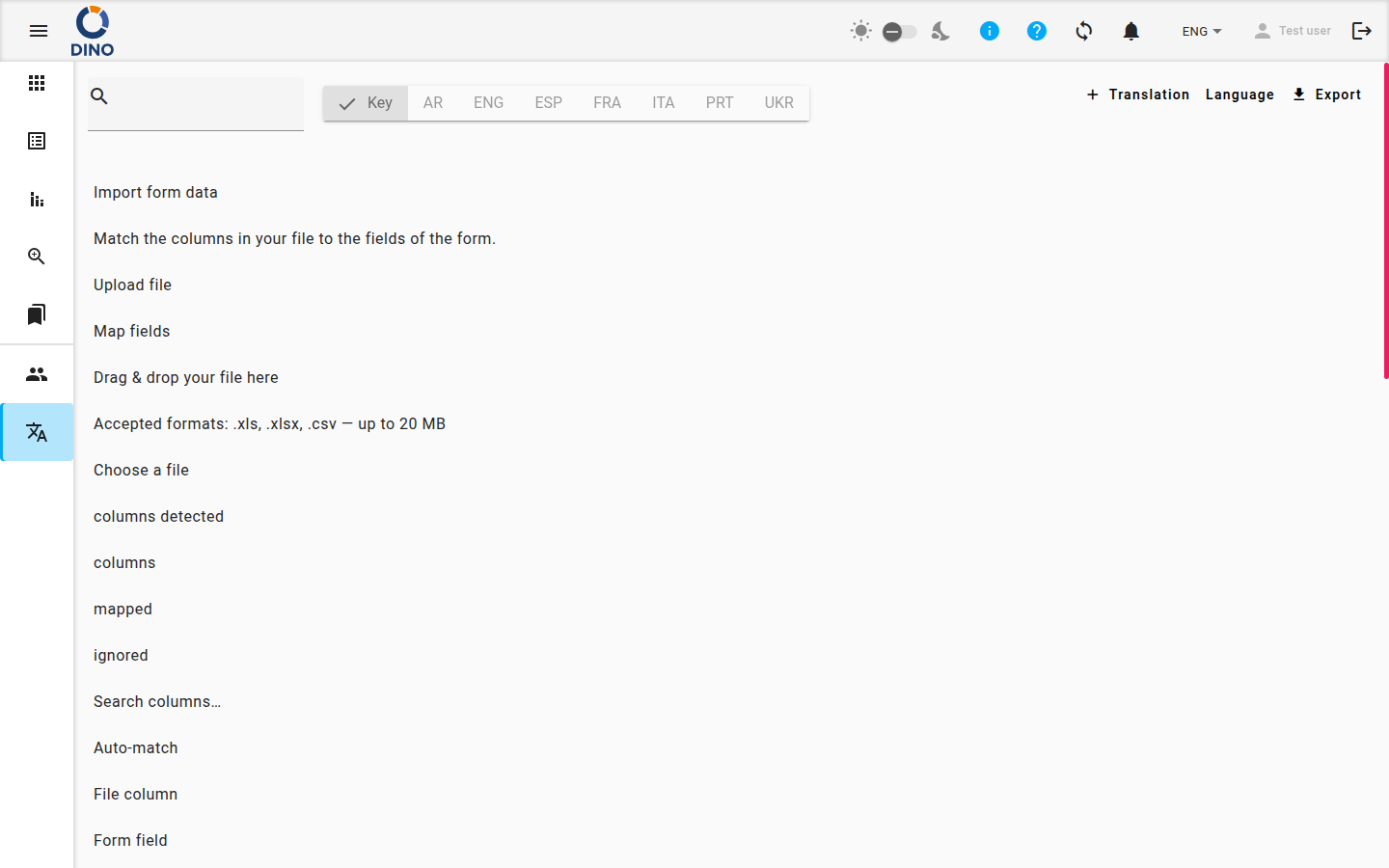
La vue principale affiche une liste de toutes les entrées de traduction. Chaque entrée présente sa clé — l'identifiant interne utilisé par l'application — et, lorsqu'une langue est sélectionnée, le texte traduit correspondant.
Un indicateur de chargement est affiché pendant la récupération des données de traduction.
Filtrer la liste
Deux commandes en haut de la page permettent de réduire les entrées affichées :
- Recherche par mot-clé — saisissez un mot pour filtrer les entrées dont la clé ou la traduction contient ce texte. La liste se met à jour au fur et à mesure de la saisie.
- Sélecteur de langue — une rangée de boutons affiche Clé et un bouton pour chaque langue disponible. Cliquez sur un nom de langue pour afficher les traductions de cette langue à côté de chaque clé. Les entrées sans traduction pour la langue sélectionnée sont affichées comme (Aucune traduction).
Modifier une entrée de traduction
- Cliquez sur une entrée de la liste pour ouvrir la boîte de dialogue Modifier la traduction.
- La boîte de dialogue affiche la clé et un champ de texte pour chaque langue disponible.
- Mettez à jour les traductions selon vos besoins.
- Cliquez sur Enregistrer pour appliquer vos modifications, ou sur Annuler pour fermer sans enregistrer.
Vous pouvez également supprimer définitivement une entrée individuelle depuis cette boîte de dialogue en cliquant sur le bouton Supprimer. Cela supprime la clé de traduction et toutes ses traductions associées.
Warning
La suppression d'une entrée de traduction est définitive. La clé et toutes ses valeurs linguistiques seront supprimées.
Ajouter une nouvelle entrée de traduction
Utilisez cette fonction lorsque vous devez ajouter une clé de traduction qui n'existe pas encore dans le système.
- Cliquez sur le bouton + Traduction dans la barre d'outils.
- La boîte de dialogue Ajouter une traduction s'ouvre. Elle contient un champ de texte pour chaque langue actuellement active.
- Saisissez le texte de traduction pour chaque langue selon vos besoins.
- Cliquez sur Enregistrer pour ajouter la nouvelle entrée, ou sur Annuler pour annuler.
Un message de confirmation apparaît brièvement après l'enregistrement de l'entrée.
Gérer les langues
Utilisez cette fonction pour ajouter une nouvelle langue, mettre à jour les traductions d'une langue existante ou supprimer un ensemble de traductions personnalisées.
- Cliquez sur le bouton Langue dans la barre d'outils.
- La boîte de dialogue Paramètres de langue s'ouvre. Elle affiche une liste des langues disponibles et propose les actions suivantes :
- Bouton + pour ajouter une nouvelle langue.
- Cliquez sur un nom de langue dans la liste pour la sélectionner et afficher un aperçu de ses traductions.
- Mettre à jour la traduction (avec une langue sélectionnée) pour télécharger un nouveau fichier JSON.
- Supprimer la traduction personnalisée pour supprimer les données de traduction personnalisées de la langue sélectionnée.
Ajouter une nouvelle langue
- Cliquez sur le bouton + en haut de la boîte de dialogue.
- Un formulaire apparaît demandant un libellé de langue (le nom qui apparaîtra dans l'interface, par exemple « Français » ou « fr »).
- Optionnellement, téléchargez un fichier de traduction JSON en cliquant sur Ajouter JSON et en sélectionnant un fichier sur votre appareil. Le contenu du fichier sera prévisualisé avant l'enregistrement.
- Cliquez sur Enregistrer pour ajouter la langue, ou sur Annuler pour annuler.
Afficher une langue existante
Cliquez sur un bouton de nom de langue pour la sélectionner. La boîte de dialogue affiche un aperçu de toutes les clés et valeurs de traduction actuellement stockées pour cette langue.
Mettre à jour les traductions d'une langue
Avec une langue sélectionnée, cliquez sur Mettre à jour la traduction pour télécharger un nouveau fichier JSON. La boîte de dialogue prévisualise les modifications — nouvelles clés ajoutées et clés modifiées — avant l'enregistrement.
- Cliquez sur Mettre à jour la traduction et sélectionnez un fichier JSON sur votre appareil.
- Consultez l'aperçu affichant les lignes ajoutées et modifiées.
- Cliquez sur Enregistrer pour appliquer la mise à jour, ou sur Annuler pour annuler.
Supprimer une traduction personnalisée
Avec une langue sélectionnée, cliquez sur Supprimer la traduction personnalisée pour supprimer les données de traduction personnalisées de cette langue.
Warning
Cela supprime les traductions personnalisées pour la langue sélectionnée. La langue elle-même peut rester dans le système, mais son contenu personnalisé sera perdu.
Exporter les traductions
Vous pouvez télécharger les données de traduction de n'importe quelle langue sous forme de fichier JSON.
- Cliquez sur le bouton Exporter (icône de téléchargement) dans la barre d'outils.
- La boîte de dialogue Exporter s'ouvre, affichant une liste des langues disponibles.
- Cliquez sur le nom de la langue que vous souhaitez exporter. Un aperçu de ses données de traduction apparaît à droite.
- Cliquez sur Télécharger pour enregistrer le fichier sur votre appareil.