Modifier le schéma de rapport
La page Modifier le schéma de rapport vous permet de créer un nouveau schéma de rapport ou d’en modifier un existant. Un schéma de rapport définit la structure, la mise en page et les sources de données d’un rapport dans Dino.
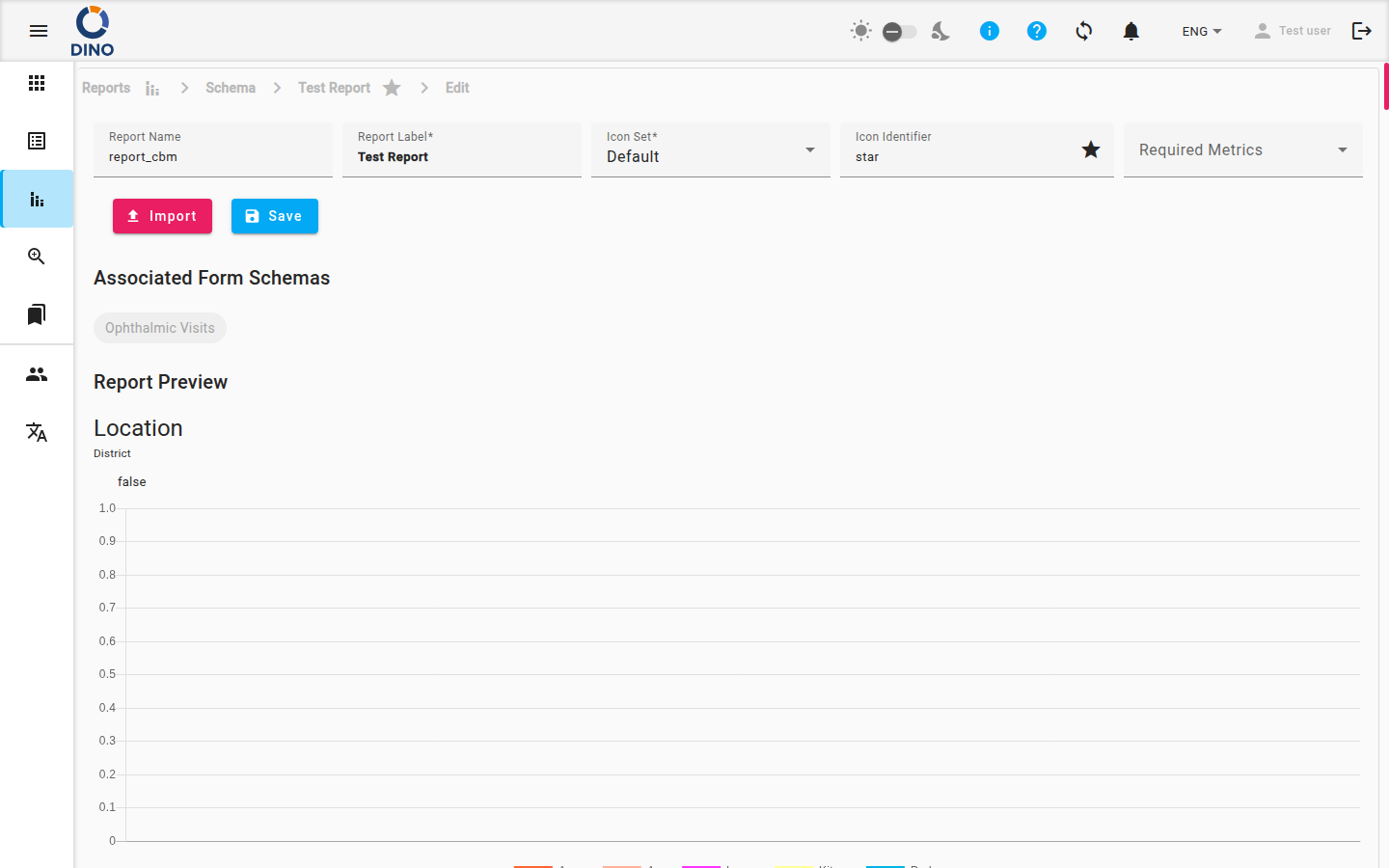
Sur cette page, vous configurez le nom du rapport, sa description et les champs de données spécifiques qui apparaîtront dans le rapport à partir de vos soumissions de formulaire.
Créer un nouveau schéma de rapport
Pour créer un nouveau schéma de rapport :
- Accédez à la section Rapports dans le menu principal.
- Cliquez sur Créer un schéma de rapport.
- Vous êtes redirigé vers la page Modifier le schéma de rapport.
- Saisissez un Nom descriptif pour votre rapport.
- (Facultatif) Fournissez une Description pour expliquer l’objectif du rapport.
- Configurez les données et la mise en page du rapport à l’aide des options disponibles.
- Cliquez sur Enregistrer pour créer le schéma.
Modifier un schéma de rapport existant
Pour modifier un schéma de rapport que vous avez déjà créé :
- Accédez à la section Rapports.
- Trouvez le schéma de rapport que vous souhaitez modifier dans la liste et cliquez dessus.
- Cliquez sur le bouton Modifier (souvent représenté par une icône de crayon).
- Vous êtes redirigé vers la page Modifier le schéma de rapport avec la configuration actuelle chargée.
- Effectuez les modifications souhaitées sur le nom, la description ou la configuration des données.
- Cliquez sur Enregistrer pour mettre à jour le schéma.
Enregistrer votre travail
N’oubliez pas de cliquer sur Enregistrer après avoir effectué des modifications. Vos modifications ne sont appliquées qu’après avoir enregistré le schéma.
Configurer les données du rapport
Le cœur du schéma de rapport consiste à définir quelles données de vos soumissions de formulaire apparaîtront dans le rapport. Vous pouvez généralement :
- Sélectionner la source de données : Choisissez le schéma de formulaire qui contient les données à inclure dans le rapport.
- Sélectionner les champs de données : Choisissez des champs spécifiques parmi vos schémas de formulaire connectés pour les inclure comme colonnes dans le rapport.
- Définir les noms d’affichage : Personnalisez l’en-tête de colonne affiché dans le rapport pour chaque champ sélectionné.
- Définir des filtres : Établissez des conditions pour n’inclure que les soumissions répondant à vos critères (par exemple, les soumissions d’une certaine période).
Source de données
Un schéma de rapport doit être connecté à au moins un schéma de formulaire pour avoir des données à afficher. Assurez-vous que le formulaire concerné existe avant de créer votre rapport.
Prochaines étapes
Après avoir enregistré votre schéma de rapport, vous pouvez :
- Accéder à la page Rapports pour consulter et exécuter votre nouveau rapport.
- Revenir sur cette page pour apporter d’autres ajustements si nécessaire.