Organisations
La page Organisations liste toutes les organisations configurées dans votre instance Dino. Utilisez cet écran pour consulter, ajouter, modifier, supprimer et importer des organisations, ainsi que pour gérer la hiérarchie organisationnelle.
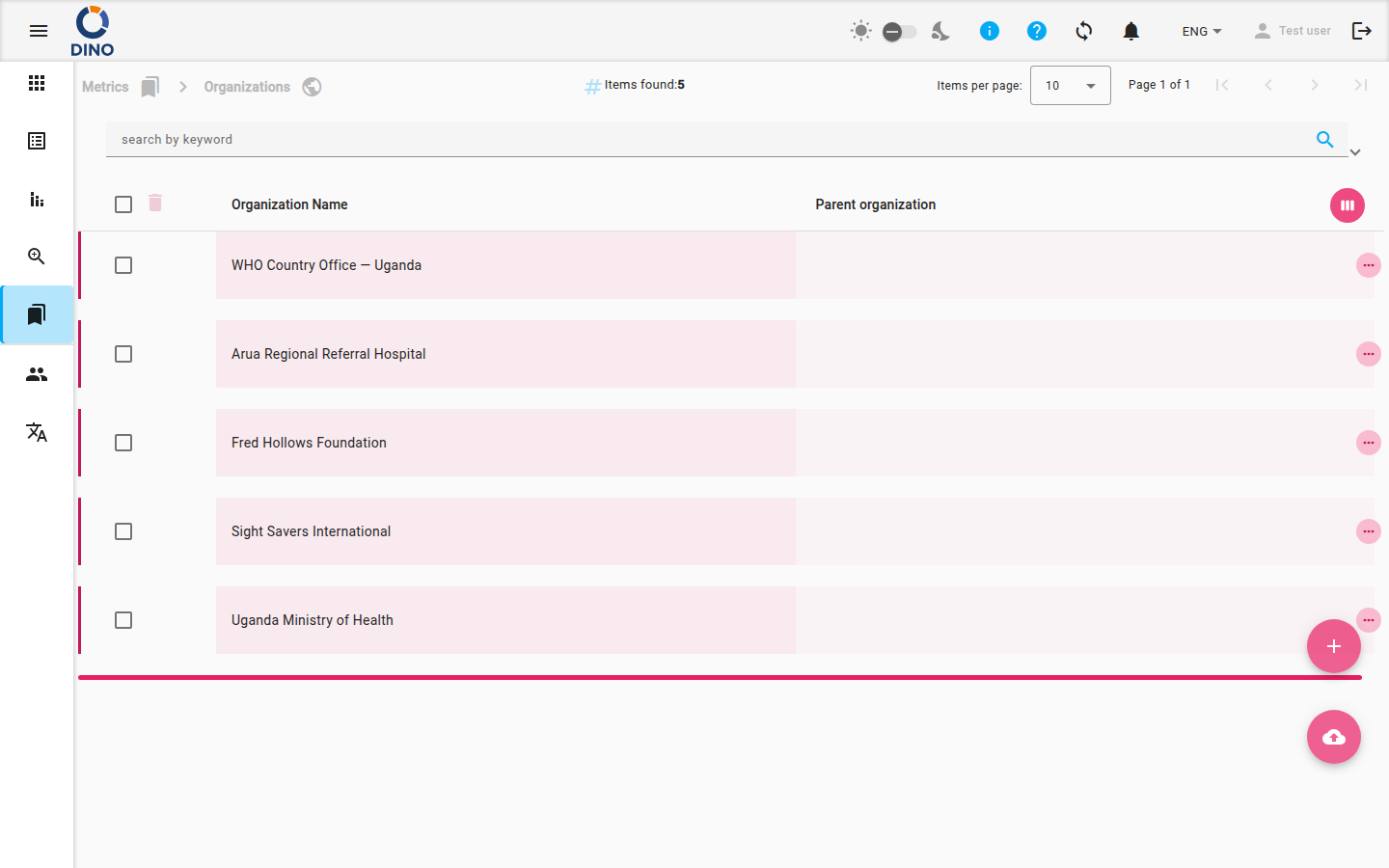
Colonnes du tableau
Par défaut, le tableau affiche les colonnes suivantes :
- Nom de l'organisation – le nom de l'organisation. Cette colonne peut être triée.
- Organisation parente – le nom de l'organisation parente, s'il y en a une.
Des colonnes supplémentaires (ID, Date de création, Chemin du logo, URL du site web, Attributs supplémentaires) sont masquées mais disponibles lorsque vous personnalisez l'affichage des colonnes à l'aide de l'icône Voir la semaine (en bas à droite de l'en-tête du tableau).
Actions par ligne
Chaque ligne propose trois actions accessibles en cliquant sur le bouton Plus (trois points) à côté de la ligne :
- Consulter (icône œil) – ouvre une boîte de dialogue en lecture seule avec les détails de l'organisation.
- Modifier (icône crayon) – ouvre une boîte de dialogue pour modifier les détails de l'organisation.
- Supprimer (icône poubelle) – supprime définitivement l'organisation. Une boîte de dialogue de confirmation apparaît avant la suppression.
Suppression d'organisations avec précaution
La suppression d'une organisation est irréversible. Assurez-vous qu'aucun dossier ou formulaire actif n'en dépend avant de la retirer.
Vous pouvez également cliquer directement sur une ligne pour la sélectionner (actions groupées) ou la développer pour voir plus de détails sur place.
Actions groupées et filtres
Sélectionnez plusieurs lignes à l'aide des cases à cocher de la première colonne, puis utilisez les boutons de suppression ou de modification groupées qui apparaissent dans la barre d'outils.
Recherche et filtres
La barre de filtres en haut de la page propose :
- Recherche par mot-clé – filtre les organisations par tout texte.
- Période – filtre par plage de dates de création.
- Gestionnaire de préréglages – enregistre et charge des préréglages de filtres de recherche.
- Exporter – télécharge la liste filtrée sous forme de fichier.
Cliquez sur le bouton Filtrer pour ouvrir des filtres avancés offrant un contrôle plus granulaire.
Ajouter et importer des organisations
Deux boutons d'action flottants sont toujours visibles dans le coin inférieur droit :
- Ajouter (icône plus) – ouvre une boîte de dialogue pour créer une nouvelle organisation. Vous serez invité à saisir le nom de l'organisation, l'organisation parente, l'URL du site web et d'autres détails.
- Importer (icône de téléchargement cloud) – permet de charger un fichier (CSV, JSON ou XML) pour importer des organisations en masse. Suivez les instructions à l'écran pour mapper les champs.
Internationalisation
Les noms et libellés des organisations peuvent être traduits si votre instance Dino prend en charge plusieurs langues. Voir Langues pour plus de détails.
Étapes : Créer une nouvelle organisation
- Cliquez sur le bouton flottant Ajouter.
- Dans la boîte de dialogue qui s'ouvre, remplissez les champs obligatoires (Nom de l'organisation et au moins un attribut).
- Optionnellement, définissez une Organisation parente pour créer une hiérarchie.
- Cliquez sur Enregistrer. La nouvelle organisation apparaît immédiatement dans la liste.
Étapes : Exporter des organisations
- Appliquez les filtres souhaités dans la barre de recherche.
- Cliquez sur le bouton Exporter (icône de téléchargement cloud) dans la barre de filtres.
- Choisissez le format d'exportation (CSV, Excel, etc.) et confirmez.
- Le fichier se télécharge sur votre appareil.
Pages connexes
- Aperçu des métriques – toutes les pages de gestion des métriques.
- Domaines thématiques – gérer les domaines thématiques des organisations.
- Dossiers – associer des dossiers aux organisations.
- Lieux – lier des lieux aux organisations.
- Projets – connecter des organisations aux projets.