Modifier le schéma du formulaire
La page Modifier le schéma du formulaire vous permet de créer un nouveau schéma de formulaire ou d'en modifier un existant. Vous y définissez les attributs de base du formulaire, gérez ses statuts et métriques, contrôlez la visibilité et liez le schéma à d'autres formulaires via des relations.
Vous pouvez accéder à cette page en :
- Cliquant sur Créer dans la Vue d'ensemble des formulaires pour créer un nouveau schéma.
- En sélectionnant Modifier sur la carte d'un schéma existant ou depuis sa vue détaillée.
Le fil d'Ariane en haut indique votre position actuelle (ex. Formulaires > Mon enquête > Modifier).
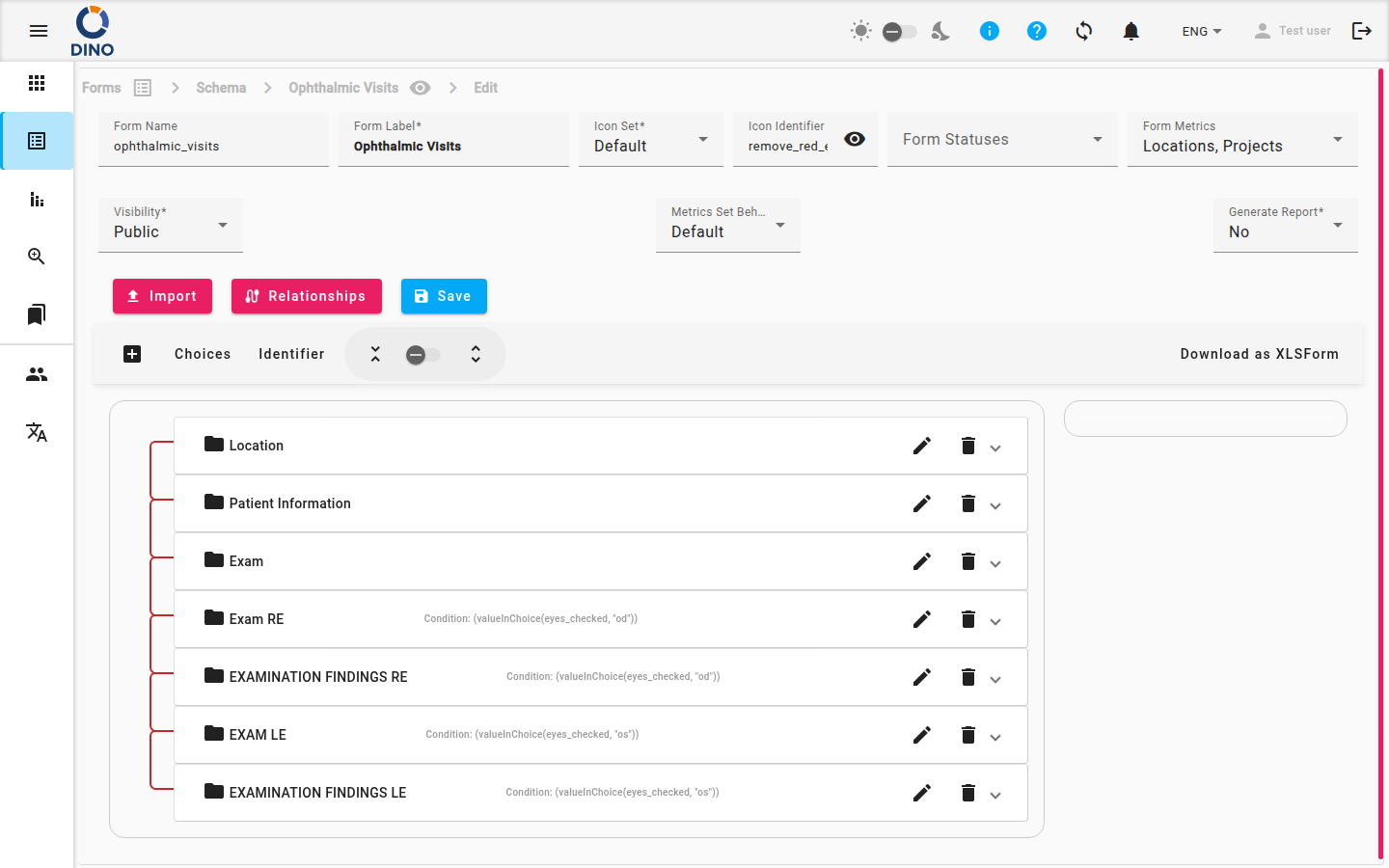
Attributs du formulaire
Remplissez ou ajustez les champs suivants :
| Champ | Description |
|---|---|
| Nom du formulaire | Un identifiant système unique (ex. survey_2025). Dino vous avertit si le nom est déjà pris. |
| Libellé du formulaire | Le nom lisible affiché dans les listes et les rapports. |
| Jeu d'icônes | Choisissez Par défaut (icônes Material) ou Humanitaire (icônes SVG personnalisées). |
| Identifiant d'icône | Choisissez une icône dans la liste de saisie semi-automatique. L'aperçu se met à jour en direct. |
| Statuts du formulaire | Un ou plusieurs libellés décrivant l'état d'une soumission (ex. Brouillon, Approuvé, Rejeté). Sélectionnez des statuts existants ou Créez un nouveau statut pour en ajouter un à la volée. |
| Métriques du formulaire | Métriques à collecter pour chaque soumission. Sélectionnez-en une ou plusieurs dans la liste. |
| Visibilité | Privé – seuls les membres des groupes assignés peuvent voir le formulaire. Public – toute personne possédant le lien peut le consulter et soumettre. |
| Comportement du jeu de métriques | Par défaut – chaque valeur de métrique peut apparaître plusieurs fois dans les soumissions. Unique – une valeur de métrique (par exemple, un nom de district) ne peut être utilisée qu'une seule fois par formulaire. |
| Générer un rapport | Lorsque Oui, Dino génère automatiquement un rapport après chaque soumission. Cette option est masquée si un rapport automatique est déjà configuré. |
Comportement unique du jeu de métriques
Utilisez Unique avec précaution — une fois qu'une valeur est utilisée pour une métrique, elle ne peut pas être réutilisée dans une autre soumission du même formulaire.
Gestion des statuts du formulaire
- Cliquez sur le champ Statuts du formulaire pour dérouler la liste.
- Pour ajouter un statut existant, cochez sa case.
- Pour créer un nouveau statut, cliquez sur Créer un nouveau statut. Une boîte de dialogue s'ouvre pour saisir un libellé, choisir une couleur et enregistrer.
- Pour modifier un statut existant, cliquez sur l'icône modifier (crayon) à côté.
- Cliquez en dehors de la liste déroulante pour la fermer.
Définition des relations
Les relations permettent de lier des champs entre différents schémas de formulaires (par exemple, un sous-formulaire qui dépend d'un choix dans le formulaire principal).
- Cliquez sur le bouton Relations.
- Dans la boîte de dialogue, ajoutez, modifiez ou supprimez des connexions entre les schémas.
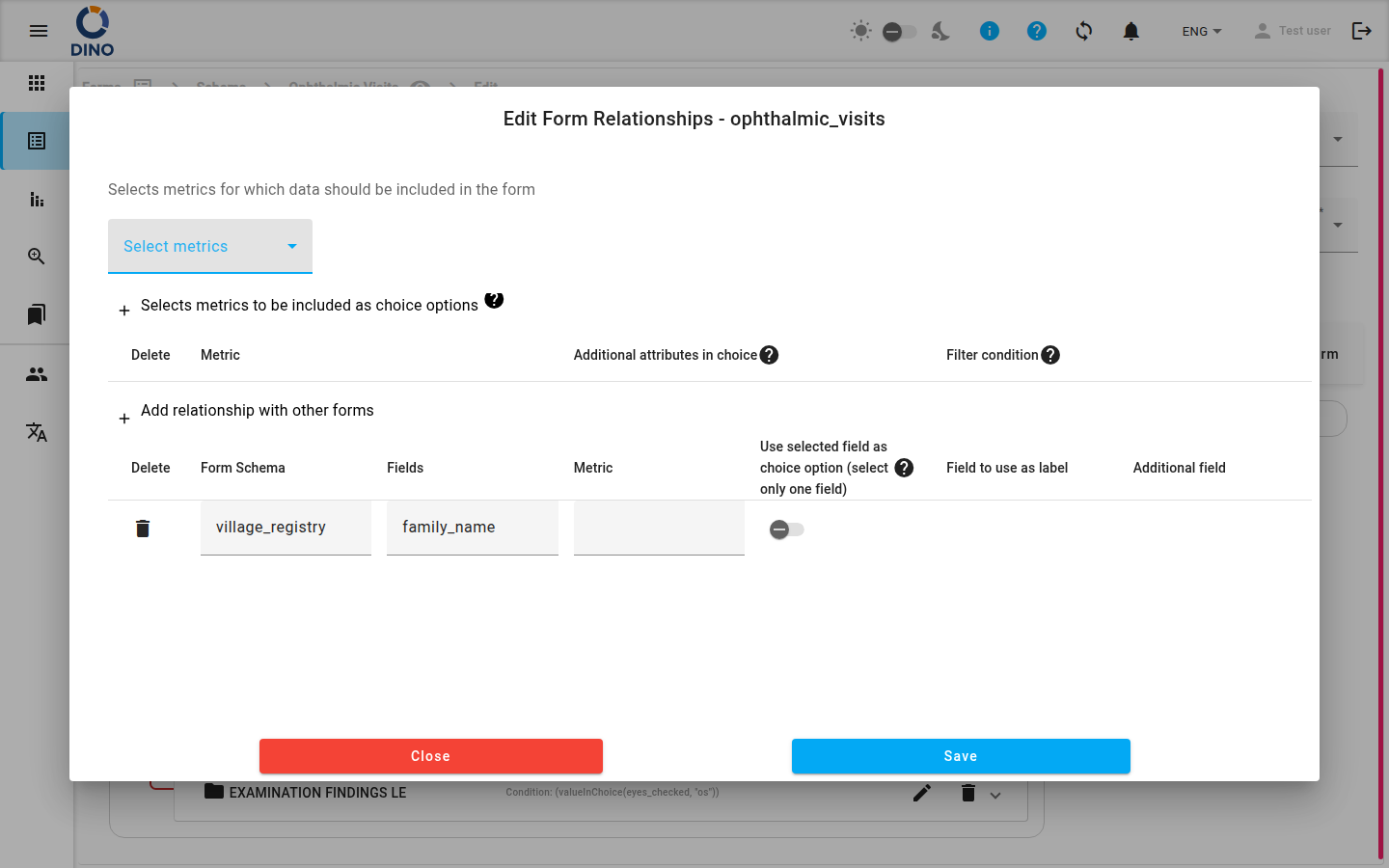
Les relations ne sont disponibles que lors de la modification d'un schéma existant, pas lors de la création initiale.
Sauvegarde et importation
- Enregistrer – sauvegarde toutes les modifications. Le bouton est désactivé si le formulaire est invalide ou en cours d'enregistrement.
- Importer – ouvre un sélecteur de fichiers pour charger un schéma de formulaire depuis un fichier JSON ou CSV. Utilisez cette option pour réutiliser une structure de schéma d'un autre projet.
Le concepteur de formulaire
Sous les attributs, la zone Concepteur de formulaire vous permet de glisser-déposer et de configurer des champs individuels (questions, sections, etc.). Les modifications sont immédiatement reflétées dans l'aperçu sur le côté droit du concepteur.