Tableau de bord
Le tableau de bord est le premier écran que vous voyez après vous être connecté à Dino. Il sert de hub central pour naviguer dans l'application. Selon la configuration de votre système, votre tableau de bord apparaîtra sous l'un des deux formats suivants : un tableau de bord avec menu ou un tableau de bord avec rapport.
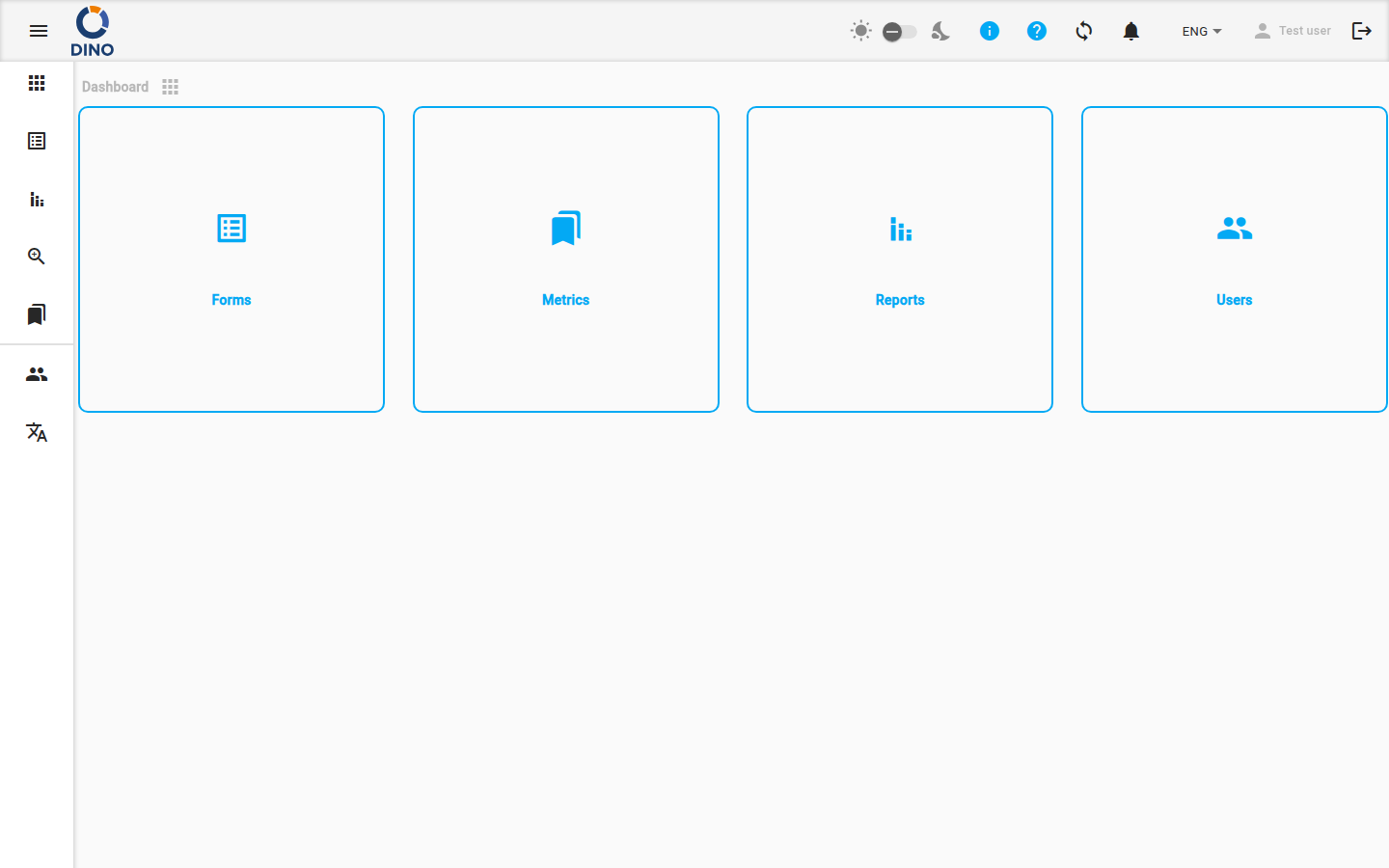
Tableau de bord avec menu
Dans cette disposition, le tableau de bord présente une grille de cartes de navigation. Chaque carte donne un accès rapide à un domaine majeur de l'application auquel vous avez l'autorisation d'accéder.
Vous verrez généralement les cartes suivantes :
- Formulaires : Accédez à la zone Formulaires pour créer des schémas de formulaires, collecter des données et examiner les soumissions.
- Rapports : Accédez à la zone Rapports pour créer, visualiser et gérer des rapports basés sur vos données collectées.
- Métriques : Accédez à la zone Métriques pour gérer les données de référence comme les projets, les lieux et les organisations. !!! warning "Visibilité" La carte Métriques est masquée si votre compte utilisateur dispose uniquement d'autorisations d'invité.
- Utilisateurs : Accédez à la zone Gérer les utilisateurs pour gérer les comptes utilisateurs et les groupes. !!! tip "Accès administrateur" La carte Utilisateurs n'est visible que par les utilisateurs disposant de privilèges d'administrateur.
Pour naviguer, il suffit de cliquer sur la carte du domaine que vous souhaitez consulter.
Tableau de bord avec rapport
Dans cette disposition, votre tableau de bord est personnalisé pour afficher un seul rapport que vous avez marqué comme favori. Cela vous permet de visualiser immédiatement des visualisations de données clés après la connexion.
Si vous n'avez pas encore sélectionné de rapport favori, un message de bienvenue vous invitera à en ajouter un.
Définir un rapport favori
- Accédez à la zone Rapports.
- Ouvrez le rapport que vous souhaitez voir sur votre tableau de bord.
- Dans la liste des rapports ou la vue du rapport, trouvez et cliquez sur l'action Ajouter aux favoris (généralement représentée par une icône en forme d'étoile).
- Actualisez ou revenez à votre tableau de bord. Le rapport sélectionné sera maintenant affiché.
Changer ou supprimer un favori
Pour changer votre rapport favori, ajoutez simplement un autre rapport à vos favoris. Le nouveau rapport remplacera l'ancien sur votre tableau de bord. Pour effacer le tableau de bord, vous pouvez supprimer le paramètre de rapport favori du stockage local de votre navigateur, ou contacter votre administrateur système.
Visite guidée
La première fois que vous accédez à Dino, une visite guidée peut démarrer automatiquement depuis le tableau de bord pour vous présenter les principales fonctionnalités de l'application.
- Vous pouvez suivre les instructions à l'écran pour apprendre la navigation et les actions clés.
- Si vous passez ou terminez la visite, vous pouvez la relancer à tout moment depuis le menu d'aide dans la Zone utilisateur.