Notifications
La page Notifications affiche tous les messages qui vous sont envoyés par le système ou votre administrateur. Depuis cette page, vous pouvez parcourir, rechercher et ouvrir des notifications individuelles, y compris celles qui renvoient directement à une zone pertinente de l'application.
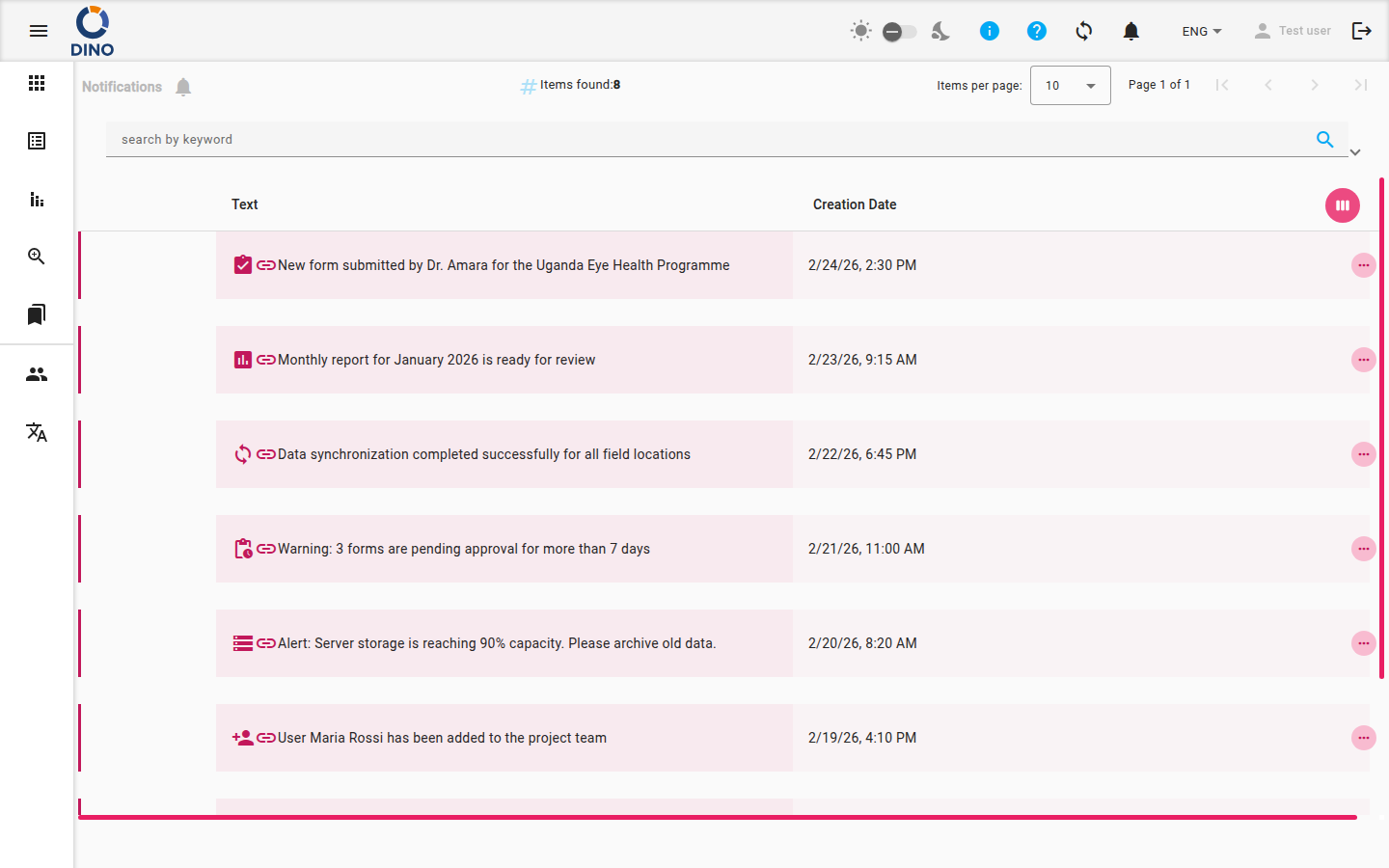
Lecture de vos notifications
La liste affiche toutes les notifications que vous avez reçues, avec leur texte du message et la date de création.
Les notifications que vous n'avez pas encore ouvertes apparaissent surlignées dans la liste pour que vous puissiez les repérer en un coup d'œil. Une petite icône de lien à côté du texte du message indique que la notification vous mènera quelque part lorsque vous cliquerez.
Le nombre total de notifications correspondant à votre recherche actuelle est affiché en haut de la page.
Recherche et filtrage
Utilisez la barre de filtrage au-dessus de la liste pour réduire ce qui est affiché.
Recherche par mot-clé
- Cliquez dans le champ recherche par mot-clé en haut de la liste.
- Commencez à taper un mot ou une phrase du texte de la notification.
- La liste se met à jour automatiquement au fur et à mesure que vous tapez.
- Pour effacer la recherche, cliquez sur l'icône × qui apparaît dans le champ.
Filtrage par date
- Cliquez sur le champ Date de début et sélectionnez une date de début dans le calendrier.
- Cliquez sur le champ Date de fin et sélectionnez une date de fin.
- La liste n'affichera que les notifications créées dans cette plage de dates.
- Pour supprimer un filtre de date, cliquez sur l'icône × à côté du champ correspondant.
Navigation dans la liste
Si le nombre de notifications dépasse la capacité d'une page, utilisez les commandes de pagination en haut de la liste pour passer d'une page à l'autre. Vous pouvez accéder à la première ou à la dernière page, ou avancer et reculer d'une page à la fois.
Ouverture d'une notification
Cliquez sur n'importe quelle ligne pour ouvrir cette notification.
- Si la notification contient un lien (indiqué par l'icône de lien à côté du message), cliquer dessus marquera la notification comme lue et vous mènera directement à la page correspondante dans l'application.
- Si la notification ne contient pas de lien, cliquer dessus dépliera la ligne pour afficher son contenu complet sur place.
Pour replier une notification dépliée, cliquez à nouveau sur sa ligne.
Pour déplier ou replier toutes les lignes en une fois, utilisez le bouton plier/déplier au-dessus de la liste.
Personnalisation des colonnes
Vous pouvez modifier les colonnes visibles dans la liste.
- Cliquez sur le bouton de sélection des colonnes (icône de grille) dans le coin supérieur droit de l'en-tête du tableau.
- Un panneau s'ouvrira affichant toutes les colonnes disponibles.
- Activez ou désactivez les colonnes que vous souhaitez afficher ou masquer.
- Fermez le panneau une fois terminé — votre sélection est appliquée immédiatement.
Marquage comme lu
Lorsque vous cliquez sur une notification contenant un lien, elle est automatiquement marquée comme lue. Les notifications sans lien ne sont pas automatiquement marquées comme lues lorsque vous les dépliez.