Lista de grupos
La página Lista de grupos muestra todos los grupos de usuarios de Dino. Desde aquí puedes consultar, editar, eliminar y crear grupos. Cada grupo define un conjunto de permisos y reglas de acceso al vincular un rol de usuario con formularios, reportes, estados del formulario y tipos de métricas específicos (como áreas, casos, proyectos, ubicaciones u organizaciones).

Descripción general de la lista
La tabla muestra las siguientes columnas:
- Nombre de grupo – el nombre del grupo de usuarios (visible de forma predeterminada).
- ID – identificador interno (oculto de forma predeterminada).
- Fecha de creación – cuándo se creó el grupo (oculta de forma predeterminada).
El número de elementos encontrados aparece encima de la tabla, junto al paginador. Usa el botón Columnas (información sobre herramientas Personalizar las columnas), encima de la tabla a la derecha, para cambiar qué columnas se muestran.
Búsqueda y filtrado
Usa el campo buscar por palabra clave de la barra de herramientas para filtrar grupos por nombre. Abre el cuadro de diálogo Filtros para ver más opciones:
- Haz clic en Filtros.
- Establece un Desde fecha y un Hasta la fecha para restringir los resultados a los grupos creados en ese intervalo.
- Acota la lista con uno o varios filtros de métricas: Proyecto, Ubicación, Área, Caso u Organización, según cuáles estén activos en tu implementación.
- Haz clic en Buscar para aplicar los filtros, o en Restablecer los filtros para borrarlos.
Los filtros aplicados aparecen como etiquetas debajo de la barra de herramientas. Haz clic en el icono cancelar de una etiqueta para quitar ese filtro.
Acciones sobre los grupos
Pasa el cursor sobre una fila para mostrar los iconos Editar y Ver. Haz clic en una fila para seleccionarla: la barra de acciones encima de la tabla mostrará entonces todas las acciones que puedes usar sobre ella:
- Ver – Ver los detalles del grupo (abre la página del grupo en modo de solo lectura)
- Editar – Editar las propiedades del grupo
- Eliminar – Eliminar el grupo (se requiere confirmación)
Crear un grupo nuevo
Los grupos se crean y se editan en una página dedicada, no en un cuadro de diálogo.
- Haz clic en Añadir nuevo grupo en la barra de herramientas. Se abre la página Crear grupo.
- Escribe el Nombre de grupo en el encabezado de la página.
- Elige los elementos del grupo, una pestaña a la vez. Cada pestaña muestra cuántos elementos contiene y solo aparece si su categoría tiene elementos:
- Rol de usuario (obligatorio: un grupo contiene exactamente un rol; si añades otro, lo reemplaza)
- Formulario
- Estado del formulario
- Reporte
- Una pestaña por cada tipo de métrica activo (Área, Caso, Proyecto, Ubicación, Organización)
- En el panel izquierdo, busca los elementos y haz clic en Añadir junto a cada uno que quieras, o en Añadir todos los mostrados para añadir todos los elementos de la lista. El panel derecho (En el grupo) muestra lo que el grupo contiene para esa categoría.
- Haz clic en Guardar. Solo se habilita cuando el grupo tiene un nombre y un rol de usuario.
Opción Todos
Todas las categorías excepto Rol de usuario tienen una opción "Todos los…" en la parte superior de su lista (por ejemplo, Todos los formularios). Al elegirla, se reemplazan los elementos individuales; al añadir un elemento individual, se elimina. En las métricas con jerarquía, añadir un valor también añade sus elementos secundarios.
Grupos de administrador
Si el rol del grupo es un rol de administrador, Formulario y Reporte siempre se establecen en Todos y quedan bloqueados, tal como indica un icono de candado: solo un grupo que tenga Todos en ellos puede crear nuevos esquemas. Elige un rol diferente para liberar el bloqueo.
Editar o ver un grupo
-
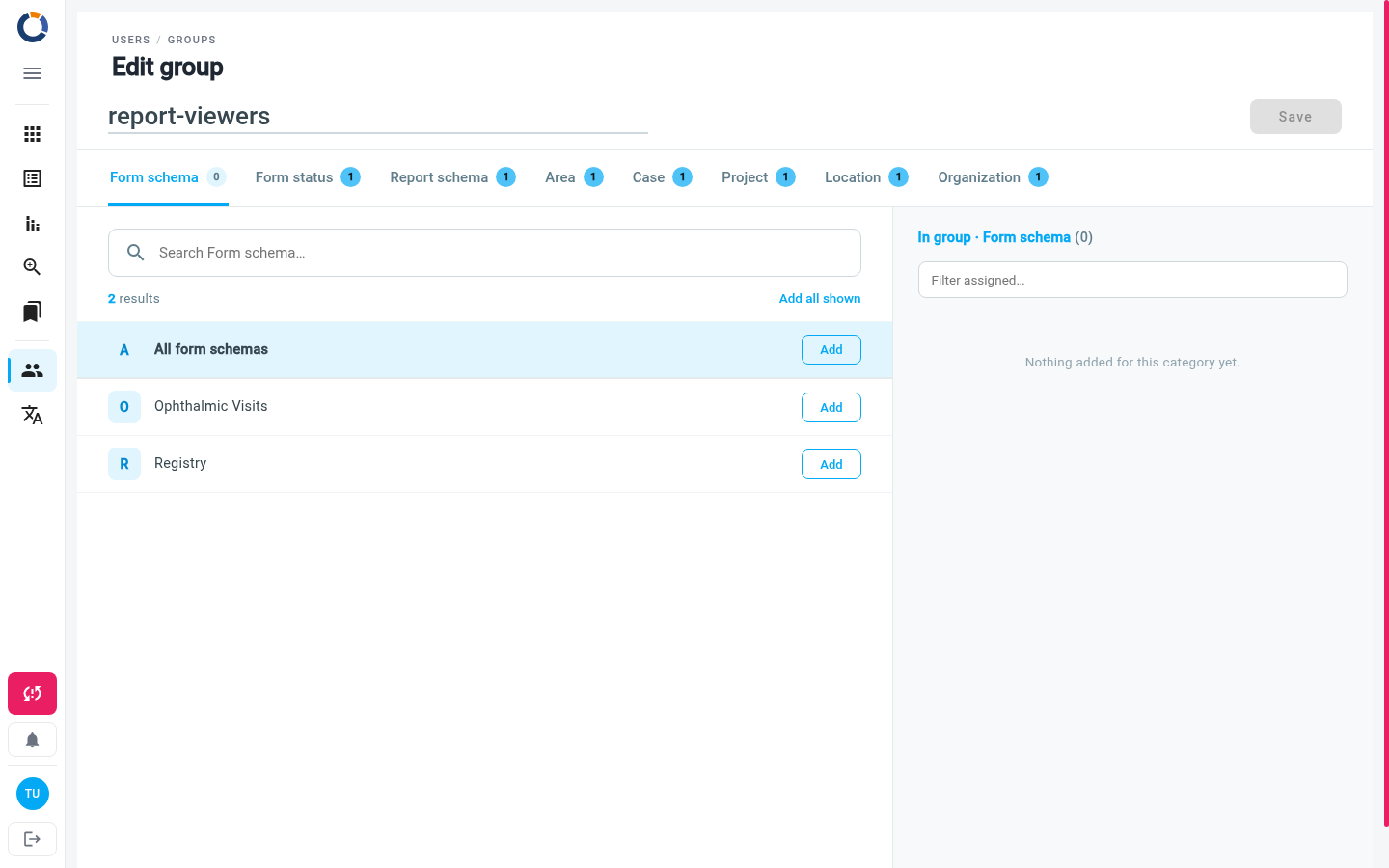
En la tabla, haz clic en el icono Editar o Ver del grupo. Se abre la página Editar grupo o Ver grupo.
-
En el modo de edición puedes:
- Cambiar el Nombre de grupo.
- Añadir elementos desde el panel izquierdo, o quitarlos del panel derecho con el botón × (Vaciar elimina todos los elementos de la categoría).
- Haz clic en Guardar para aplicar los cambios. No hay botón Cancelar: para salir sin guardar, vuelve atrás mediante el recorrido de navegación.
En el modo de visualización todo es de solo lectura y no hay Guardar.
Eliminar un grupo
- Haz clic en la fila del grupo para seleccionarla y, a continuación, haz clic en Eliminar en la barra de acciones.
- Confirma la eliminación en el cuadro de diálogo que aparece.
Acción irreversible
Eliminar un grupo no se puede deshacer. Asegúrate de que ningún usuario dependa del grupo antes de eliminarlo.
Páginas relacionadas
- Lista de usuarios – gestiona las cuentas de usuario individuales y sus asignaciones de grupo.
- Métricas – configura los tipos de métricas que se pueden asignar a los grupos (áreas, casos, proyectos, etc.).
- Formularios – crea y edita formularios que se pueden vincular a los grupos.
- Reportes – gestiona los reportes disponibles para los grupos.
- Descripción general de la interfaz – conoce la navegación y el diseño general.