Notificaciones
La página de Notificaciones muestra todos los mensajes que le ha enviado el sistema o su administrador. Desde aquí puede explorar, buscar y abrir notificaciones individuales, incluidas las que enlazan directamente a un área relevante de la aplicación.
Cómo leer las notificaciones
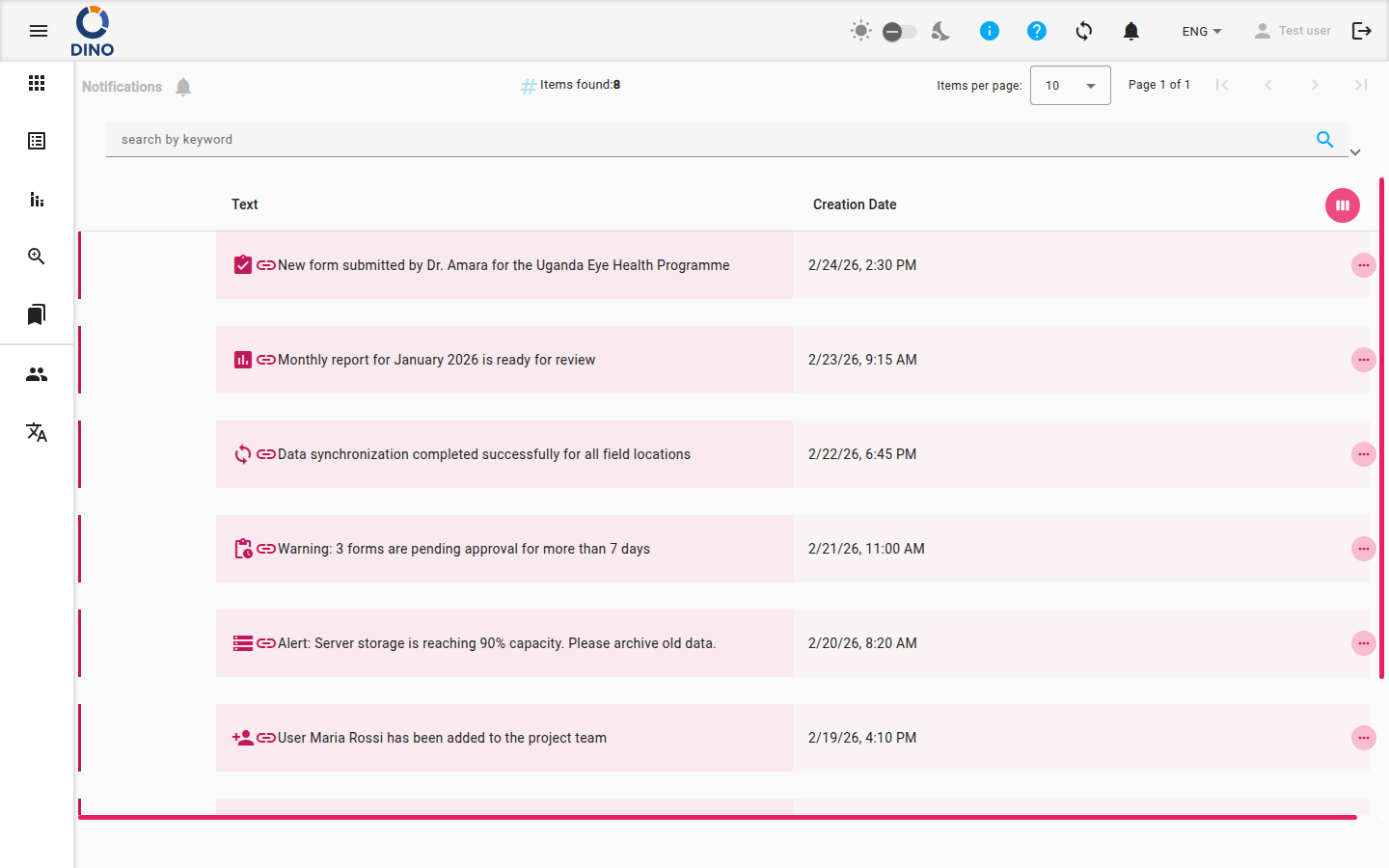
La lista muestra cada notificación que ha recibido, indicando su texto del mensaje y la fecha de creación.
Las notificaciones que aún no ha abierto aparecen resaltadas en la lista para que pueda identificarlas de un vistazo. Un pequeño icono de enlace junto al texto del mensaje indica que la notificación le llevará a algún lugar al hacer clic.
El número total de notificaciones que coinciden con su búsqueda actual se muestra en la parte superior de la página.
Búsqueda y filtrado
Utilice la barra de filtros situada sobre la lista para reducir lo que se muestra.
Buscar por palabra clave
- Haga clic dentro del campo buscar por palabra clave en la parte superior de la lista.
- Empiece a escribir cualquier palabra o frase del texto de la notificación.
- La lista se actualiza automáticamente mientras escribe.
- Para borrar la búsqueda, haga clic en el icono × que aparece dentro del campo.
Filtrar por fecha
- Haga clic en el campo Desde y seleccione una fecha de inicio en el calendario.
- Haga clic en el campo Hasta y seleccione una fecha de finalización.
- La lista mostrará solo las notificaciones creadas dentro de ese rango de fechas.
- Para eliminar un filtro de fecha, haga clic en el icono × situado junto al campo correspondiente.
Navegar por la lista
Si hay más notificaciones de las que caben en una página, utilice los controles de paginación en la parte superior de la lista para moverse entre páginas. Puede ir a la primera o a la última página, o avanzar y retroceder una página cada vez.
Abrir una notificación
Haga clic en cualquier fila para abrir esa notificación.
- Si la notificación contiene un enlace (indicado por el icono de enlace junto al mensaje), al hacer clic se marcará como leída y le llevará directamente a la página correspondiente de la aplicación.
- Si la notificación no contiene un enlace, al hacer clic se expandirá la fila para mostrar su contenido completo en su lugar.
Para colapsar una notificación expandida, vuelva a hacer clic en su fila.
Para expandir o colapsar todas las filas a la vez, utilice el botón de plegar/desplegar situado sobre la lista.
Personalizar las columnas
Puede cambiar qué columnas son visibles en la lista.
- Haga clic en el botón selector de columnas (icono de cuadrícula) en la esquina superior derecha del encabezado de la tabla.
- Se abrirá un panel que muestra todas las columnas disponibles.
- Active o desactive las columnas que desee mostrar u ocultar.
- Cierre el panel cuando haya terminado: su selección se aplica de inmediato.
Marcar como leída
Al hacer clic en una notificación que tiene un enlace, se marca automáticamente como leída. Las notificaciones sin enlace no se marcan automáticamente como leídas al expandirlas.