Gestión de valores métricos – Áreas temáticas
La página Áreas temáticas (accesible desde la sección Métricas) le permite organizar sus datos de métricas por categorías jerárquicas. Aquí puede ver, crear, editar y eliminar áreas temáticas, así como filtrar y exportar la lista.
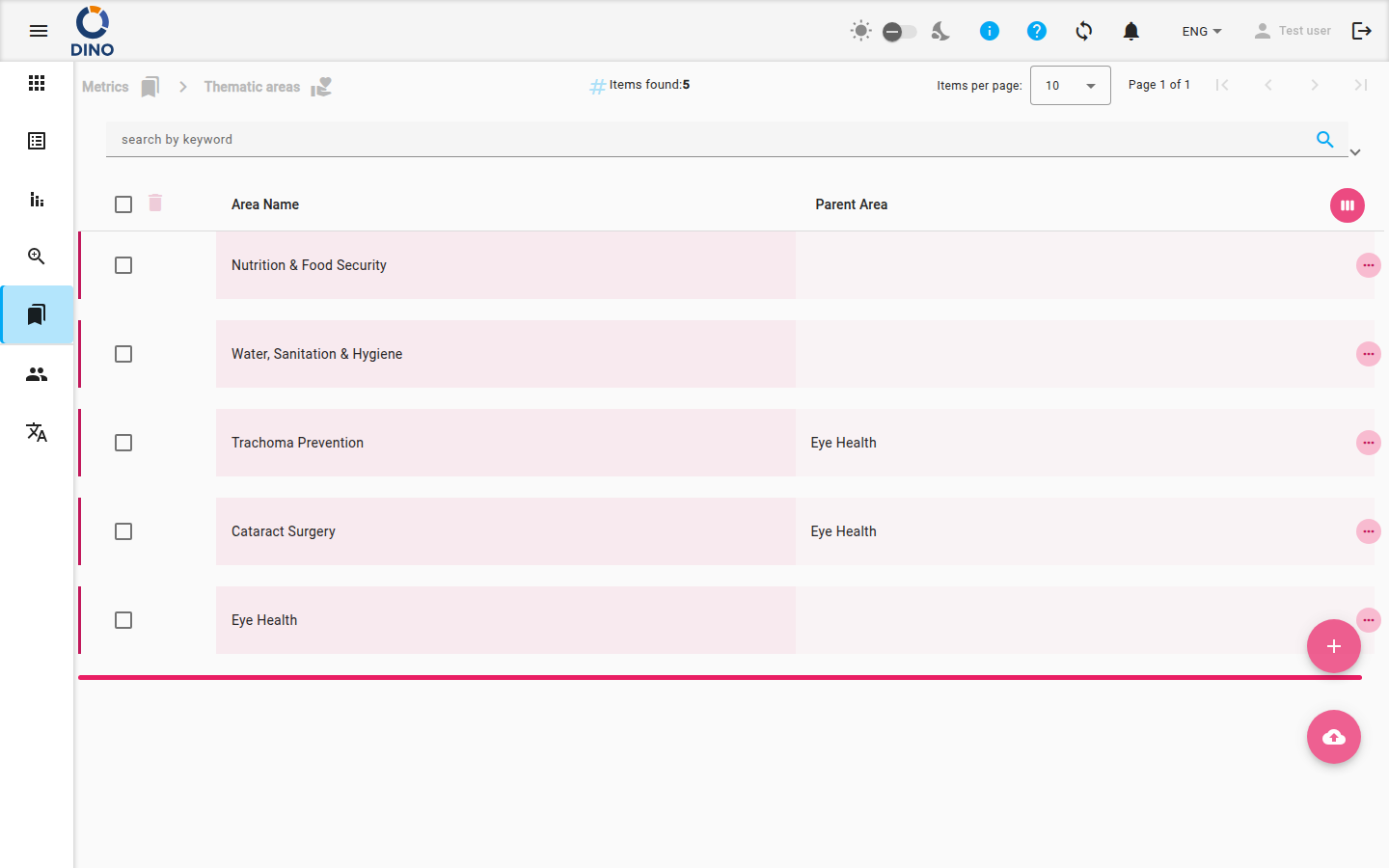
Lo que ve
- Las migas de pan en la parte superior muestran su ubicación actual en la aplicación.
- La tabla principal enumera todas las áreas temáticas, mostrando columnas como Nombre del área, Área principal y (si está configurado) otros atributos. Puede personalizar las columnas visibles haciendo clic en el icono view_week en el encabezado.
- Una barra de búsqueda y un panel de filtros le permiten encontrar áreas por palabra clave, rango de fechas u otros metadatos.
- El botón Exportar (cloud_download) le permite descargar la lista actual como archivo.
- Hay dos botones de acción flotantes disponibles:
- + (Agregar nuevo) – crea una nueva área temática.
- cloud_upload – importa áreas desde un archivo externo.
Trabajar con áreas temáticas
Agregar una nueva área temática
- Haga clic en el botón flotante +.
- En el cuadro de diálogo que se abre, complete los campos obligatorios (por ejemplo, Nombre del área, Área principal).
- Haga clic en Crear para guardar la nueva área.
Área principal
Para crear una subárea, seleccione un Área principal en el menú desplegable. Si se deja en blanco, la nueva área se convierte en una entrada de nivel superior.
Editar un área existente
- Encuentre el área que desea cambiar en la tabla.
- Haga clic en el icono edit (lápiz) en la columna de acciones de la fila.
- Modifique los campos en el cuadro de diálogo y haga clic en Guardar.
Ver detalles
- Haga clic en el icono visibility para abrir un cuadro de diálogo de solo lectura que muestra todos los campos del área.
- También puede hacer clic en una fila para expandirla y revelar las áreas secundarias (si la jerarquía está configurada).
Eliminar un área
- Haga clic en el icono delete (papelera) en la columna de acciones de la fila.
- Confirme la eliminación en el cuadro de diálogo que aparece.
Consideraciones sobre eliminación
Eliminar un área principal puede afectar a las áreas secundarias. Dino le advertirá si hay elementos asociados. Proceda con precaución.
Búsqueda y filtrado
- Use el campo de búsqueda por palabra clave en la parte superior de la lista para filtrar áreas por nombre.
- Abra el panel de filtros haciendo clic en la flecha expand. Puede configurar:
- Fecha desde / Fecha hasta – filtrar por fecha de creación.
- Filtros adicionales (por ejemplo, campos específicos de métricas) – si su instancia tiene atributos personalizados.
- Aplique un preajuste de filtro (si está disponible) para cargar rápidamente combinaciones de filtros guardadas.
Exportar la lista
- Haga clic en el botón cloud_download en la barra de herramientas.
- Elija el formato de exportación (por ejemplo, CSV, Excel).
- El archivo se generará con el conjunto de áreas actualmente visible (filtrado).
Acciones masivas
Para realizar acciones en varias áreas a la vez (por ejemplo, eliminar varias), seleccione las casillas de verificación junto a las filas. Los botones de acciones masivas aparecerán en el encabezado de la columna. Actualmente, la pantalla de Áreas temáticas admite eliminación masiva.
Navegación con migas de pan
Las migas de pan muestran su ubicación actual (por ejemplo, Métricas > Áreas temáticas). Haga clic en cualquier enlace de las migas de pan para saltar a un nivel superior.