title: Casos description: Gestione casos en Dino: cree, edite, vea, filtre, exporte y organice registros de casos con una tabla de datos estructurada.
Casos
La página de Casos le ofrece un espacio de trabajo centralizado para hacer seguimiento y gestionar casos individuales. Cada caso es un registro estructurado que puede contener un nombre, código, imagen, relación con un caso padre, notas y atributos adicionales. Puede crear nuevos casos, editar los existentes, ver detalles, eliminar registros y exportar su lista de casos, todo desde una única tabla interactiva.
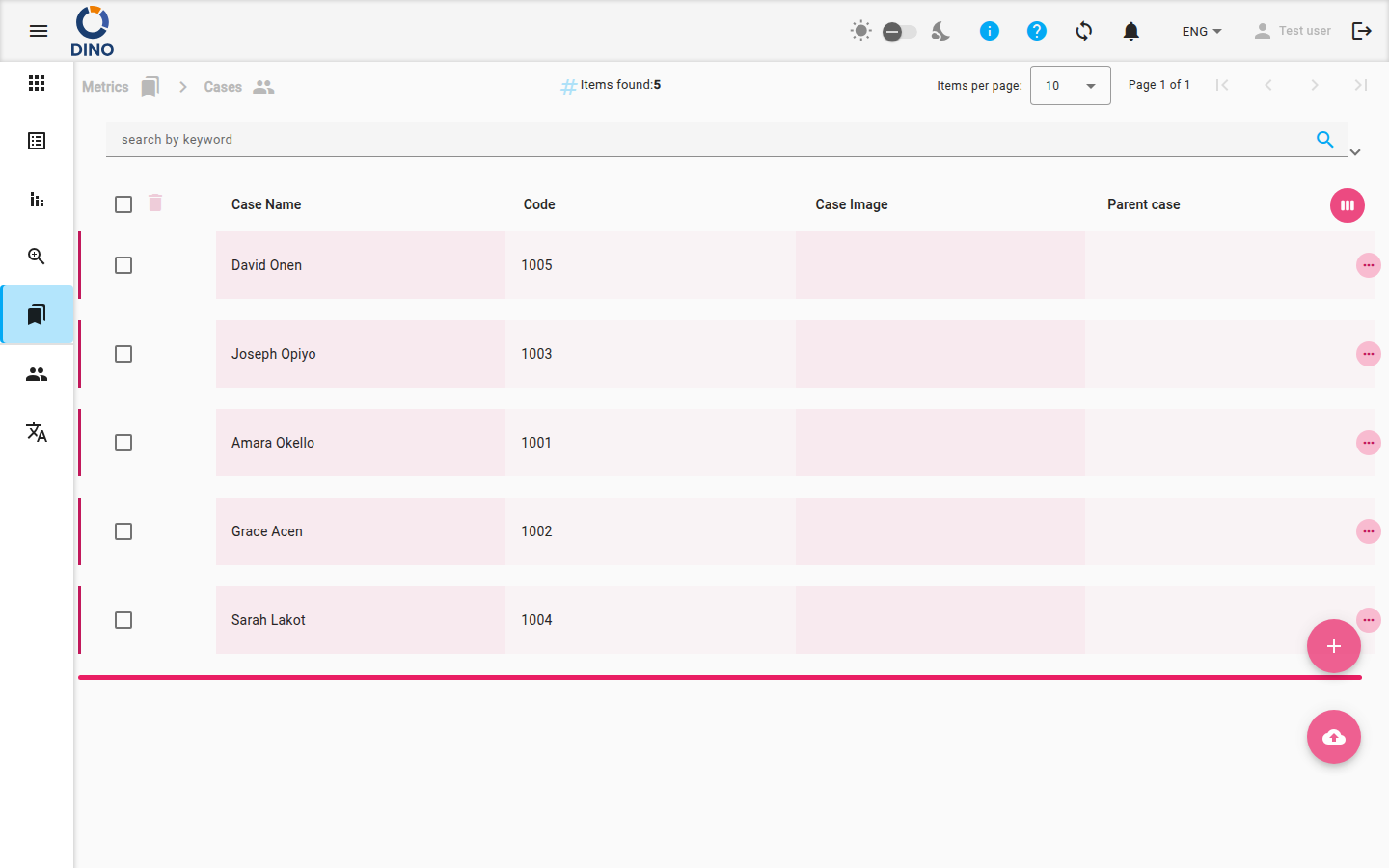
Resumen de la tabla
La tabla principal muestra por defecto las siguientes columnas:
- Nombre del caso – El nombre que asigna al caso (ordenable).
- Código – Un código generado por el sistema o asignado manualmente (solo lectura después de la creación).
- Imagen del caso – Un archivo de imagen subido que representa el caso.
- Caso padre – El nombre del caso padre al que pertenece este caso.
Otras columnas (como ID, Notas, Fecha de creación y Atributos adicionales) están ocultas por defecto. Puede personalizar qué columnas aparecen haciendo clic en el botón Personalizar columnas (icono de ojo) en el encabezado de la tabla.
Acciones sobre un caso individual
A la derecha de cada fila encontrará iconos para las siguientes acciones:
- Editar – Abre un diálogo para modificar los detalles del caso.
- Imprimir – Genera una tarjeta PDF imprimible para el caso.
- Ver – Abre un diálogo de solo lectura para inspeccionar la información del caso.
- Eliminar – Abre un diálogo de confirmación para eliminar permanentemente el caso.
Si algunas acciones están ocultas, haga clic en el icono Más (tres puntos verticales) para ver todas las acciones disponibles.
Acciones masivas
Seleccione varios casos usando las casillas de verificación de la primera columna. Cuando haya al menos un caso seleccionado, aparecerá un botón Eliminar en la parte superior de la tabla. Puede eliminar todos los casos seleccionados a la vez.
La eliminación masiva es permanente
Los casos eliminados no se pueden recuperar. Utilice la eliminación masiva con cuidado.
Crear un nuevo caso
- Haga clic en el botón flotante Añadir nuevo (icono de signo más) en la parte inferior derecha de la página.
- Se abrirá un diálogo. Complete los campos obligatorios:
- Nombre del caso – Ingrese un nombre descriptivo.
- Código – (Opcional) Proporcione un código único. Este campo es de solo lectura después de la creación.
- Imagen del caso – Suba un archivo de imagen.
- Caso padre – Opcionalmente, vincule este caso a un caso padre existente.
- Notas – Agregue cualquier nota relevante.
- Haga clic en Guardar para crear el caso.
Importar casos
Use el botón flotante Importar (icono de carga en la nube) para subir casos en lote desde un archivo. Los formatos admitidos los define el administrador del sistema.
Filtrar y buscar
La barra de búsqueda en la parte superior le permite filtrar casos por:
- Palabra clave – Busca en todos los campos mostrados.
- Rango de fechas – Filtrar por fecha de creación (Desde / Hasta).
- Filtros adicionales – Seleccione entre filtros predefinidos como métrica, estado, usuario o grupo de usuarios.
Después de aplicar filtros, puede guardar la combinación como un preset para reutilizarla rápidamente. Para guardar un preset:
- Abra el panel de filtros.
- Ingrese un nombre en el campo de preset.
- Haga clic en Guardar.
Para aplicar un preset guardado, selecciónelo de la lista y haga clic en Aplicar.
Exportar casos
Haga clic en el botón Exportar (icono de descarga en la nube) en la barra de filtros. Elija el formato de exportación (por ejemplo, CSV o Excel) y seleccione qué columnas incluir. El archivo exportado contendrá todos los casos visibles en ese momento, respetando los filtros activos.
Personalizar la tabla
- Ordenar – Haga clic en el encabezado de cualquier columna ordenable (por ejemplo, Nombre del caso, Fecha de creación) para ordenar la tabla.
- Selector de columnas – Abra el diálogo del selector de columnas para mostrar u ocultar columnas.
- Expandir filas – Algunos casos pueden tener subelementos (otros casos vinculados como detalles). Haga clic en una fila para expandirla y ver los registros relacionados.
La página también muestra una migaja de pan en la parte superior para que pueda volver a la sección principal de Métricas.
Páginas relacionadas
- Resumen de Métricas – Regrese al panel principal de métricas.
- Áreas temáticas – Organice casos por área temática.
- Ubicaciones – Asocie casos con ubicaciones geográficas.
- Organizaciones – Vincule casos con organizaciones.
- Proyectos – Agrupe casos en proyectos.