Mapa de Formularios
La página Mapa de Formularios muestra sus envíos de formularios en un mapa interactivo, permitiéndole visualizar datos geográficamente. Puede filtrar los envíos por fecha y por campos de datos específicos para enfocarse en la información que necesita.
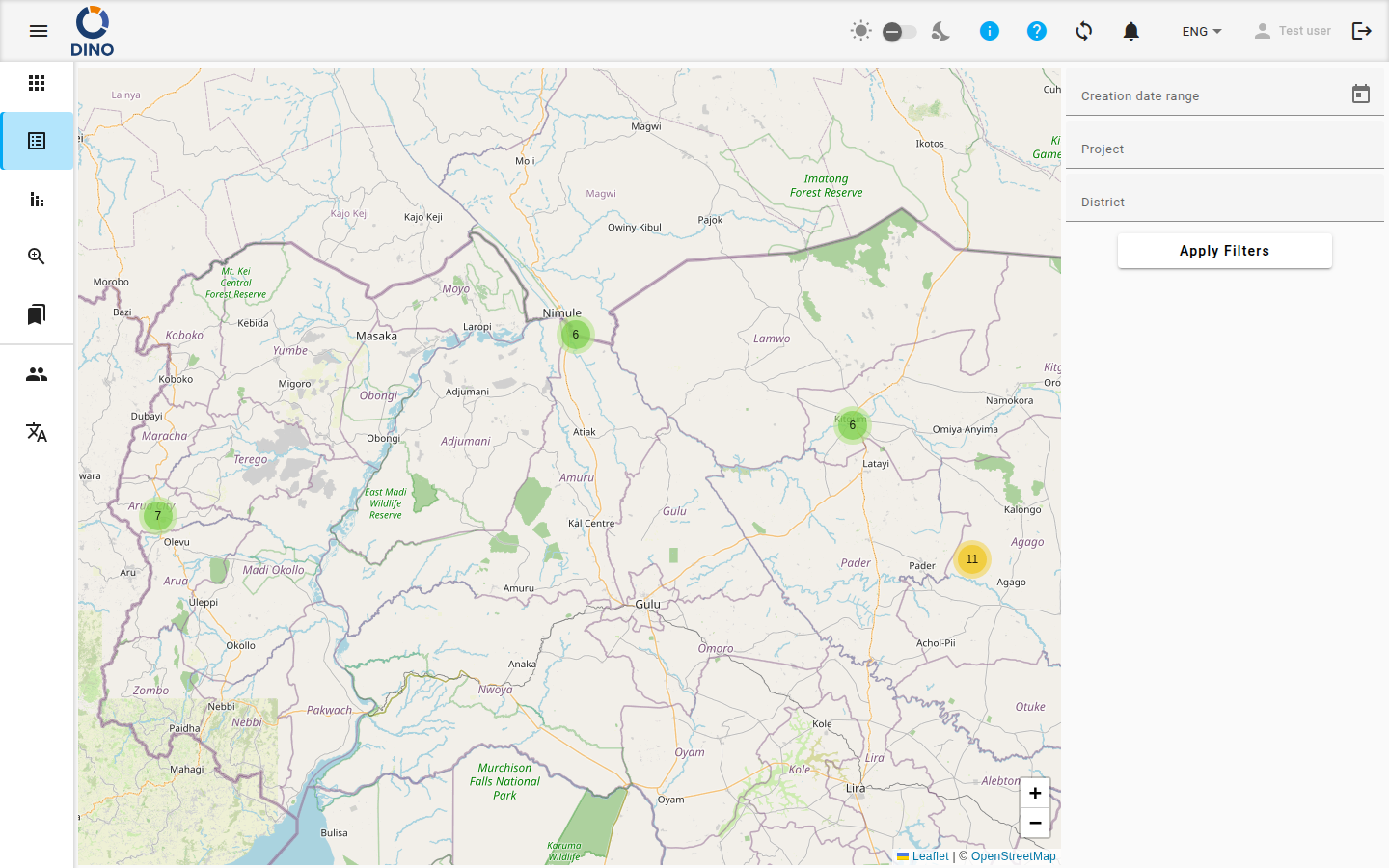
La página consta de dos áreas principales:
- El mapa: un mapa interactivo que muestra marcadores agrupados para cada envío. Cada marcador se coloca según los datos de ubicación del envío.
- El panel de filtros: un conjunto de controles laterales para filtrar los datos mostrados en el mapa.
Ver detalles de los envíos
Cada marcador en el mapa representa uno o varios envíos en una ubicación específica.
- Haga clic en un marcador para abrir su ventana emergente.
- La ventana emergente muestra el nombre de la ubicación y los valores de los campos de datos clave de ese envío.
Filtrar envíos en el mapa
Use los filtros para reducir qué envíos aparecen en el mapa.
1. Filtrar por rango de fechas
- En el campo Rango de fechas, haga clic en el ícono del calendario.
- Seleccione una fecha de inicio y una fecha de finalización en el selector de fechas.
2. Filtrar por campos de datos
Debajo del selector de fechas, verá varios campos de entrada de texto. Cada campo corresponde a una columna de datos de su formulario (por ejemplo, "Punto de atención", "Nacionalidad").
- Haga clic en cualquier campo (p. ej., "Nacionalidad").
- Empiece a escribir. Aparecerá una lista desplegable con valores coincidentes de sus datos existentes.
- Puede seleccionar un valor de la lista o escribir su propio texto para filtrar los envíos que contengan ese texto.
- Para borrar un filtro, haga clic en el ícono X que aparece dentro del campo.
Usar múltiples filtros
Puede aplicar filtros en varios campos simultáneamente. El mapa solo mostrará los envíos que cumplan todos los criterios de filtro activos.
3. Aplicar los filtros
Después de establecer el rango de fechas y los filtros de campo, haga clic en el botón Aplicar Filtros.
El mapa se actualizará y mostrará solo los marcadores de los envíos que coincidan con todos los criterios seleccionados. La vista del mapa también se acercará automáticamente para ajustarse a los marcadores filtrados.
Datos de ubicación requeridos
Los envíos solo pueden aparecer en el mapa si tienen coordenadas geográficas válidas asociadas a su ubicación. Los envíos sin estos datos no se mostrarán.