Elenco dei gruppi
La pagina Elenco gruppi mostra tutti i gruppi di utenti in Dino. Da qui è possibile visualizzare, modificare, eliminare e creare gruppi. Ogni gruppo definisce un insieme di permessi e regole di accesso collegando un ruolo utente a specifici schemi di moduli, schemi di report, stati dei moduli e tipi di metrica (come aree, casi, progetti, località o organizzazioni).
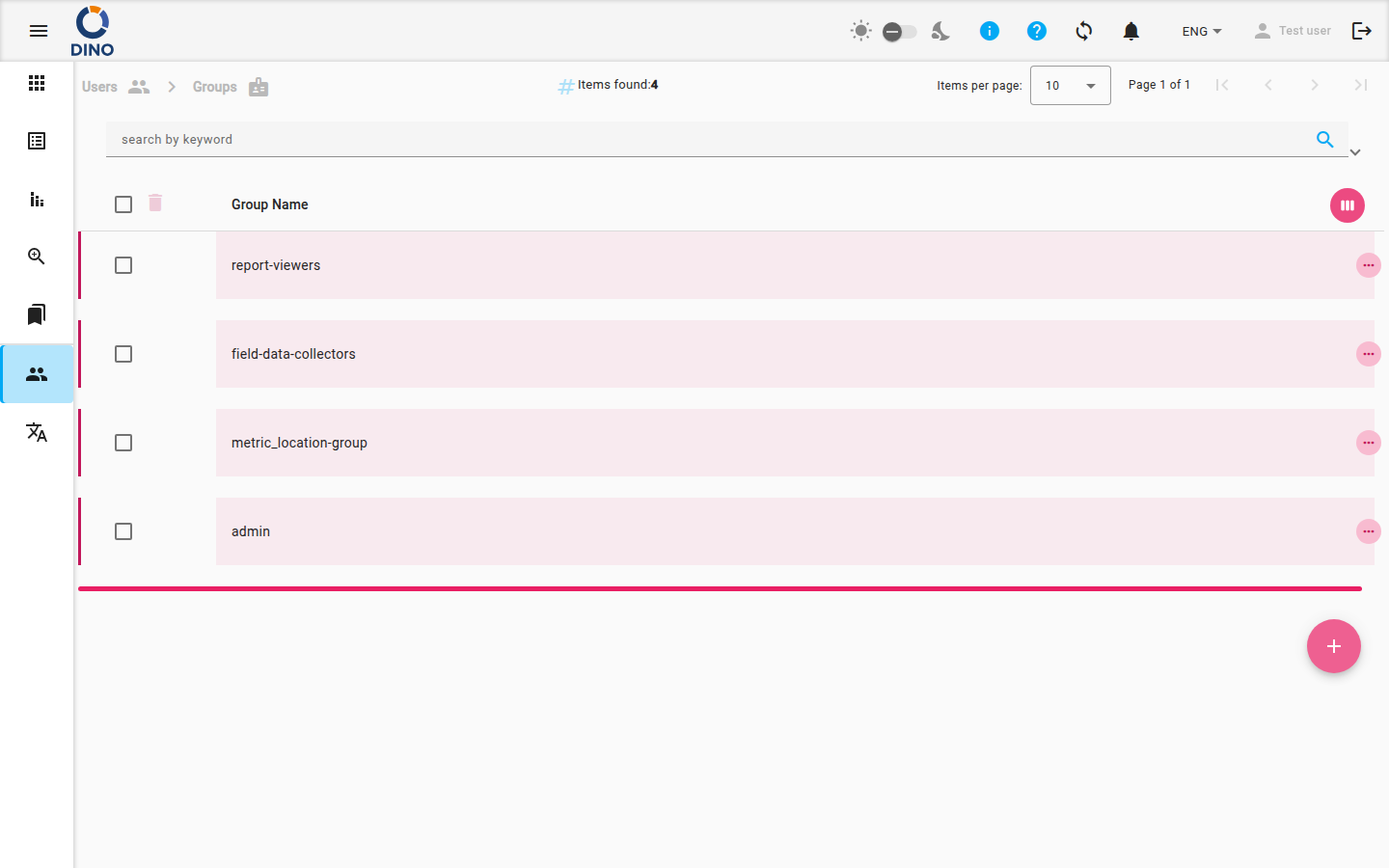
Panoramica dell'elenco
La tabella mostra le seguenti colonne:
- Nome gruppo – il nome del gruppo di utenti (visibile per impostazione predefinita).
- ID – identificatore interno (nascosto per impostazione predefinita).
- Data di creazione – quando il gruppo è stato creato (nascosto per impostazione predefinita).
È possibile personalizzare le colonne visualizzate cliccando l'icona view_week nell'intestazione della tabella.
Ricerca e filtro
Utilizza la barra di ricerca nella parte superiore della pagina per filtrare i gruppi per parola chiave. Il pannello Filtri (espandibile) consente di restringere l'elenco per:
- Intervallo di date (da/a)
- Progetto, località, area, caso, organizzazione e altri filtri disponibili
Puoi anche salvare e caricare preset di filtro utilizzando il gestore dei preset.
Azioni sui gruppi
Ogni riga ha tre icone di azione a destra:
- visibility – Visualizza i dettagli del gruppo (apre l'editor in modalità sola lettura)
- create – Modifica le proprietà del gruppo
- delete – Elimina il gruppo (richiede conferma)
Cliccando su una riga si espande una sezione di dettaglio che mostra informazioni aggiuntive o elementi annidati (se presenti).
Creare un nuovo gruppo
- Fai clic sul pulsante fluttuante + in basso a destra dello schermo.
- Nella finestra di dialogo dell'editor che si apre, inserisci un Nome gruppo.
- Nel pannello Elementi disponibili, naviga tra le schede per selezionare:
- Ruolo utente (obbligatorio – devi selezionare esattamente un ruolo)
- Schemi modulo
- Schemi report
- Stati modulo
- Tipi di metrica (Area, Caso, Progetto, Località, Organizzazione) – se attivi
- Fai clic sull'icona add accanto a ciascun elemento per spostarlo nel pannello Elementi del gruppo.
- Fai clic su Salva.
Opzione Tutti
Per i tipi di metrica e altre categorie, potresti vedere un'opzione “Tutti …”. Selezionando questa opzione si applica la restrizione a ogni elemento di quel tipo.
Modificare o visualizzare un gruppo
- Nella tabella, fai clic sull'icona create (modifica) o visibility (visualizza) per il gruppo che desideri modificare.
- Nella finestra di dialogo dell'editor, puoi:
- Modificare il Nome gruppo.
- Aggiungere o rimuovere elementi da qualsiasi scheda (solo in modalità modifica).
- Rimuovere elementi cliccando l'icona delete accanto a essi.
- Fai clic su Salva per applicare le modifiche (la modalità visualizzazione mostra solo un pulsante Chiudi).
Eliminare un gruppo
- Fai clic sull'icona delete per il gruppo.
- Conferma l'eliminazione nella finestra di dialogo che appare.
Azione irreversibile
L'eliminazione di un gruppo non può essere annullata. Assicurati che nessun utente dipenda dal gruppo prima di rimuoverlo.
Pagine correlate
- Elenco utenti – gestisci account utente singoli e le loro assegnazioni ai gruppi.
- Metriche – configura i tipi di metrica che possono essere assegnati ai gruppi (aree, casi, progetti, ecc.).
- Schemi modulo – crea e modifica schemi di modulo che possono essere collegati ai gruppi.
- Schemi report – gestisci gli schemi di report disponibili per i gruppi.
- Panoramica dell'interfaccia – scopri la navigazione e il layout generale.