Modifica schema modulo
La pagina Modifica schema modulo ti consente di creare un nuovo schema di modulo o modificarne uno esistente. Qui definisci gli attributi base del modulo, gestisci i suoi stati e le metriche, controlli la visibilità e colleghi lo schema ad altri moduli tramite relazioni.
Puoi raggiungere questa pagina:
- Cliccando su Crea nella Panoramica moduli per creare un nuovo schema.
- Selezionando Modifica sulla scheda di uno schema esistente o dalla sua vista dettagli.
I breadcrumb in alto mostrano la tua posizione corrente (es. Moduli > Mio Sondaggio > Modifica).
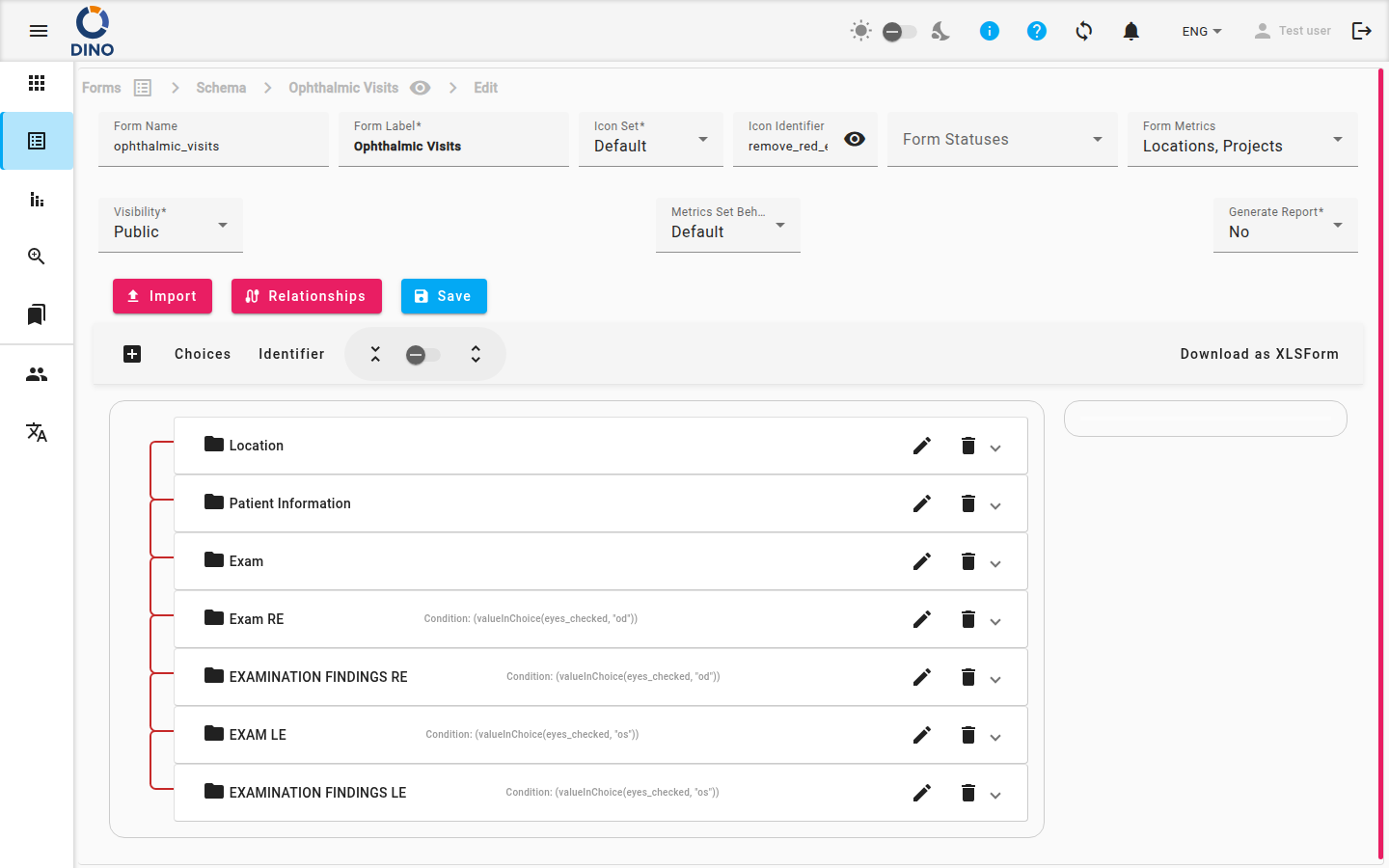
Attributi del modulo
Compila o modifica i seguenti campi:
| Campo | Descrizione |
|---|---|
| Nome modulo | Un identificatore univoco di sistema (es. survey_2025). Dino avvisa se il nome è già in uso. |
| Etichetta modulo | Il nome leggibile visualizzato negli elenchi e nei report. |
| Set icone | Scegli Default (icone material) o Humanitarian (icone SVG personalizzate). |
| Identificatore icona | Scegli un'icona dall'elenco di completamento automatico. L'anteprima si aggiorna in tempo reale. |
| Stati del modulo | Una o più etichette che descrivono lo stato di un invio (es. Bozza, Approvato, Rifiutato). Seleziona stati esistenti o Crea nuovo stato per aggiungerne al volo. |
| Metriche del modulo | Metriche da raccogliere per ogni invio. Seleziona una o più dall'elenco. |
| Visibilità | Privato – solo i membri dei gruppi assegnati possono vedere il modulo. Pubblico – chiunque abbia il link può visualizzare e inviare. |
| Comportamento insieme metriche | Default – ogni valore metrico può apparire più volte tra gli invii. Univoco – un valore metrico (es. nome del distretto) può essere usato una sola volta per modulo. |
| Genera report | Quando Sì, Dino genera automaticamente un report dopo ogni invio. Questa opzione è nascosta se un report automatico è già configurato. |
Comportamento insieme metriche univoco
Usa Univoco con cautela — una volta che un valore è stato utilizzato per una metrica, non può essere riutilizzato in un altro invio dello stesso modulo.
Gestione degli stati del modulo
- Clicca sul campo Stati del modulo per espandere l'elenco.
- Per aggiungere uno stato esistente, seleziona la sua casella di spunta.
- Per creare un nuovo stato, clicca su Crea nuovo stato. Si apre una finestra di dialogo in cui puoi inserire un'etichetta, scegliere un colore e salvare.
- Per modificare uno stato esistente, clicca sull'icona modifica (matita) accanto ad esso.
- Clicca all'esterno del menu a discesa per chiuderlo.
Definizione delle relazioni
Le relazioni consentono di collegare campi tra diversi schemi di modulo (es. un sotto‑modulo che dipende da una scelta nel modulo principale).
- Clicca sul pulsante Relazioni.
- Nella finestra di dialogo, aggiungi, modifica o rimuovi connessioni tra schemi.
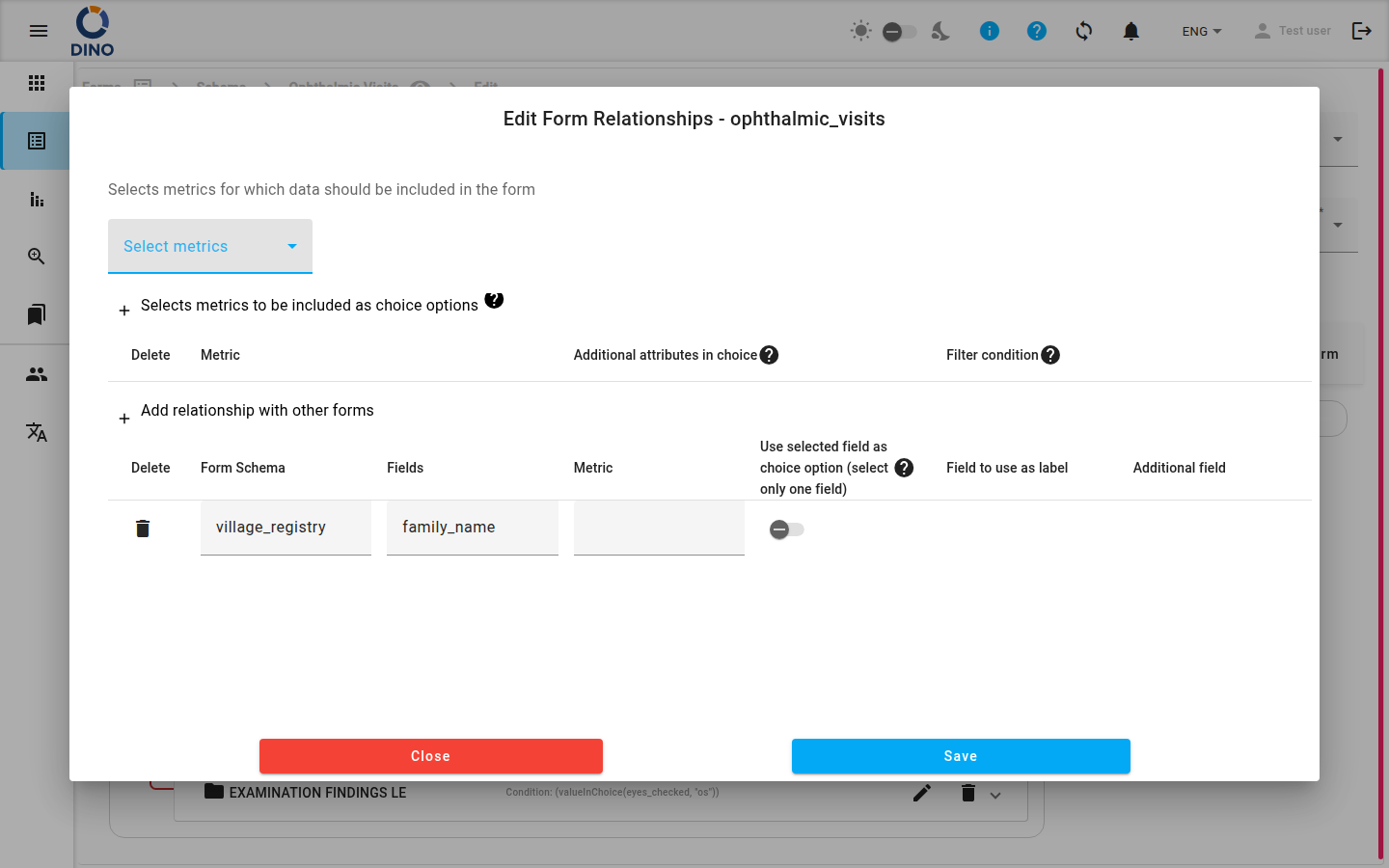
Le relazioni sono disponibili solo quando si modifica uno schema esistente, non durante la creazione iniziale.
Salvataggio e importazione
- Salva – memorizza tutte le modifiche. Il pulsante è disabilitato se il modulo non è valido o è ancora in fase di salvataggio.
- Importa – apre un selettore di file per caricare uno schema di modulo da un file JSON o CSV. Usalo per riutilizzare una struttura di schema da un altro progetto.
Il costruttore di moduli
Sotto gli attributi, l'area Costruttore di moduli ti consente di trascinare, rilasciare e configurare singoli campi (domande, sezioni, ecc.). Le modifiche si riflettono immediatamente nell'anteprima sul lato destro del costruttore.