Elenco utenti
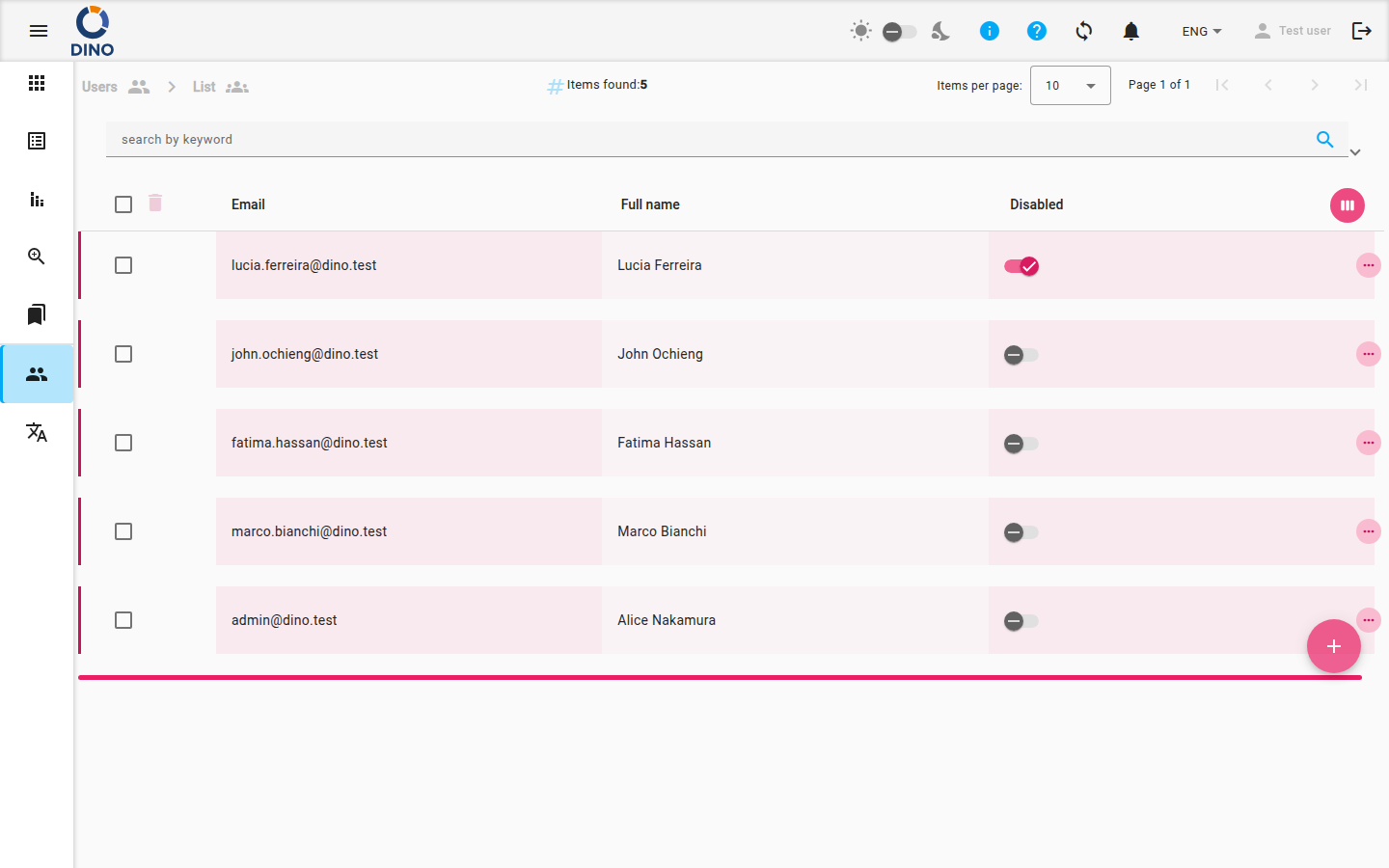
La pagina Elenco utenti fornisce un elenco completo di tutti gli account utente nella tua organizzazione Dino. Da qui puoi visualizzare i dettagli dell'utente, modificare gli account e creare nuovi utenti.
Comprendere l'elenco utenti
L'elenco principale mostra le informazioni chiave per ogni utente:
- Email: L'indirizzo email di accesso dell'utente.
- Nome completo: Il nome associato all'account.
- Disabilitato: Un interruttore che indica se l'account è attivo o disabilitato. Puoi cliccare direttamente su questo interruttore nell'elenco per cambiarne lo stato.
Puoi ordinare l'elenco per la colonna Data di creazione. La colonna ID è nascosta per impostazione predefinita.
Operare con l'elenco
Ricerca e filtro
Usa la barra di ricerca nella parte superiore della pagina per trovare utenti tramite email o nome completo.
Per applicare filtri più specifici:
- Fai clic sull'icona del filtro nella barra di ricerca.
- Nella sezione Gruppi di permessi utente, puoi selezionare uno o più gruppi di utenti per filtrare l'elenco e mostrare solo i membri di quei gruppi.
Azioni utente
Ogni riga utente ha un menu azioni (tre punti verticali) sul lato destro. Cliccalo per accedere alle seguenti opzioni:
- Modifica: Apri l'editor utente per modificare i dettagli dell'account.
- Elimina: Rimuovi permanentemente l'account utente. Ti verrà chiesto di confermare questa azione.
- Visualizza: Apri una vista di sola lettura dei dettagli dell'utente.
Puoi anche cliccare in qualsiasi punto sulla riga di un utente per selezionarla, oppure cliccare sull'icona di espansione per visualizzare un riepilogo delle informazioni dell'utente direttamente nell'elenco.
Creare un nuovo utente
Per aggiungere un nuovo utente alla tua organizzazione:
- Fai clic sul pulsante fluttuante + blu nell'angolo in basso a destra dello schermo.
- Si aprirà un modulo. Inserisci i dettagli del nuovo utente, inclusi email, nome e assegnalo ai gruppi di utenti appropriati. Per ulteriori informazioni sui gruppi, consulta Elenco gruppi.
- Fai clic su Salva per creare l'account. Il nuovo utente riceverà un'email con le istruzioni per impostare la password.
Restrizione offline
Il pulsante + sarà disabilitato (mostrando un'icona Wi-Fi spento) se non sei connesso a Internet. Non è possibile creare nuovi account utente mentre sei offline. Puoi comunque visualizzare e modificare utenti esistenti offline.
Modificare un utente
Per modificare le informazioni di un utente esistente:
- Fai clic sul menu azioni (tre punti) sulla riga dell'utente.
- Seleziona Modifica.
- Nell'editor, aggiorna qualsiasi dettaglio dell'utente o assegnazioni ai gruppi.
- Fai clic su Salva per applicare le modifiche.
Disabilitazione rapida
Puoi abilitare o disabilitare rapidamente la possibilità di accesso di un utente cliccando direttamente sull'interruttore Disabilitato nell'elenco, senza aprire l'editor completo.