Area utente
L'Area utente è la tua pagina personale dell'account. Raccoglie tutto ciò che appartiene a te e non all'intera installazione di Dino: i tuoi dati di accesso, la tua chiave DINO-AI e i crediti, i colori che Dino usa per te, il backup e il ripristino dei dati e il tour guidato.
L'intestazione della pagina mostra le tue iniziali, il tuo nome completo e il tuo indirizzo email, così puoi sempre verificare con quale account hai effettuato l'accesso. In alto a destra è indicata la versione di Dino attualmente in esecuzione.
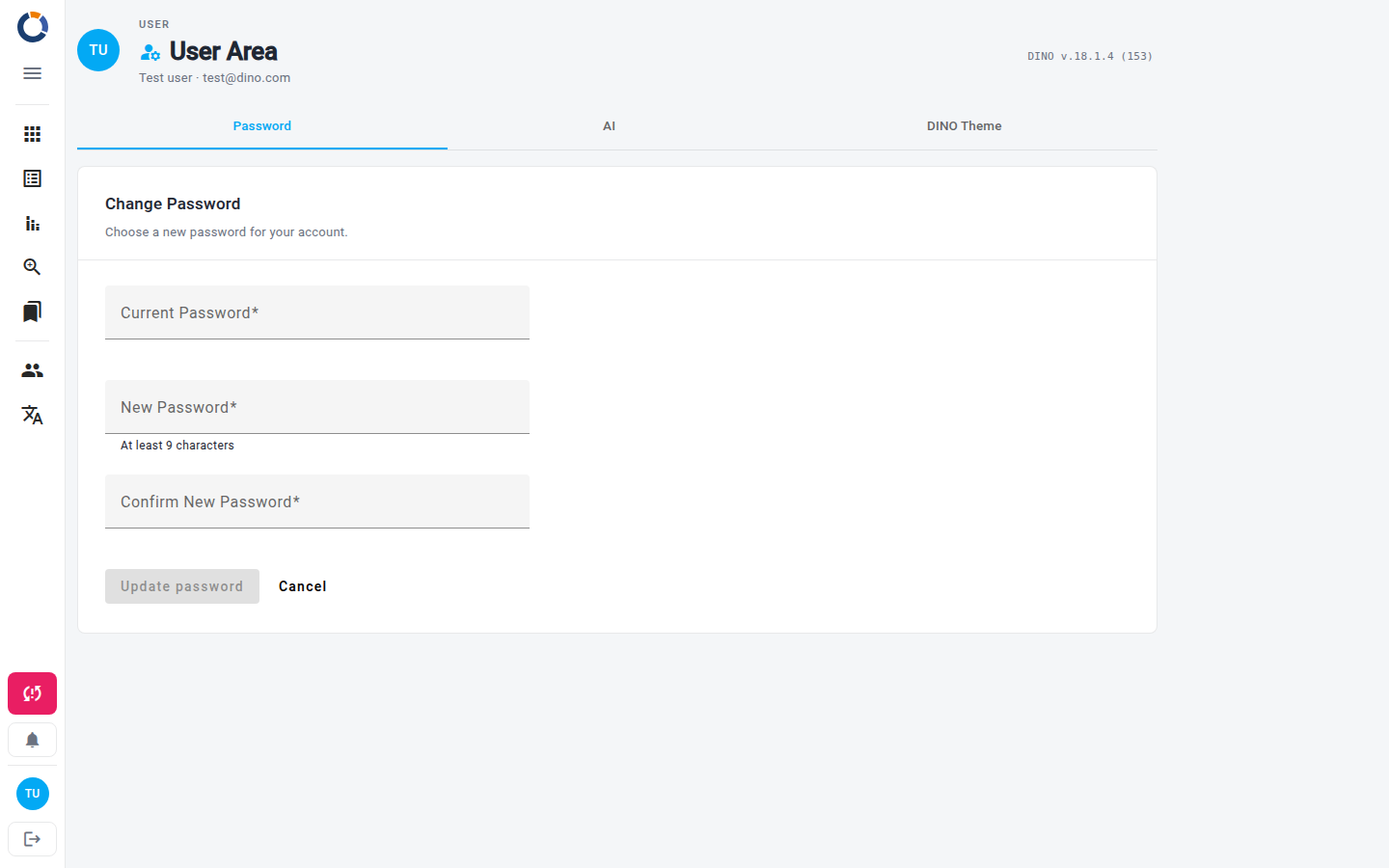
L'Area utente è organizzata in schede. La scheda su cui ti trovi fa parte dell'indirizzo della pagina, quindi puoi aggiungere una scheda specifica ai preferiti e tornarci direttamente. Passare da una scheda all'altra non modifica la cronologia del browser — premendo Indietro esci dall'Area utente invece di scorrere le schede visitate.
Cambiare la password
La scheda Password è dove aggiorni la password che usi per accedere a Dino.
- Nel campo password attuale, digita la password che stai usando ora.
- Nel campo Nuova password, digita la tua nuova password. Deve contenere almeno il numero di caratteri indicato sotto il campo.
- Nel campo Conferma nuova password, digita di nuovo la nuova password.
- Seleziona Aggiorna password.
Se vuoi ricominciare da capo, seleziona Annulla per svuotare tutti e tre i campi. Se la password attuale non corrisponde, Dino te lo segnala e non viene apportata alcuna modifica.
Scegli una password sicura
Usa una password che non utilizzi da nessun'altra parte e conservala in un gestore di password. Consulta Reimpostare la password se hai dimenticato quella attuale e non riesci ad accedere.
Chiave DINO-AI e crediti
La scheda AI mostra la chiave DINO-AI che appartiene al tuo account, insieme al numero di crediti DINO-AI che ti rimangono.
- Seleziona Mostra per visualizzare la chiave, oppure Nascondi per mascherarla di nuovo.
- Seleziona Copia per copiare la chiave negli appunti.
- Se la tua installazione supporta l'acquisto di crediti, seleziona Aggiungi altro per ricaricarli.
La chiave viene assegnata automaticamente al tuo account quando effettui l'accesso — non c'è nulla da incollare qui. Se nessuna chiave è associata al tuo account, la scheda lo indica.
DINO Theme
La scheda DINO Theme controlla i colori che Dino usa per te. Le modifiche ai colori vengono applicate solo dopo che le hai salvate, quindi puoi sperimentare liberamente; la scelta tra tema chiaro e scuro viene applicata immediatamente.
- Seleziona i campi Colore primario, Colore accento e Colore di warning e scegli un colore dal selettore.
- Usa il campo Nome preimpostato per dare un nome alla combinazione, oppure scegli un nome esistente dall'elenco.
- Passa dalla modalità chiara a quella scura usando i pulsanti del sole e della luna.
- Seleziona Salva tema per applicare le tue scelte.
Il pannello Anteprima mostra come appariranno i colori selezionati prima che tu li confermi. Carica preimpostato ripristina una combinazione salvata, mentre Ripristina annulla le tue modifiche e torna al tema attualmente applicato.
I temi sono conservati in questo browser
Il tuo tema e i tuoi preset salvati sono memorizzati nel browser che stai usando. Su un altro browser o dispositivo, Dino parte dal tema predefinito.
Backup e ripristino
La scheda Backup e ripristino ti consente di scaricare una copia completa dei tuoi dati o di ricaricarne una. È mostrata solo agli amministratori e solo quando il backup e il ripristino sono abilitati per la tua installazione.
Per eseguire il backup dei tuoi dati:
- Seleziona Scarica backup.
- Salva il file, denominato
dino_db_export.json, in un luogo sicuro.
Per ripristinare i dati:
- Seleziona Scegli un file di backup e scegli un file
.jsonesportato da Dino. - Conferma il ripristino quando Dino lo richiede.
- Attendi mentre Dino ripristina i dati. Viene mostrato un indicatore di caricamento fino al termine del processo.
Il ripristino sovrascrive i dati corrispondenti
I dati contenuti nel file vengono scritti nel database locale di questo dispositivo: qualsiasi record con lo stesso ID di uno importato viene sovrascritto. Esegui un backup aggiornato prima di ripristinare e assicurati che il file sia proprio quello che desideri.
Tutorial
La scheda Tutorial è mostrata solo quando il tour guidato è configurato per la tua installazione e contiene un'unica azione. Seleziona Inizia Dino Tour per avviare la visita guidata delle principali funzionalità di Dino — un utile ripasso se sei nuovo alla piattaforma o vuoi rivedere un'area specifica.