Navigazione e Interfaccia
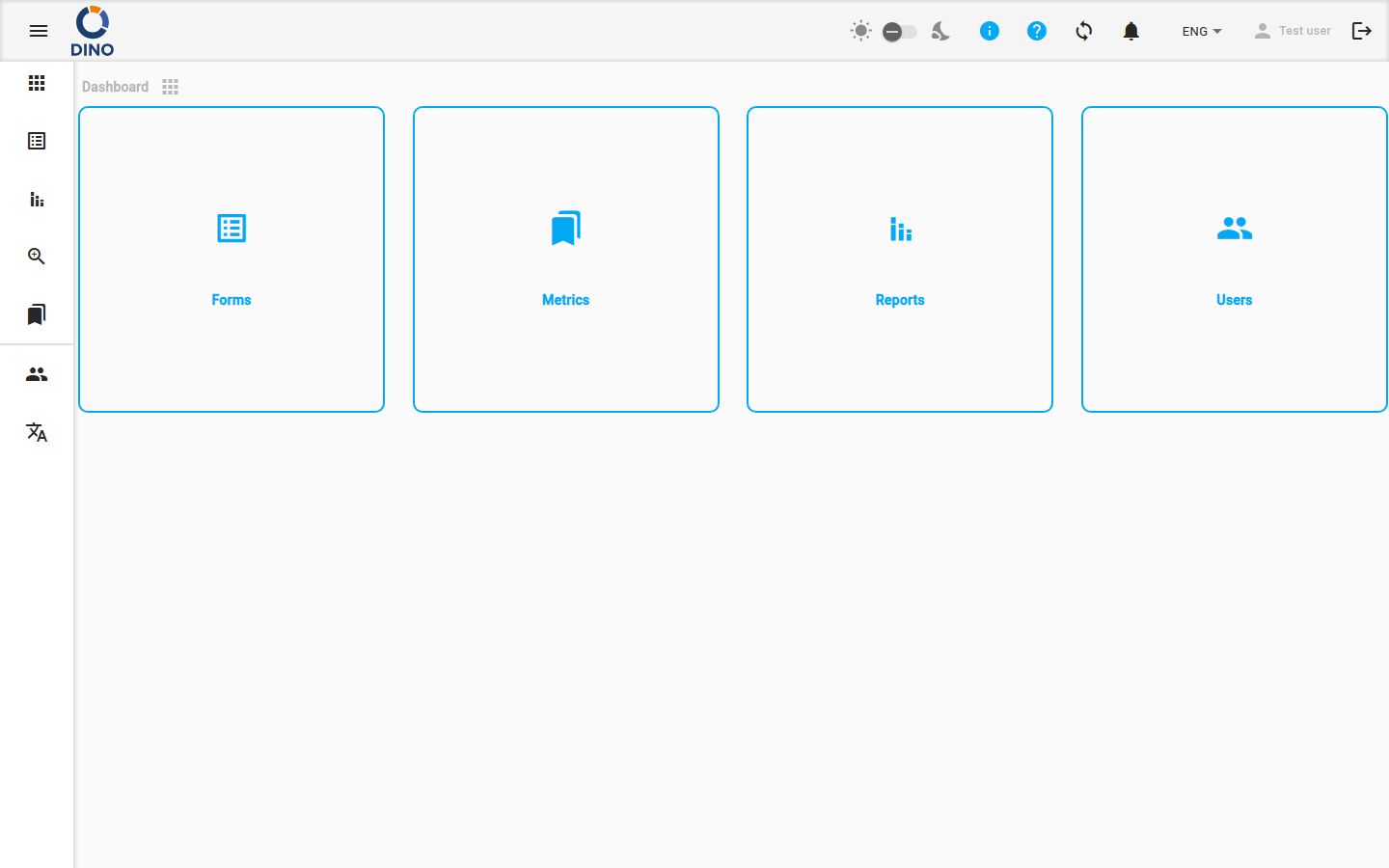
L'interfaccia di Dino è composta da una barra degli strumenti superiore e da un menu di navigazione laterale, presenti su ogni pagina dopo il login.
Navigazione Laterale
Il menu laterale consente di spostarsi tra le aree principali dell'applicazione.
Sezioni standard (visibili a tutti gli utenti autenticati):
| Sezione | Descrizione |
|---|---|
| Dashboard | La schermata iniziale. |
| Moduli | Moduli di raccolta dati e invii. |
| Report | Report generati. |
| Aggregazione | Vista unificata degli invii da più moduli. |
| Metriche | Dati di riferimento (progetti, posizioni, organizzazioni, ecc.). (Nascosto per utenti solo ospiti.) |
| AI | Assistente AI (DinoGPT). |
Sezioni amministrative (visibili solo agli amministratori, mostrate sotto un divisore):
| Sezione | Descrizione |
|---|---|
| Utenti | Account utente e gruppi di permessi. |
| Lingue | Gestione traduzioni dell'interfaccia. |
Su schermi grandi il menu è sempre visibile a sinistra. Su schermi più piccoli si comprime e può essere aperto con il pulsante menu (icona hamburger) nella barra degli strumenti superiore. Su entrambe le dimensioni dello schermo, clicca sul pulsante menu per espandere le etichette del menu o comprimerle in sole icone.
Barra degli Strumenti Superiore
La barra degli strumenti nella parte superiore dello schermo contiene i seguenti controlli, da sinistra a destra:
- Attivazione/disattivazione menu — apre o comprime il menu laterale.
- Logo — visualizza il logo della tua organizzazione.
- Indicatore nuova versione — appare un'icona di download quando è disponibile una nuova versione di Dino. Clicca per ricaricare l'applicazione e applicare l'aggiornamento.
- Crediti DINO-AI — mostra il saldo crediti AI rimanente come badge. Clicca per aprire l'Area Utente sul pannello Crediti. (Visibile solo se è stata configurata una chiave API DINO-AI.)
- Attivazione tema scuro/chiaro — un'icona sole, un cursore e un'icona luna. Usa il cursore per passare da tema chiaro a scuro. (Nascosto su mobile — usa invece l'Area Utente.)
- Icona info — passa sopra per vedere le informazioni sulla versione di questa installazione.
- Icona aiuto — apre la playlist dei tutorial di Dino in una nuova scheda.
- Icona impostazioni — apre l'Area Utente.
- Icona sincronizzazione — mostra lo stato attuale della sincronizzazione dati. Clicca per attivare una sincronizzazione manuale.
- Campanella notifiche — mostra il numero di notifiche non lette come badge. La campanella suona quando arrivano nuove notifiche. Vedi Notifiche più avanti.
- Selettore lingua — cambia la lingua dell'interfaccia.
- Nome utente — clicca per aprire l'Area Utente.
- Icona logout — clicca per uscire. L'icona è disattivata mentre è in corso una sincronizzazione o quando il dispositivo è offline; il logout non è disponibile in questi stati.
Sincronizzazione Dati
Dino sincronizza i tuoi dati con il server in background. L'icona di sincronizzazione nella barra degli strumenti mostra lo stato corrente:
| Icona | Significato |
|---|---|
sync (statico) |
Tutti i dati sono aggiornati. |
sync_problem (pulsante) |
Hai modifiche locali non ancora sincronizzate. Clicca per attivare la sincronizzazione. |
sync (rotante) |
Una sincronizzazione è in corso. |
sync_disabled |
Il dispositivo è offline; la sincronizzazione non è disponibile. |
sync con badge ! |
Si è verificato un problema di sincronizzazione. Controlla le notifiche per i dettagli. |
Quando una sincronizzazione è completata, appare brevemente una notifica in fondo allo schermo:
- "Sincronizzazione completata" — tutti i dati sincronizzati con successo.
- "Sincronizzazione completata con errori. Impossibile sincronizzare: [elementi]. Controlla le tue notifiche." — una o più raccolte dati non possono essere sincronizzate. Viene anche creata una notifica nella tua lista delle notifiche.
Notifiche
Clicca l'icona campanella nella barra degli strumenti per aprire il menu a discesa delle notifiche. Il badge sulla campanella mostra il numero di messaggi non letti.
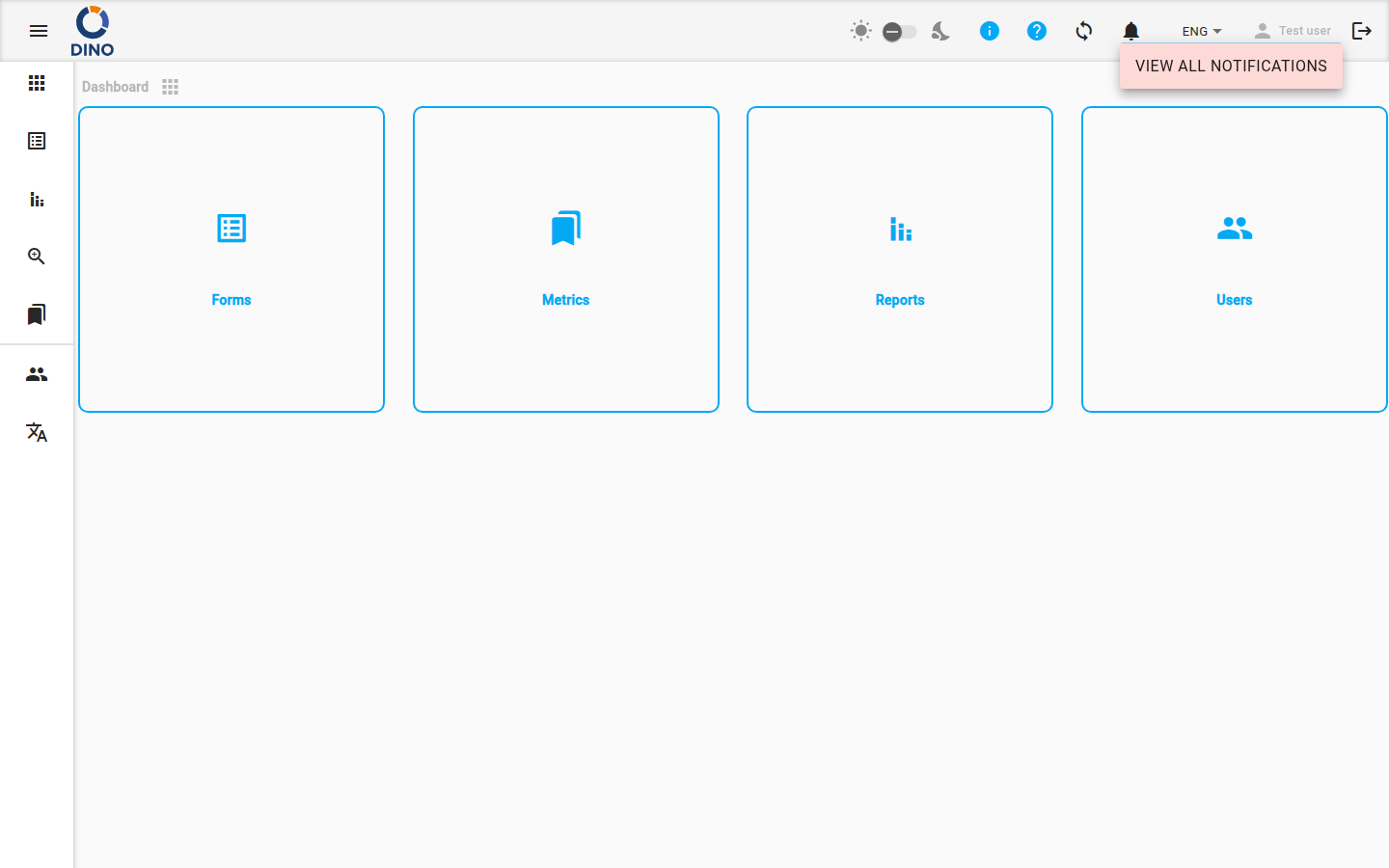
Dal menu a discesa puoi:
- Cliccare su una notifica per segnarla come letta.
- Cliccare sul pulsante freccia su una notifica (se presente) per navigare direttamente all'area pertinente dell'applicazione.
- Segna tutte come lette — segna tutte le notifiche correnti come lette.
- Visualizza tutte le notifiche — naviga alla pagina completa Notifiche.
Area Utente
Clicca sull'icona impostazioni, sul tuo nome utente o sul contatore crediti DINO-AI per aprire la finestra di dialogo Area Utente. Mostra il tuo nome completo e indirizzo email in alto.
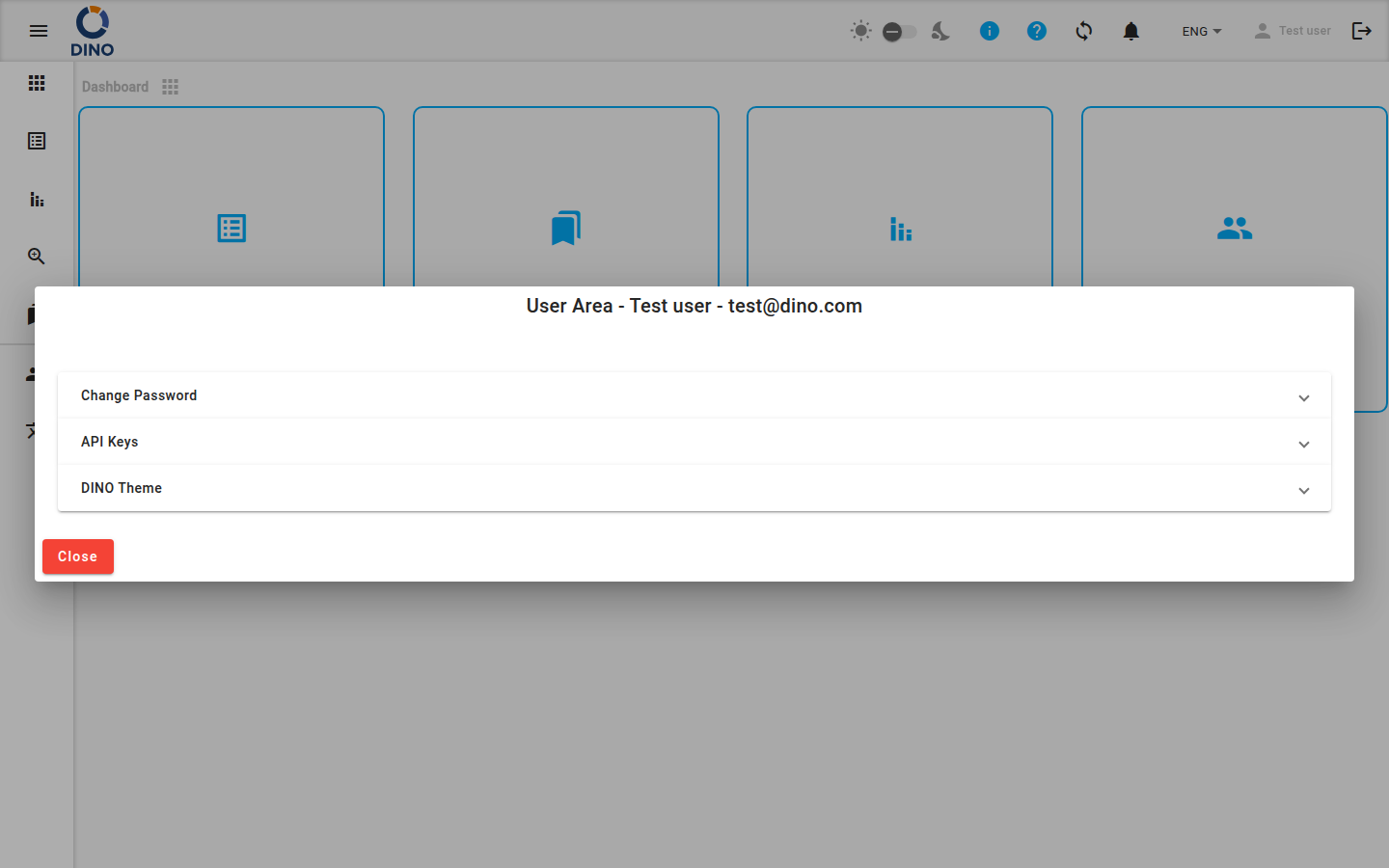
Cambia Password
- Inserisci la tua Password Corrente.
- Inserisci una Nuova Password.
- Conferma Nuova Password.
- Clicca sul pulsante freccia per salvare.
Apparirà un messaggio di errore se la password corrente è errata o se le nuove password non corrispondono.
Chiavi API
Visualizza o imposta la tua Chiave API DINO-AI. Una volta memorizzata una chiave valida, viene mostrata in modalità sola lettura. Usa l'icona occhio per mostrare o nascondere la chiave e l'icona copia per copiarla negli appunti.
Crediti
Mostra il tuo saldo crediti DINO-AI corrente. Se è configurata un'integrazione di pagamento, è disponibile un pulsante Aggiungi altro per acquistare crediti aggiuntivi.
Visibilità
Questa sezione è visibile solo quando è stata configurata una chiave API DINO-AI.
Tema DINO
Personalizza la combinazione di colori dell'applicazione:
- Colore primario, Colore accentuato, Colore di avviso — clicca sui campi colore per aprire un selettore colore.
- Nome preimpostato — digita o seleziona un nome per salvare o caricare una preimpostazione di colore.
- Clicca Salva per salvare i colori correnti come preimpostazione nominata, o Carica per applicare una preimpostazione salvata.
Su mobile, qui appare anche un attivatore tema scuro/chiaro.
Tutorial
Clicca Avvia Tour di Dino per riavviare il tour guidato dell'applicazione dall'inizio.
Disponibilità
Questa sezione viene mostrata solo se il tour guidato è configurato nella tua installazione.
Backup e Ripristino
(Solo amministratori, se abilitato.)
- Backup Dati — scarica un'esportazione completa del database dell'applicazione come file JSON.
- Ripristina Dati — carica un file JSON precedentemente esportato per ripristinare il database.
Attenzione al Ripristino
Il ripristino dei dati sostituirà il database corrente. Questa azione non può essere annullata.