Accesso a Dino
La pagina di accesso è il punto di partenza per utilizzare Dino. Da qui puoi accedere al tuo account, crearne uno nuovo o recuperare l'accesso se hai dimenticato la password. A seconda di come la tua organizzazione ha configurato Dino, alcune delle opzioni descritte di seguito potrebbero non essere visibili.
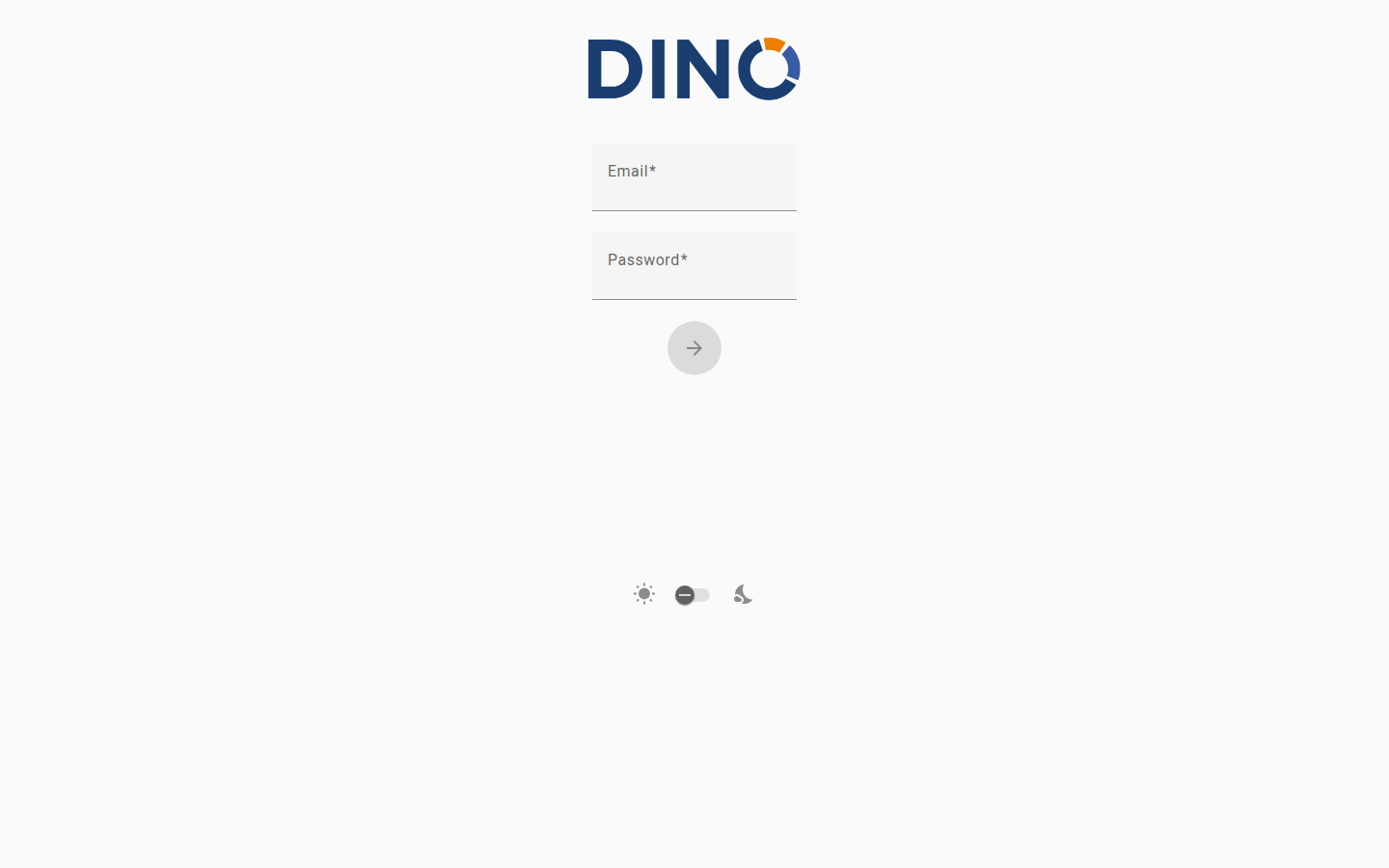
Accesso
Usa le tue credenziali per accedere alla piattaforma.
- Nella pagina di accesso, inserisci il tuo nome utente o indirizzo email nel primo campo.
- Inserisci la tua password nel secondo campo.
- Fai clic sul pulsante freccia per accedere.
Se le tue credenziali sono corrette, verrai reindirizzato automaticamente alla Dashboard.
Se l'accesso non riesce, apparirà un messaggio di errore sotto il modulo. Ricontrolla che email e password siano corretti, assicurandoti che non ci siano spazi extra, e riprova.
Reimpostazione della password
Se hai dimenticato la password, puoi richiedere un link di reimpostazione via email.
Funzionalità opzionale
Questa opzione potrebbe non essere disponibile nella tua installazione. Se non vedi il collegamento "Hai dimenticato la password?", contatta il tuo amministratore.
- Nella pagina di accesso, fai clic su "Hai dimenticato la password?" sotto il modulo di accesso.
- Inserisci l'indirizzo email associato al tuo account.
- Fai clic sul pulsante freccia per inviare la richiesta.
Riceverai un messaggio di conferma nella parte superiore dello schermo. Controlla la tua casella di posta per un'email contenente un link per impostare una nuova password. Se l'email non arriva entro pochi minuti, controlla la cartella spam.
Per tornare al modulo di accesso senza reimpostare la password, fai clic su "In realtà, ricordo la mia password".
Per maggiori dettagli, consulta la pagina Reimpostazione password.
Creazione di un nuovo account
Se non hai ancora un account, potresti poterti registrare direttamente dalla pagina di accesso.
Funzionalità opzionale
Questa opzione potrebbe non essere disponibile nella tua installazione. Se non vedi il collegamento "Nuovo utente? Crea un nuovo account", contatta il tuo amministratore per farti creare un account.
- Nella pagina di accesso, fai clic su "Nuovo utente? Crea un nuovo account".
- Inserisci il tuo nome completo.
- Inserisci il tuo indirizzo email.
- Scegli una password (almeno 9 caratteri).
- Reinserisci la password nel campo Conferma password per assicurarti che corrisponda.
- Se viene mostrata una Informativa sulla privacy, leggi il testo e spunta la casella per accettare i termini e le condizioni. Devi accettare per procedere.
- Fai clic sul pulsante freccia per creare il tuo account.
Una volta creato l'account, verrai automaticamente autenticato e reindirizzato alla Dashboard.
Se hai già un account, fai clic su "Hai già un account? Accedi" per tornare al modulo di accesso.
Accesso con un account esterno
La tua organizzazione potrebbe consentirti di accedere utilizzando il tuo account Microsoft o Google esistente, invece di una password Dino separata.
Funzionalità opzionale
Questa opzione potrebbe non essere disponibile nella tua installazione. I pulsanti appariranno solo se il tuo amministratore ha abilitato l'accesso esterno.
- Nella pagina di accesso, fai clic su "Accedi con Microsoft" o "Accedi con Google", a seconda dell'account che desideri utilizzare.
- Verrai reindirizzato a Microsoft o Google per confermare la tua identità.
- Dopo aver autorizzato l'accesso, verrai riportato a Dino e autenticato automaticamente.
Impostazioni della pagina
Un piccolo set di preferenze di visualizzazione è disponibile direttamente sulla pagina di accesso.
Tema chiaro / scuro
Un interruttore è disponibile nella parte inferiore del modulo, tra un'icona del sole e un'icona della luna. Fai clic o spostalo per passare tra modalità chiara e modalità scura. Questa impostazione ha effetto immediato.
Selezione della piattaforma
Funzionalità opzionale
Questa opzione potrebbe non essere disponibile nella tua installazione. Viene mostrata solo in distribuzioni multi-piattaforma---
title: Accesso description: Come accedere a Dino, reimpostare la password, creare un account e utilizzare provider di accesso esterni.
Accesso a Dino
La pagina di accesso è il punto di partenza per utilizzare Dino. Da qui puoi accedere al tuo account, crearne uno nuovo o recuperare l'accesso se hai dimenticato la password. A seconda di come la tua organizzazione ha configurato Dino, alcune delle opzioni descritte di seguito potrebbero non essere visibili.
Accesso
Usa le tue credenziali per accedere alla piattaforma.
- Nella pagina di accesso, inserisci il tuo nome utente o indirizzo email nel primo campo.
- Inserisci la tua password nel secondo campo.
- Fai clic sul pulsante freccia per accedere.
Se le tue credenziali sono corrette, verrai reindirizzato automaticamente alla Dashboard.
Se l'accesso non riesce, apparirà un messaggio di errore sotto il modulo. Ricontrolla che email e password siano corretti, assicurandoti che non ci siano spazi extra, e riprova.
Reimpostazione della password
Se hai dimenticato la password, puoi richiedere un link di reimpostazione via email.
Funzionalità opzionale
Questa opzione potrebbe non essere disponibile nella tua installazione. Se non vedi il collegamento "Hai dimenticato la password?", contatta il tuo amministratore.
- Nella pagina di accesso, fai clic su "Hai dimenticato la password?" sotto il modulo di accesso.
- Inserisci l'indirizzo email associato al tuo account.
- Fai clic sul pulsante freccia per inviare la richiesta.
Riceverai un messaggio di conferma nella parte superiore dello schermo. Controlla la tua casella di posta per un'email contenente un link per impostare una nuova password. Se l'email non arriva entro pochi minuti, controlla la cartella spam.
Per tornare al modulo di accesso senza reimpostare la password, fai clic su "In realtà, ricordo la mia password".
Per maggiori dettagli, consulta la pagina Reimpostazione password.
Creazione di un nuovo account
Se non hai ancora un account, potresti poterti registrare direttamente dalla pagina di accesso.
Funzionalità opzionale
Questa opzione potrebbe non essere disponibile nella tua installazione. Se non vedi il collegamento "Nuovo utente? Crea un nuovo account", contatta il tuo amministratore per farti creare un account.
- Nella pagina di accesso, fai clic su "Nuovo utente? Crea un nuovo account".
- Inserisci il tuo nome completo.
- Inserisci il tuo indirizzo email.
- Scegli una password (almeno 9 caratteri).
- Reinserisci la password nel campo Conferma password per assicurarti che corrisponda.
- Se viene mostrata una Informativa sulla privacy, leggi il testo e spunta la casella per accettare i termini e le condizioni. Devi accettare per procedere.
- Fai clic sul pulsante freccia per creare il tuo account.
Una volta creato l'account, verrai automaticamente autenticato e reindirizzato alla Dashboard.
Se hai già un account, fai clic su "Hai già un account? Accedi" per tornare al modulo di accesso.
Accesso con un account esterno
La tua organizzazione potrebbe consentirti di accedere utilizzando il tuo account Microsoft o Google esistente, invece di una password Dino separata.
Funzionalità opzionale
Questa opzione potrebbe non essere disponibile nella tua installazione. I pulsanti appariranno solo se il tuo amministratore ha abilitato l'accesso esterno.
- Nella pagina di accesso, fai clic su "Accedi con Microsoft" o "Accedi con Google", a seconda dell'account che desideri utilizzare.
- Verrai reindirizzato a Microsoft o Google per confermare la tua identità.
- Dopo aver autorizzato l'accesso, verrai riportato a Dino e autenticato automaticamente.
Impostazioni della pagina
Un piccolo set di preferenze di visualizzazione è disponibile direttamente sulla pagina di accesso.
Tema chiaro / scuro
Un interruttore è disponibile nella parte inferiore del modulo, tra un'icona del sole e un'icona della luna. Fai clic o spostalo per passare tra modalità chiara e modalità scura. Questa impostazione ha effetto immediato.
Selezione della piattaforma
Funzionalità opzionale
Questa opzione potrebbe non essere disponibile nella tua installazione. Viene mostrata solo in distribuzioni multi-piattaforma.
Se è visibile un menu a discesa "Scegli la tua piattaforma", seleziona la piattaforma a cui vuoi connetterti prima di accedere. Il menu a discesa elenca gli ambienti configurati dal tuo amministratore.
Risoluzione dei problemi
"Si è verificato un problema di connessione al server di autenticazione o il tuo token è scaduto."
Warning
La sessione precedente è scaduta o la connessione al server di autenticazione è stata interrotta. Non si tratta di un errore da parte tua. È sufficiente inserire le tue credenziali e accedere di nuovo.
"Si è verificato un problema durante il processo di sincronizzazione."
Warning
Si è verificato un errore durante la sincronizzazione dei dati, che potrebbe essere correlato a una recente importazione di moduli. Esamina eventuali moduli che stavi importando per potenziali problemi, quindi accedi di nuovo. Se il problema persiste, contatta il tuo amministratore.
"Caricamento autenticazione esterna…" senza reindirizzamento
Warning
Questo messaggio appare brevemente durante il completamento dell'accesso tramite Microsoft o Google. Se la pagina non procede automaticamente dopo alcuni secondi, prova ad accedere di nuovo. Se il problema si ripete, contatta il tuo amministratore per verificare che il servizio di autenticazione esterna sia configurato correttamente.