Modifica il Report Schema
La pagina Modifica il Report Schema consente di creare un nuovo report schema o modificarne uno esistente. Un report schema definisce la struttura, il layout e le origini dati di un report in Dino. Il suo contenuto proviene da un file XLSReport che si importa in questa pagina.
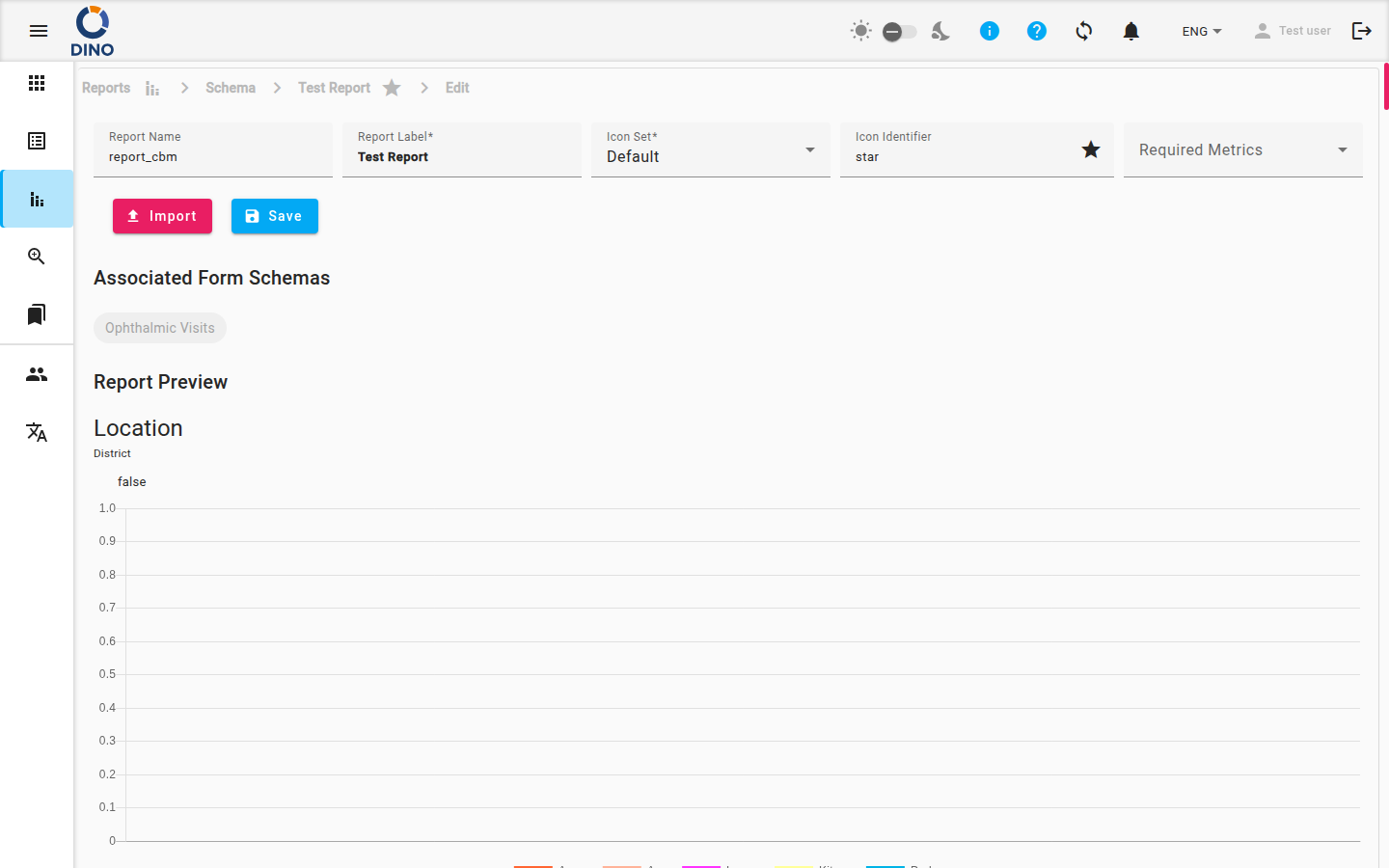
Campi della pagina
| Campo | Descrizione |
|---|---|
| Nome report | Obbligatorio. Deve essere univoco: se è già in uso, la pagina mostra Questo nome è già usato. |
| Etichetta report | Obbligatorio. Il nome visualizzato negli elenchi e nelle schede. |
| Set di icone | Predefinito o Humanitarian. |
| Icona del Form | Scegli un'icona dall'elenco di completamento automatico. L'anteprima si aggiorna in tempo reale. |
| Metriche richieste | Le metriche che devono essere scelte quando viene generato un report da questo schema. |
Sotto i campi, la pagina mostra:
- Form schema associati – i form schema utilizzati dal report, in sola lettura. Vengono presi dal file XLSReport importato al momento del salvataggio.
- Anteprima del report – il report generato dallo schema importato o salvato.
Le origini dati, le colonne e i filtri sono tutti definiti nel file XLSReport: la pagina non dispone di controlli per sceglierli.
Creare un nuovo Report Schema
- Apri la sezione Report nel menu principale.
- Clicca il pulsante + (Aggiungi nuovo schema Report) nell'angolo in basso a destra.
- Inserisci il Nome report e l'Etichetta report e, facoltativamente, l'icona e le Metriche richieste.
- Clicca Importa, poi Seleziona un file e scegli il tuo file XLSReport (.xls o .xlsx).
- Clicca Applica: il file viene caricato nella pagina e mostrato nell'Anteprima del report.
- Clicca Salva per memorizzare lo schema. Salva resta disabilitato finché i campi obbligatori non sono validi.
Importa prima di salvare
Un nuovo report schema non può essere salvato senza un file importato: salvare a vuoto mostra Oops! Something went wrong saving the Report. Applica carica solo il file nella pagina; nulla viene memorizzato finché non clicchi Salva.
Modificare un Report Schema esistente
- Apri la sezione Report.
- Sulla scheda del report schema, clicca l'icona della matita (Modifica il Report Schema).
- Modifica i campi oppure importa un nuovo file XLSReport per sostituire il contenuto del report.
- Clicca Salva per aggiornare lo schema.
Per eliminare un report schema, clicca l'icona del cestino (Elimina Report Schema) sulla sua scheda. Uno schema che ha ancora dei report non può essere eliminato: elimina prima i suoi report.
Passaggi successivi
Dopo aver salvato il tuo report schema, puoi:
- Passare alla pagina Report per visualizzare ed eseguire il tuo nuovo report.
- Usare Modifica report per lavorare sul report stesso una volta che lo schema è pronto.
- Tornare a questa pagina per apportare ulteriori modifiche secondo necessità.