Posizioni
La pagina Posizioni ti consente di gestire le posizioni geografiche a cui fanno riferimento i tuoi moduli, i casi e altre metriche. Puoi aggiungere nuove posizioni, modificare quelle esistenti, importare dati in blocco ed esportare l'elenco corrente.
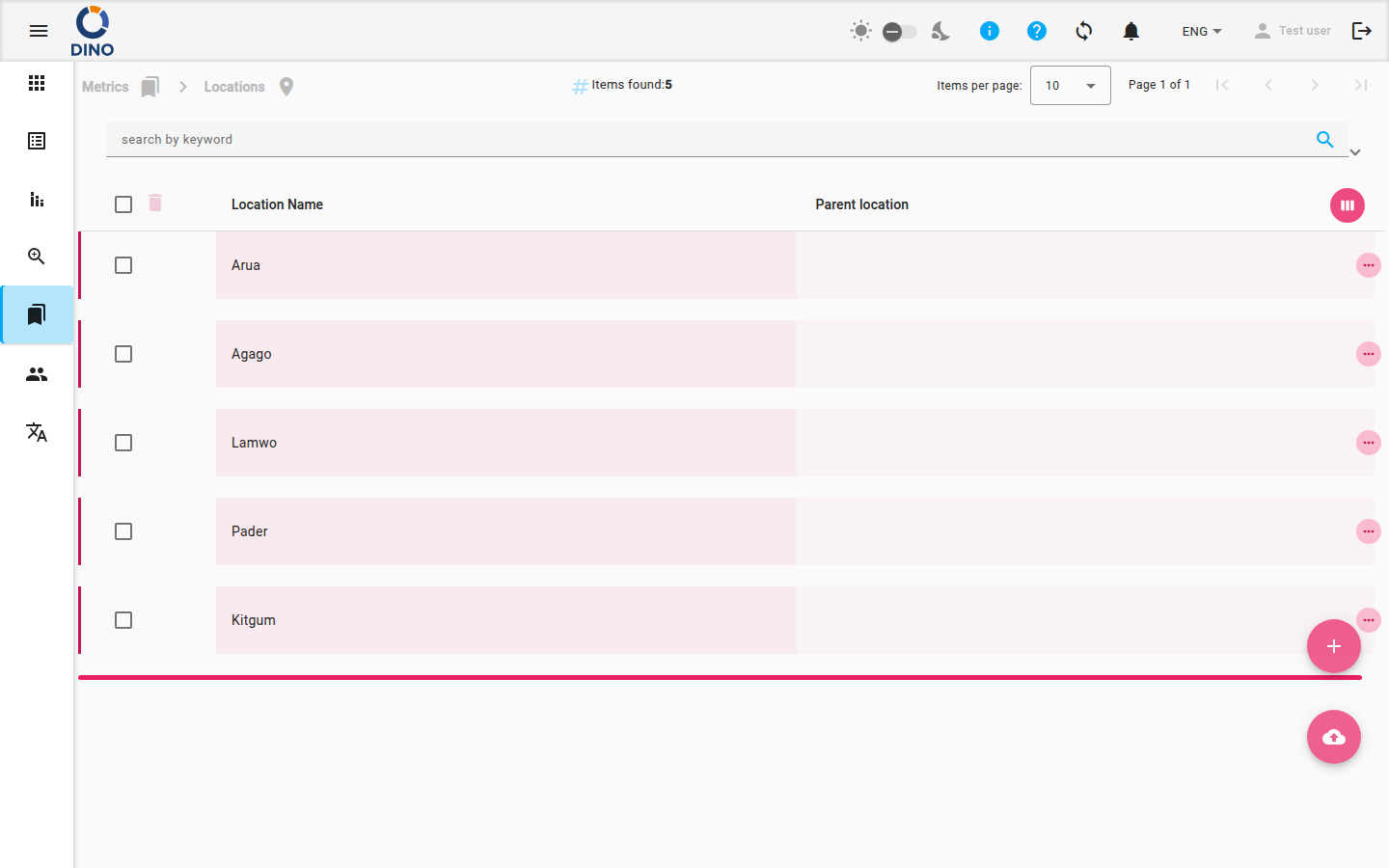
Cosa vedi
- Breadcrumb – mostra la tua posizione corrente nella navigazione.
- Ricerca e filtri – ricerca per parola chiave, selettore intervallo di date e filtri avanzati configurabili (ad es. per metrica, stato, utente). Puoi anche salvare e caricare preset di filtri.
- Tabella – mostra per impostazione predefinita Nome posizione e Posizione padre. Le colonne nascoste (ID, Data di creazione, Coordinate, Attributi aggiuntivi) possono essere visualizzate tramite il pulsante Personalizza colonne (in basso a destra dell'intestazione della tabella).
- Paginazione – controlli per navigare tra le pagine.
- Azioni bulk – seleziona le righe usando le caselle di controllo per eliminare o modificare più posizioni contemporaneamente.
- Pulsanti di azione flottanti – Aggiungi nuovo (icona più) e Importa (icona di caricamento cloud) rimangono disponibili mentre scorri.
Azioni sulle righe
Ogni riga ha tre azioni rapide (visibili passando il mouse sulla riga):
- Modifica – apre il dialogo della posizione per modificarne i dettagli.
- Elimina – rimuove la posizione dopo conferma.
- Visualizza – apre un dialogo di sola lettura che mostra tutti i campi.
Cliccando su una riga la si seleziona (evidenzia) e, se l'elenco è espandibile, mostra un pannello dettagli con dati aggiuntivi.
Lavorare con le posizioni
Aggiungere una nuova posizione
- Clicca sul pulsante flottante Aggiungi nuovo (angolo in basso a destra).
- Nel dialogo, compila i campi obbligatori (ad es. Nome posizione).
- Opzionalmente, imposta una Posizione padre, Coordinate e Attributi aggiuntivi.
- Clicca Salva.
Modificare una posizione
- Clicca sull'icona Modifica (matita) sulla riga desiderata.
- Aggiorna i campi nel dialogo.
- Clicca Salva.
Eliminare una posizione
- Clicca sull'icona Elimina (cestino) sulla riga.
- Conferma l'eliminazione nel prompt.
Importare posizioni da un file
- Clicca sul pulsante flottante Importa (icona di caricamento cloud).
- Seleziona un file CSV o Excel seguendo il formato previsto.
- Mappa le colonne ai campi della posizione, se necessario.
- Clicca Importa.
Modifica bulk
Seleziona più righe usando le caselle di controllo, quindi clicca sul pulsante Modifica (icona edit_note) che appare sopra la tabella per aggiornare più posizioni contemporaneamente.
Esportare l'elenco delle posizioni
- Clicca sul pulsante Esporta (icona di download cloud) nella barra dei filtri.
- Scegli il formato di esportazione (CSV o Excel).
- Il file viene scaricato automaticamente.
Pagine correlate
- Panoramica metriche – torna alla home delle metriche.
- Casi – gestisci i casi che fanno riferimento alle posizioni.
- Organizzazioni – gestisci le organizzazioni collegate alle posizioni.
- Progetti – visualizza i progetti associati alle posizioni.
Eliminazione di una posizione
Eliminare una posizione potrebbe influire su moduli e casi che vi fanno riferimento. Assicurati che nessun record attivo dipenda dalla posizione prima di rimuoverla.