Modifica i dati di un form
La schermata Modifica form ti consente di modificare i dati già salvati. Vedi la stessa interfaccia del form usata per l'inserimento dei dati, ma con tutte le risposte salvate in precedenza già compilate. Da qui puoi correggere i valori, completare le informazioni mancanti o salvare i tuoi progressi come bozza e finire più tardi.
Come aprire i dati per la modifica
- Vai alla pagina Form.
- Apri il form schema che contiene i dati.
- Individua nella lista di form i dati che vuoi modificare.
- Passa il mouse sulla riga e clicca sull'icona Modifica (matita), oppure clicca sulla riga per selezionarla e clicca su Modifica nella barra delle azioni sopra la tabella. La schermata Modifica form si apre con i dati salvati caricati.
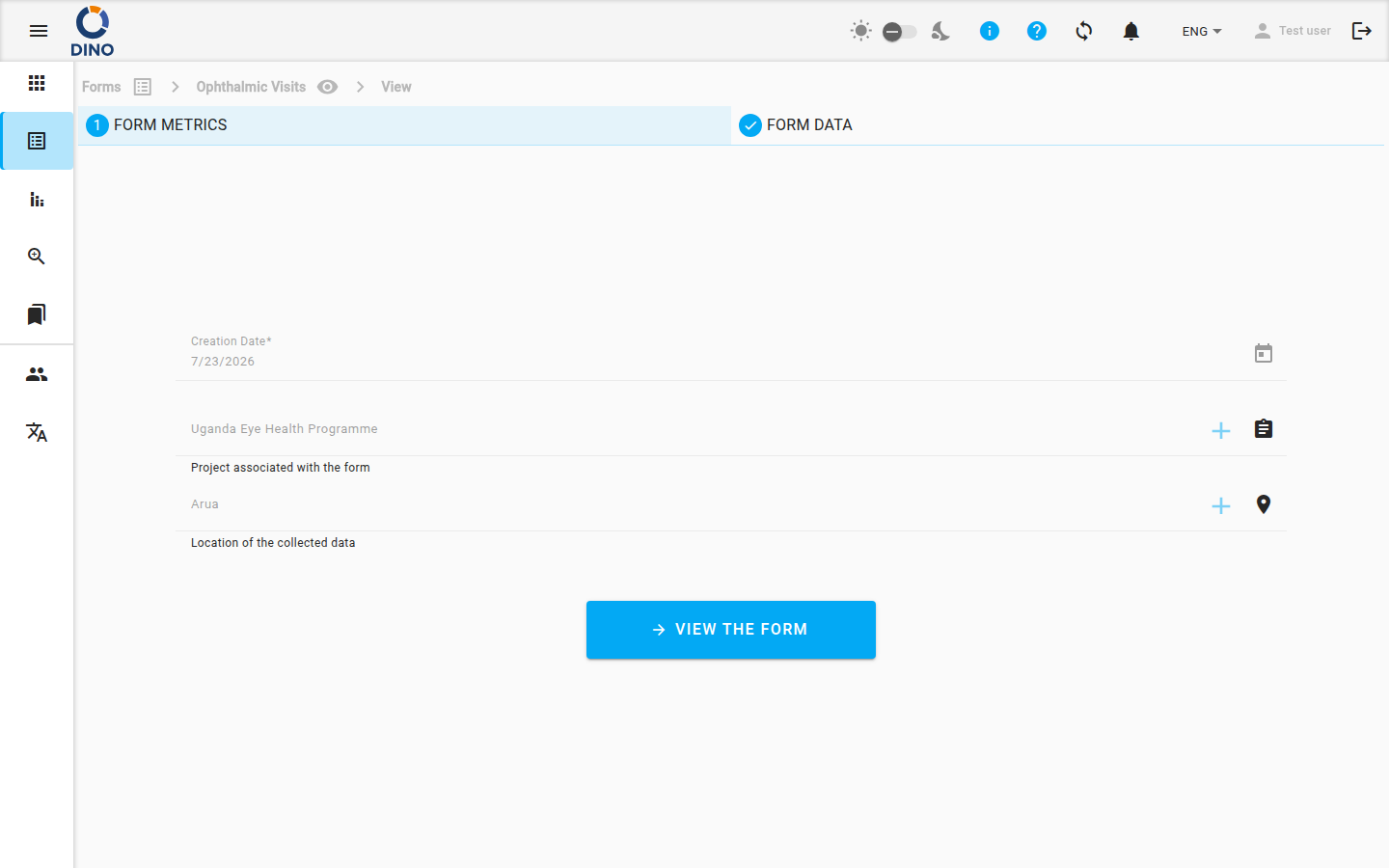
Lavorare con le Metriche dei Form
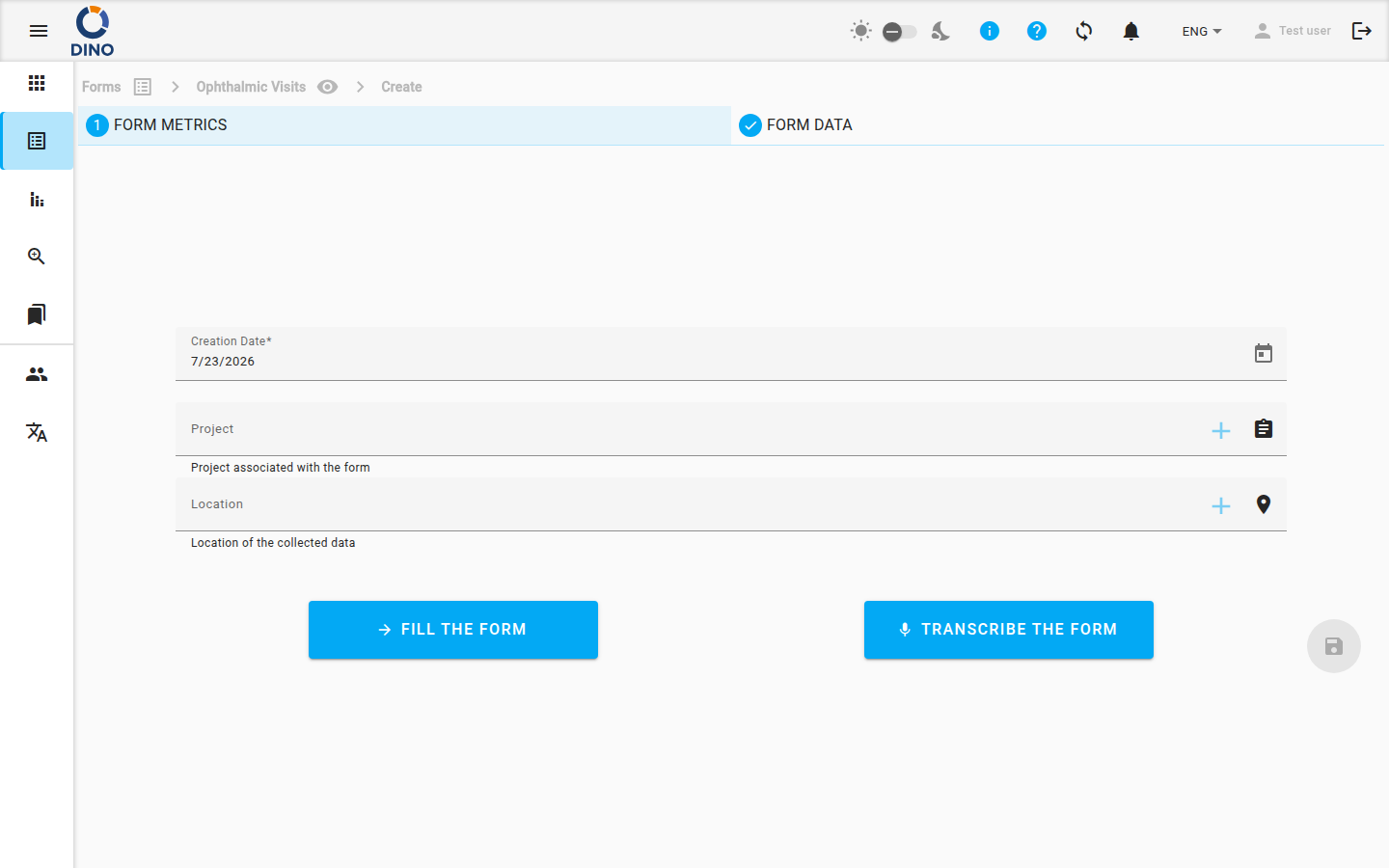
Se il tuo form utilizza le metriche, la schermata si apre sul passaggio Metriche dei Form prima di mostrare il questionario. Questi valori determinano come i dati vengono datati e raggruppati nei report e nelle aggregazioni — non fanno parte del questionario stesso.
- Rivedi o modifica la Data di creazione cliccando su Modifica e scegliendo una nuova data.
- Compila i campi delle metriche mostrati, come posizione, progetto o organizzazione.
- Se il form schema ha degli stati, scegli lo Stato del Form dei dati.
- Clicca su Compila il Form per passare al questionario. Se hai aperto i dati con Vedi, il pulsante mostra Vedi il Form.
Creare una nuova metrica al volo
Se una metrica di cui hai bisogno non esiste ancora, clicca su Nuovo accanto al campo della metrica per crearla senza uscire dal form. Questa opzione appare solo se hai il permesso di creare metriche.
Modificare le tue risposte
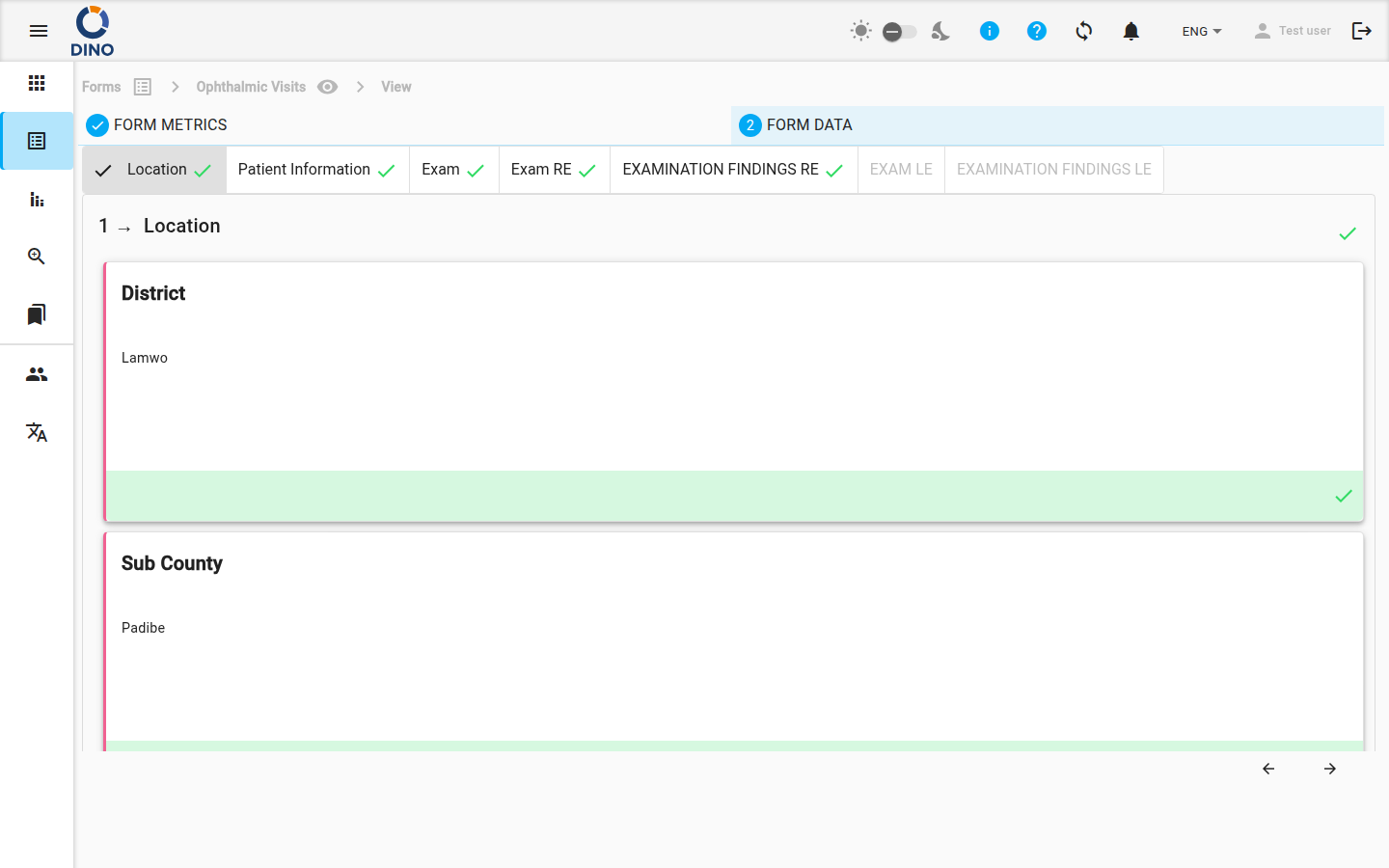
Una volta visualizzato il questionario, puoi modificare qualsiasi campo per cui hai il permesso di modifica. A seconda di come è stato configurato il form, i campi possono essere disposti su una, due o tre colonne, e alcuni possono essere validati mentre digiti.
- Clicca su un campo e aggiorna il suo valore.
- Prosegui attraverso i passaggi o le sezioni rimanenti del questionario.
- Quando hai finito, scegli un'azione in cima al form:
- Salva form: salva tutte le modifiche e aggiorna i dati.
- Salva la bozza: memorizza le modifiche attuali senza finalizzarle, così puoi tornare e continuare più tardi. Questo pulsante appare solo se le bozze sono abilitate per il tuo form.
Tracciare le modifiche
Quando il modulo dei log è abilitato per la tua istanza Dino, Dino registra le modifiche apportate a ciascun dato. Seleziona dei dati nella lista e clicca su View History nella barra delle azioni per vedere chi ha modificato cosa e quando.
Modificare dati critici
Altri report o analisi potrebbero dipendere dai valori di questi dati. Se stai correggendo un errore grave, valuta se nuovi dati potrebbero essere più appropriati invece di modificare quelli vecchi.
Rivedere il form inviato
Se apri dei dati con l'azione Vedi invece di Modifica, il form si apre in modalità di sola lettura. Tutti i campi sono visibili ma non possono essere modificati, e le azioni di salvataggio non sono disponibili. Usa questa visualizzazione per verificare cosa è stato registrato.
Azioni correlate
- Per modificare la struttura del form stesso — i suoi campi, le sezioni e le regole di validazione — vedi Modifica form schema.
- Per capire come i campi si relazionano tra loro e come si comportano le dipendenze, vedi le opzioni delle relazioni in Modifica form schema.
- Per visualizzare i dati su una mappa, vedi Mappa dei form.
- Per creare invece dei dati completamente nuovi, parti dalla pagina Form.