Modifica report
Un report viene generato da un report schema: applica lo schema ai dati che corrispondono alle metriche e alle date che scegli. Questa pagina spiega come creare un nuovo report e come aprire ed esportare un report salvato.
Creare un report
- Vai alla pagina Report e clicca sulla card del report schema che vuoi usare. Si apre la lista dei suoi report.
- Clicca Aggiungi nuovo report sopra la tabella. Se il report usa prompt AI, il numero di token DINO-AI che consumerà è mostrato sul pulsante.
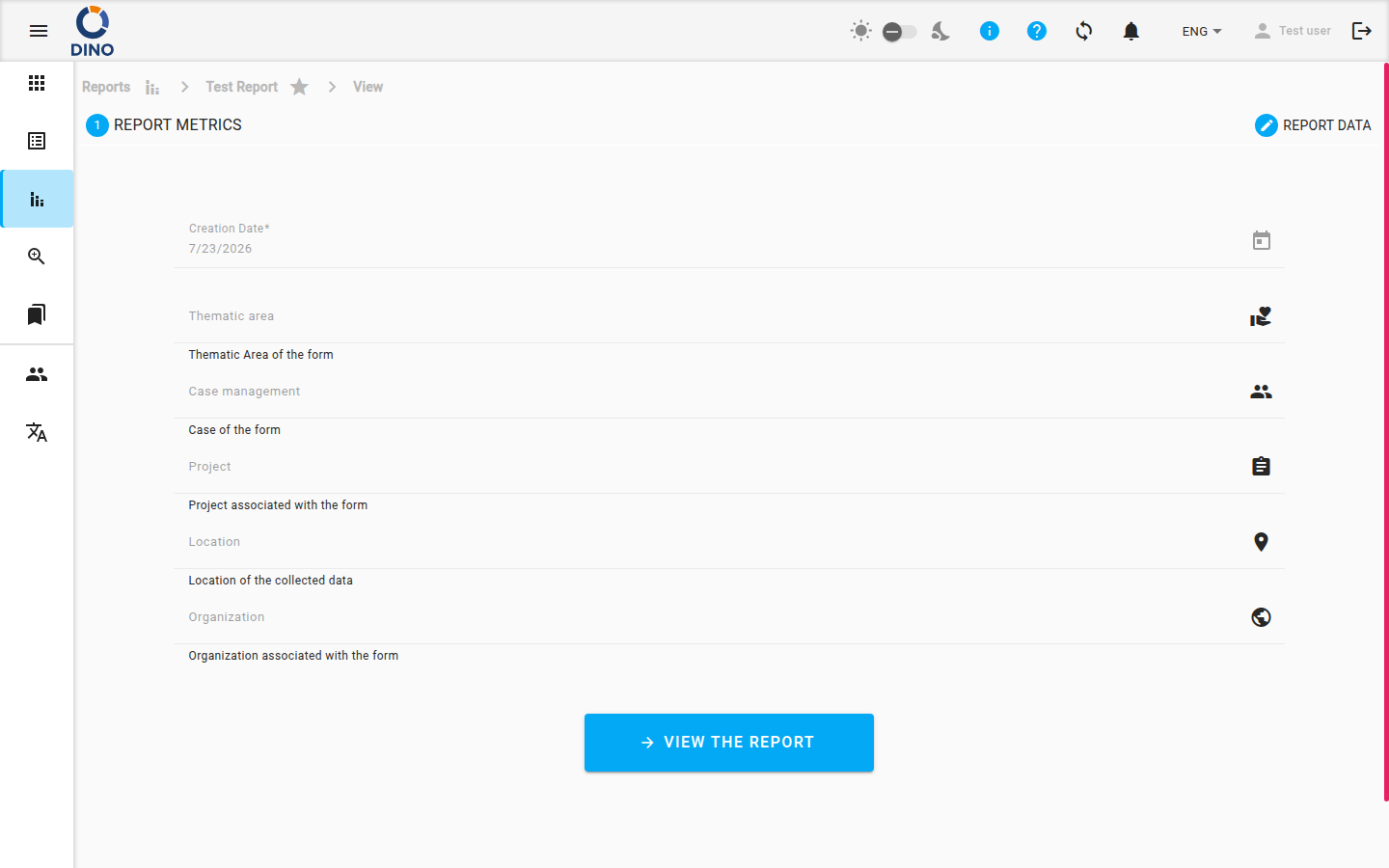
- Se il tuo Dino usa le metriche, la pagina si apre sul passaggio Metriche del report:
- Controlla la Data di creazione e clicca Modifica per sceglierne un'altra se necessario.
- Facoltativamente, scegli uno Stato del Form, tra gli stati del form che ti è consentito usare. Il campo è mostrato solo quando ce ne sono.
- Scegli i valori delle metriche a cui si riferisce il report, come una posizione o un progetto. Le metriche contrassegnate da un asterisco (*) sono richieste dal report schema; le altre sono facoltative e restringono ulteriormente i dati. Se un valore che ti serve non esiste ancora, clicca Nuovo accanto al suo campo per crearlo, quando ti è consentito.
- Clicca Continua.
- Nel passaggio DATI DEL REPORT:
- Inserisci il Nome report. È obbligatorio.
- Facoltativamente, imposta Raccolto da e Raccolto fino a: solo i dati creati all'interno di quell'intervallo sono inclusi nel report. Puoi impostare solo uno dei due, o nessuno, nel qual caso non viene applicato alcun filtro sulle date.
- Clicca il pulsante Salva report in basso a destra. È attivo una volta compilate le metriche richieste e il nome.
Dino conferma che il documento è stato creato e ti riporta alla lista dei report, dove appare il nuovo report.
Report con prompt AI
Creare un report che usa prompt AI consuma token DINO-AI. Se non ne hai abbastanza, Dino non crea il report e ti chiede di aggiungere altri token.
I valori delle metriche non possono essere modificati in seguito
Le metriche, lo stato e l'intervallo di date sono fissati quando il report viene creato. Per vedere lo stesso schema applicato ad altri valori, crea un altro report.
Aprire un report salvato
- Vai alla pagina Report e clicca sulla card del report schema.
- Nella lista dei report, passa il mouse sulla riga del report e clicca l'icona Vedi (occhio), oppure clicca la riga per selezionarla e clicca Vedi nella barra delle azioni sopra la tabella.
Se il tuo Dino usa le metriche, il report si apre sul passaggio Metriche del report, che mostra i valori con cui il report è stato creato. Qui non possono essere modificati. Clicca Visualizza il report per passare al passaggio DATI DEL REPORT, dove il report viene mostrato.
Mentre il report si carica, Dino mostra uno spinner. Un report che usa prompt AI mostra invece una barra di avanzamento, con il messaggio Generating report prompt X of Y. Se nessun dato corrisponde al report, la pagina mostra Non sono stati trovati form per questo report.
Leggere il report
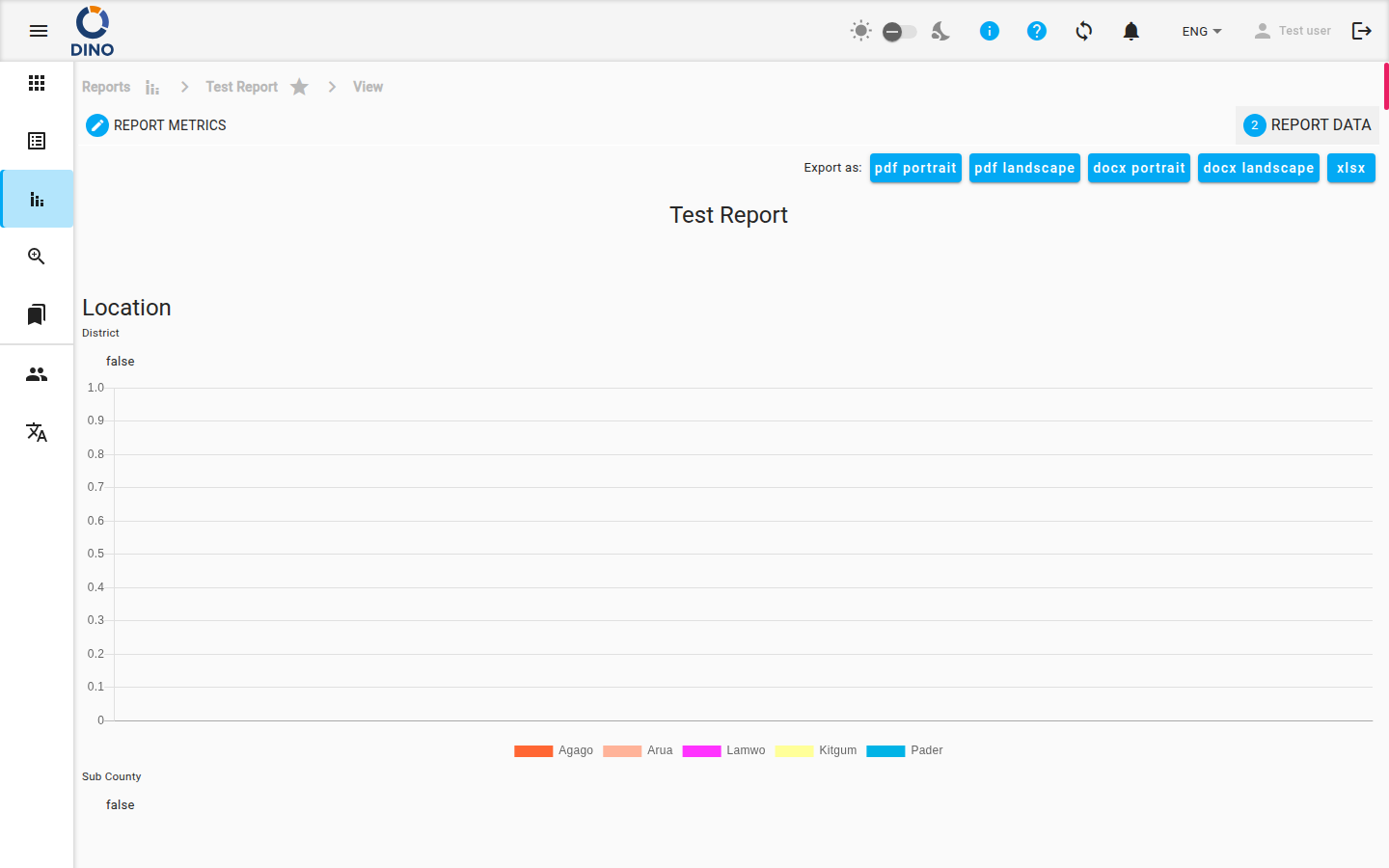
La parte superiore del passaggio DATI DEL REPORT mostra il titolo del report schema, le date Raccolto da e Raccolto fino a quando il report le ha, e i valori delle metriche con cui è stato creato. Segue il report stesso, come definito nel suo file XLSReport: tabelle, grafici e testo.
Se il report contiene widget di filtro, puoi usarli per restringere i dati mostrati, senza modificare il report salvato.
Esportare un report
Accanto a Esporta come:, nella parte superiore del passaggio DATI DEL REPORT, scegli un formato:
- pdf portrait / pdf landscape — un documento PDF nell'orientamento scelto.
- docx portrait / docx landscape — un documento Word nell'orientamento scelto.
- xlsx — un file Excel con i dati del report.
Dove sono i pulsanti di esportazione
I pulsanti di esportazione appartengono al passaggio DATI DEL REPORT. Quando il tuo Dino non ha metriche attive, e nella Dashboard, il report viene mostrato direttamente, senza i passaggi e senza i pulsanti di esportazione.
Pagine correlate
- Report — sfoglia i report schema e i loro report.
- Modifica report schema — crea o modifica lo schema da cui viene generato un report.
- Report automatici — report generati automaticamente da un form schema.