Lista de Grupos
A página Lista de Grupos mostra todos os grupos de usuários no Dino. A partir daqui, você pode visualizar, editar, excluir e criar grupos. Cada grupo define um conjunto de permissões e regras de acesso vinculando uma função de usuário a esquemas de formulário, esquemas de relatório, status de formulário e tipos de métricas (como áreas, casos, projetos, locais ou organizações) específicos.
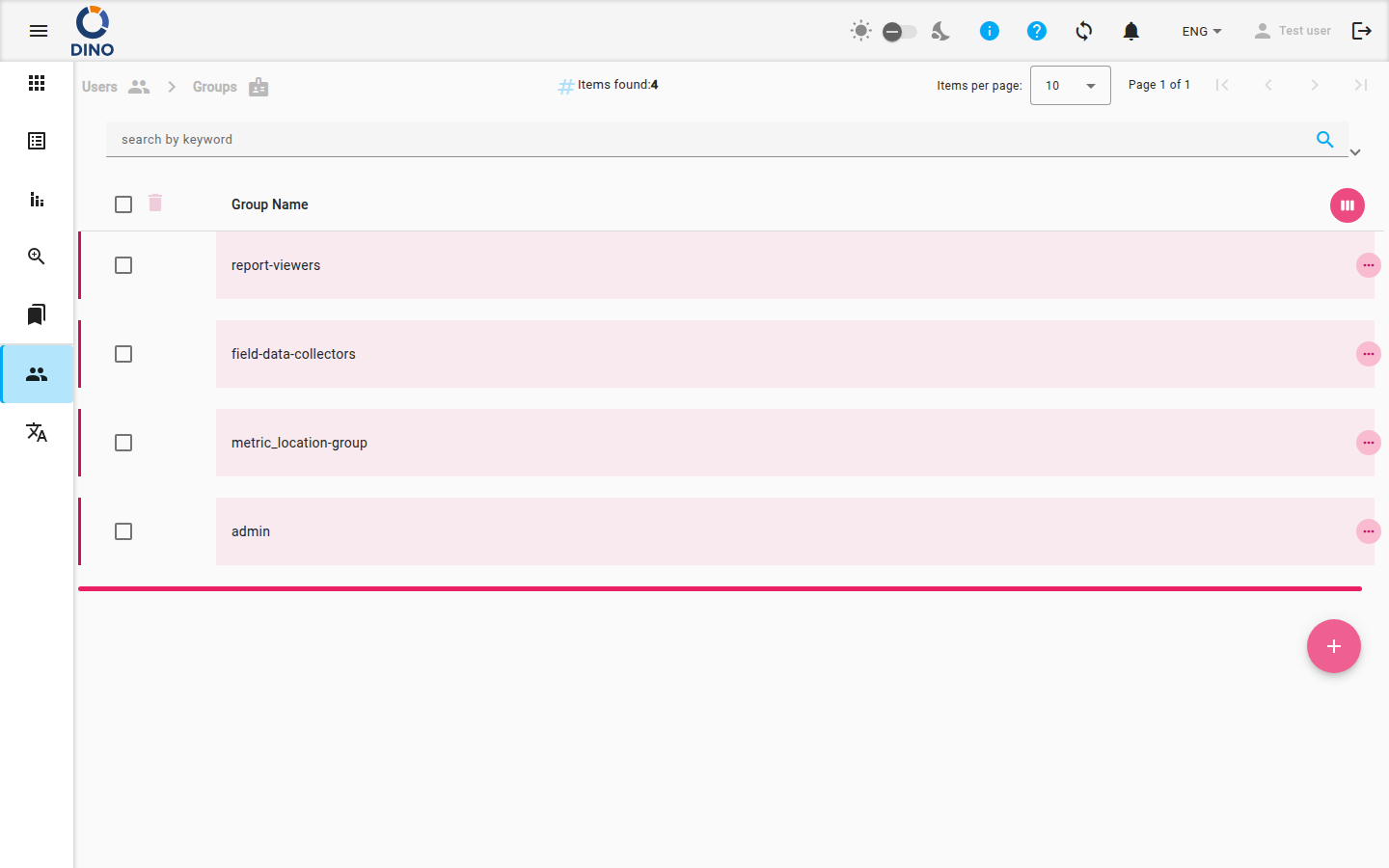
Visão geral da lista
A tabela exibe as seguintes colunas:
- Nome do Grupo – o nome do grupo de usuários (visível por padrão).
- ID – identificador interno (oculto por padrão).
- Data de Criação – quando o grupo foi criado (oculto por padrão).
Você pode personalizar quais colunas aparecem clicando no ícone view_week no cabeçalho da tabela.
Pesquisar e filtrar
Use a barra de pesquisa no topo da página para filtrar grupos por palavra-chave. O painel Filtros (expansível) permite restringir a lista por:
- Intervalo de datas (de/até)
- Projeto, local, área, caso, organização e outros filtros disponíveis
Você também pode salvar e carregar predefinições de filtro usando o gerenciador de predefinições.
Ações nos grupos
Cada linha possui três ícones de ação à direita:
- visibility – Visualizar detalhes do grupo (abre o editor no modo somente leitura)
- create – Editar propriedades do grupo
- delete – Remover o grupo (confirmação necessária)
Clicar em uma linha expande uma seção de detalhes que mostra informações adicionais ou itens aninhados (se houver).
Criar um novo grupo
- Clique no botão flutuante + no canto inferior direito da tela.
- Na caixa de diálogo do editor que se abre, insira um Nome do Grupo.
- No painel Itens disponíveis, navegue pelas abas para selecionar:
- Função de usuário (obrigatório – você deve escolher exatamente uma função)
- Esquemas de formulário
- Esquemas de relatório
- Status de formulário
- Tipos de métrica (Área, Caso, Projeto, Local, Organização) – se ativos
- Clique no ícone add ao lado de cada item para movê-lo para o painel Itens do grupo.
- Clique em Salvar.
Opção 'Todos'
Para tipos de métrica e outras categorias, você pode ver uma opção "Todos…". Selecionar isso aplica a restrição a todos os itens desse tipo.
Editar ou visualizar um grupo
- Na tabela, clique no ícone create (editar) ou visibility (visualizar) do grupo que deseja modificar.
- Na caixa de diálogo do editor, você pode:
- Alterar o Nome do Grupo.
- Adicionar ou remover itens de qualquer aba (apenas no modo de edição).
- Remover itens clicando no ícone delete ao lado deles.
- Clique em Salvar para aplicar as alterações (o modo de visualização mostra apenas um botão Fechar).
Excluir um grupo
- Clique no ícone delete do grupo.
- Confirme a exclusão na caixa de diálogo que aparece.
Ação irreversível
Excluir um grupo não pode ser desfeito. Certifique-se de que nenhum usuário dependa do grupo antes de removê-lo.
Páginas relacionadas
- Lista de Usuários – gerencie contas de usuário individuais e suas atribuições de grupo.
- Métricas – configure tipos de métrica que podem ser atribuídos a grupos (áreas, casos, projetos, etc.).
- Esquemas de Formulário – crie e edite esquemas de formulário que podem ser vinculados a grupos.
- Esquemas de Relatório – gerencie esquemas de relatório disponíveis para grupos.
- Visão geral da interface – aprenda sobre navegação e layout geral.