Notificações
A página de Notificações exibe todas as mensagens enviadas a você pelo sistema ou pelo administrador. Aqui, é possível navegar, pesquisar e abrir notificações individuais, incluindo aquelas que linkam diretamente para uma área relevante do aplicativo.
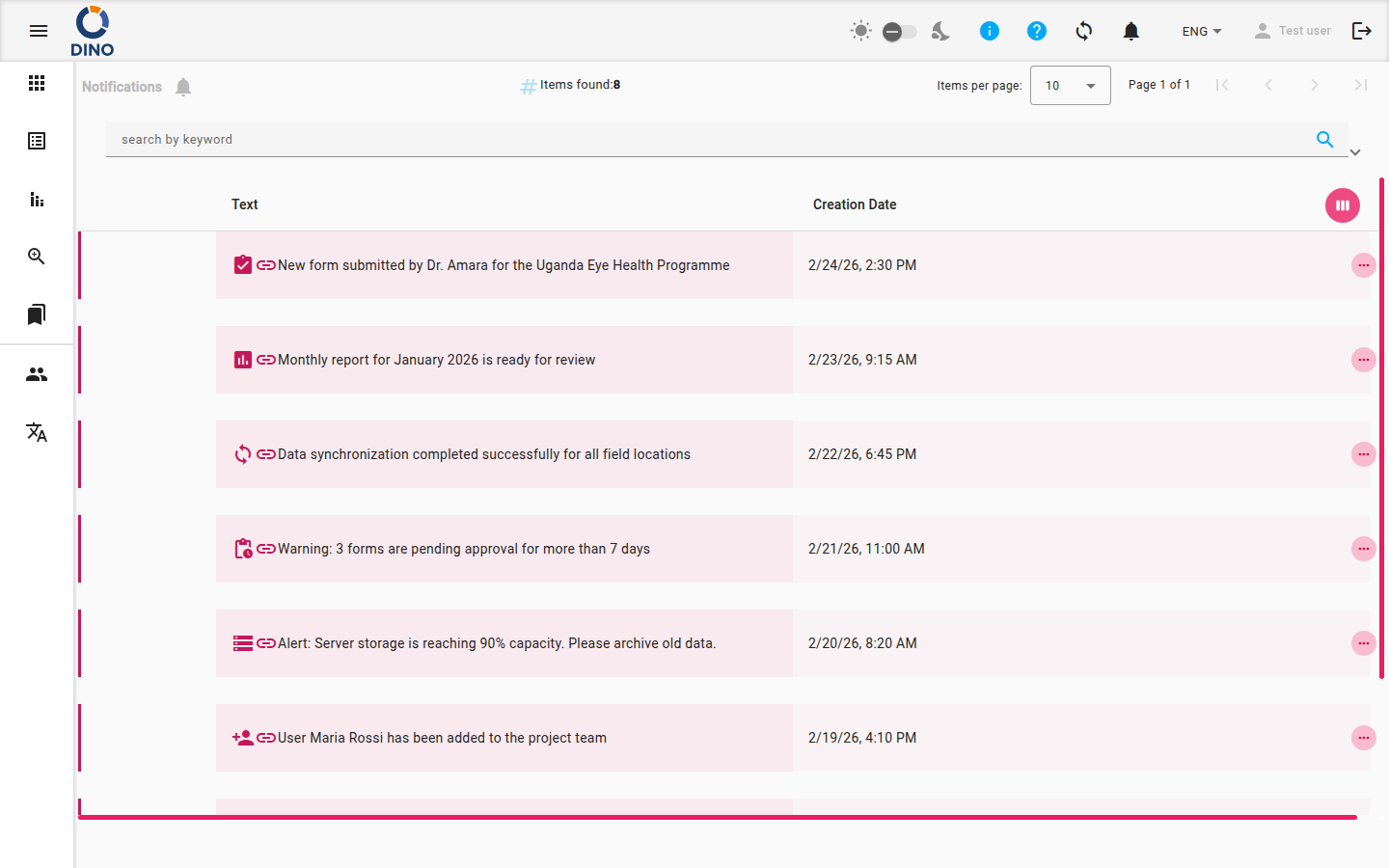
Lendo Suas Notificações
A lista exibe todas as notificações recebidas, mostrando o texto da mensagem e a data de criação.
Notificações que ainda não foram abertas aparecem destacadas na lista para que você as identifique rapidamente. Um pequeno ícone de link ao lado do texto da mensagem indica que a notificação o levará a algum lugar ao ser clicada.
O número total de notificações correspondentes à sua pesquisa atual é exibido no topo da página.
Pesquisando e Filtrando
Use a barra de filtros acima da lista para restringir o que é exibido.
Pesquisar por palavra-chave
- Clique dentro do campo pesquisar por palavra-chave no topo da lista.
- Comece a digitar qualquer palavra ou frase do texto da notificação.
- A lista é atualizada automaticamente enquanto você digita.
- Para limpar a pesquisa, clique no ícone × que aparece dentro do campo.
Filtrar por data
- Clique no campo Data de início e selecione uma data inicial no calendário.
- Clique no campo Data de fim e selecione uma data final.
- A lista exibirá apenas notificações criadas dentro desse intervalo de datas.
- Para remover um filtro de data, clique no ícone × ao lado do campo correspondente.
Navegando pela Lista
Se houver mais notificações do que cabem em uma página, use os controles de paginação no topo da lista para navegar entre as páginas. Você pode ir para a primeira ou última página, ou avançar e retroceder uma página de cada vez.
Abrindo uma Notificação
Clique em qualquer linha para abrir essa notificação.
- Se a notificação contiver um link (indicado pelo ícone de link ao lado da mensagem), clicar nela a marcará como lida e o levará diretamente à página relevante no aplicativo.
- Se a notificação não contiver um link, clicar nela expandirá a linha para mostrar seu conteúdo completo no local.
Para recolher uma notificação expandida, clique novamente na linha.
Para expandir ou recolher todas as linhas de uma vez, use o botão de expandir/recolher acima da lista.
Personalizando as Colunas
Você pode alterar quais colunas estão visíveis na lista.
- Clique no botão seletor de colunas (ícone de grade) no canto superior direito do cabeçalho da tabela.
- Um painel será aberto mostrando todas as colunas disponíveis.
- Ative ou desative as colunas que deseja mostrar ou ocultar.
- Feche o painel quando terminar — sua seleção é aplicada imediatamente.
Marcar como Lida
Ao clicar em uma notificação que possui um link, ela é automaticamente marcada como lida. Notificações sem link não são marcadas como lidas automaticamente quando você as expande.