Agregação
A página de Agregação oferece uma visão centralizada de todas as submissões de formulários em seus projetos. Você pode navegar, filtrar e realizar ações nas submissões sem precisar abrir cada formulário individualmente.
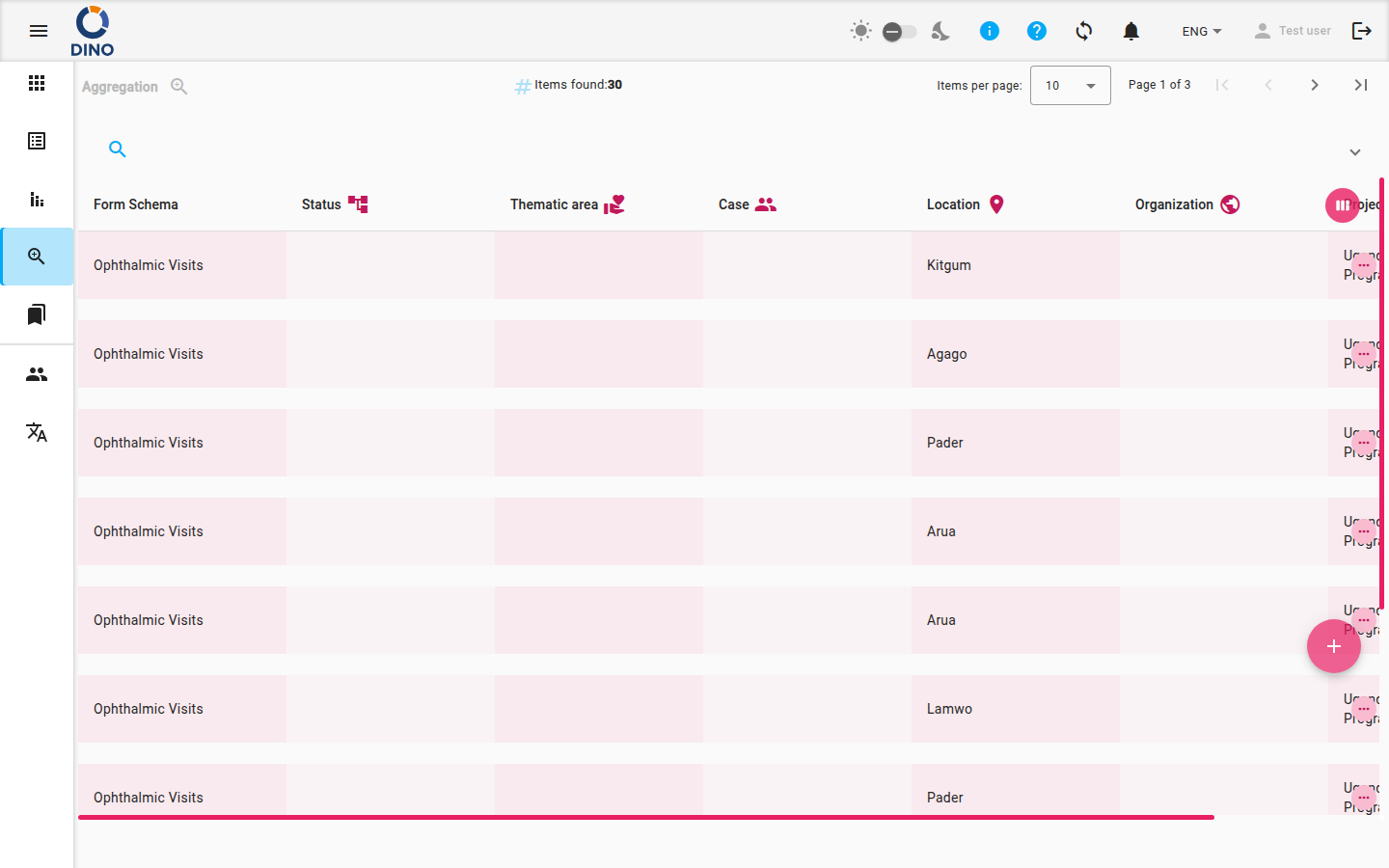
Visualizando a Lista de Agregação
A tabela principal exibe uma linha por submissão. Por padrão, você vê as colunas Esquema do Formulário e Status, mas pode personalizar quais colunas aparecem usando o ícone Ver Semana no cabeçalho da tabela.
- Cada linha mostra um ícone de status e, se o formulário tiver problemas de validação, um ícone de aviso.
- Passe o mouse sobre uma linha para destacá-la; clique em qualquer lugar da linha para selecioná-la e revelar as ações disponíveis.
No topo da lista, o contador Itens encontrados e o paginador informam quantas submissões existem e permitem navegar pelas páginas.
Filtrando e Pesquisando
Uma barra de pesquisa e um painel de filtros estão disponíveis para restringir a lista.
- Clique no ícone de pesquisa na barra superior para expandir o painel de filtros.
- Use o campo palavra-chave para pesquisar em todos os campos.
- Use os seletores de intervalo de datas para filtrar por data de criação.
- Filtros adicionais aparecem para Área, Caso, Localização, Organização, Projeto, Status do Formulário e Usuário. Eles são dinâmicos e respeitam as definições de métricas do seu formulário.
- Os filtros ativos são exibidos como chips abaixo da barra de filtros – clique no ícone de cancelar em um chip para removê-lo.
Filtros predefinidos
A página de Agregação não oferece suporte a predefinições de filtros salvos. Você pode combinar filtros sempre que precisar de uma visualização personalizada.
Ações nas Linhas
Após selecionar uma linha, os ícones de ação aparecem na coluna Ações no lado direito da tabela.
| Ícone | Ação | Descrição |
|---|---|---|
visibility |
Visualizar | Abre a submissão no modo somente leitura. |
create |
Editar | Modifica os dados da submissão. |
printer |
Imprimir | Gera um PDF da submissão. |
delete |
Excluir | Remove a submissão após confirmação. |
Clique em Mais Vertical (três pontos) para ver ações adicionais para essa linha. As ações Imprimir e Excluir pedem confirmação antes de executar.
Criando uma Nova Submissão
O botão flutuante + no canto inferior direito da tela permite iniciar uma nova submissão.
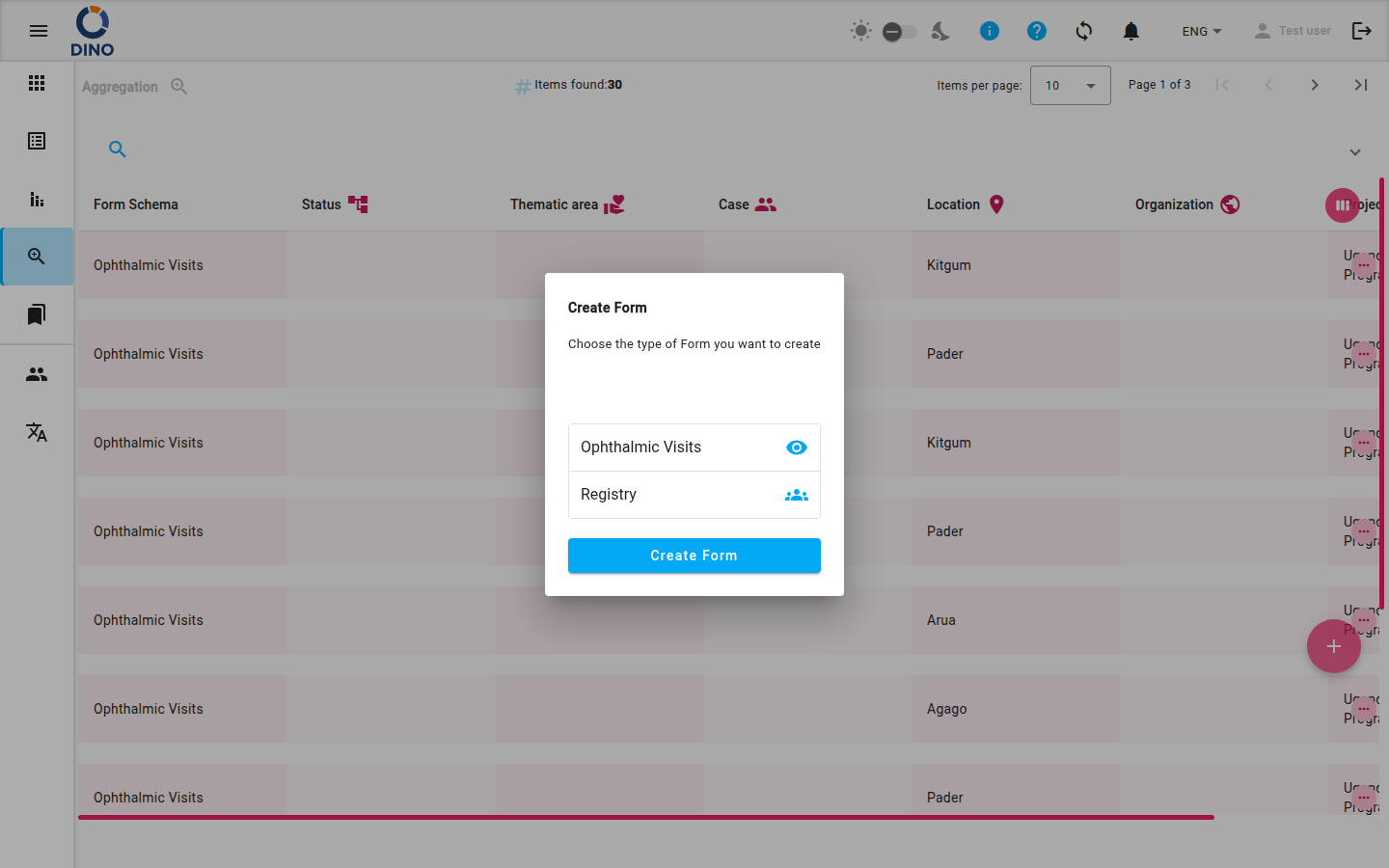
- Clique no botão +. Um diálogo é aberto mostrando os esquemas de formulário disponíveis.
- Selecione ou pesquise o esquema de formulário que deseja usar.
- Após a seleção, você é levado diretamente para a página Editar Formulário para preencher os dados.
Imprimindo um PDF
Você pode gerar um PDF de qualquer submissão que inclua o rótulo do esquema do formulário, os nomes das métricas ativas e os dados preenchidos.
- Na linha que deseja imprimir, clique no ícone Impressora (ou use o menu Mais Vertical, se disponível).
- Confirme a ação quando solicitado.
- O PDF é aberto em uma nova aba do navegador ou baixado automaticamente.
O cabeçalho do PDF inclui o título do esquema do formulário e todos os nomes das métricas atualmente ativas no sistema.
Disponibilidade das métricas
O PDF impresso inclui apenas as métricas que estão ativas no momento em que você aciona a impressão. Se uma métrica foi adicionada após a criação da submissão, ela não aparecerá.