Lista de Usuários
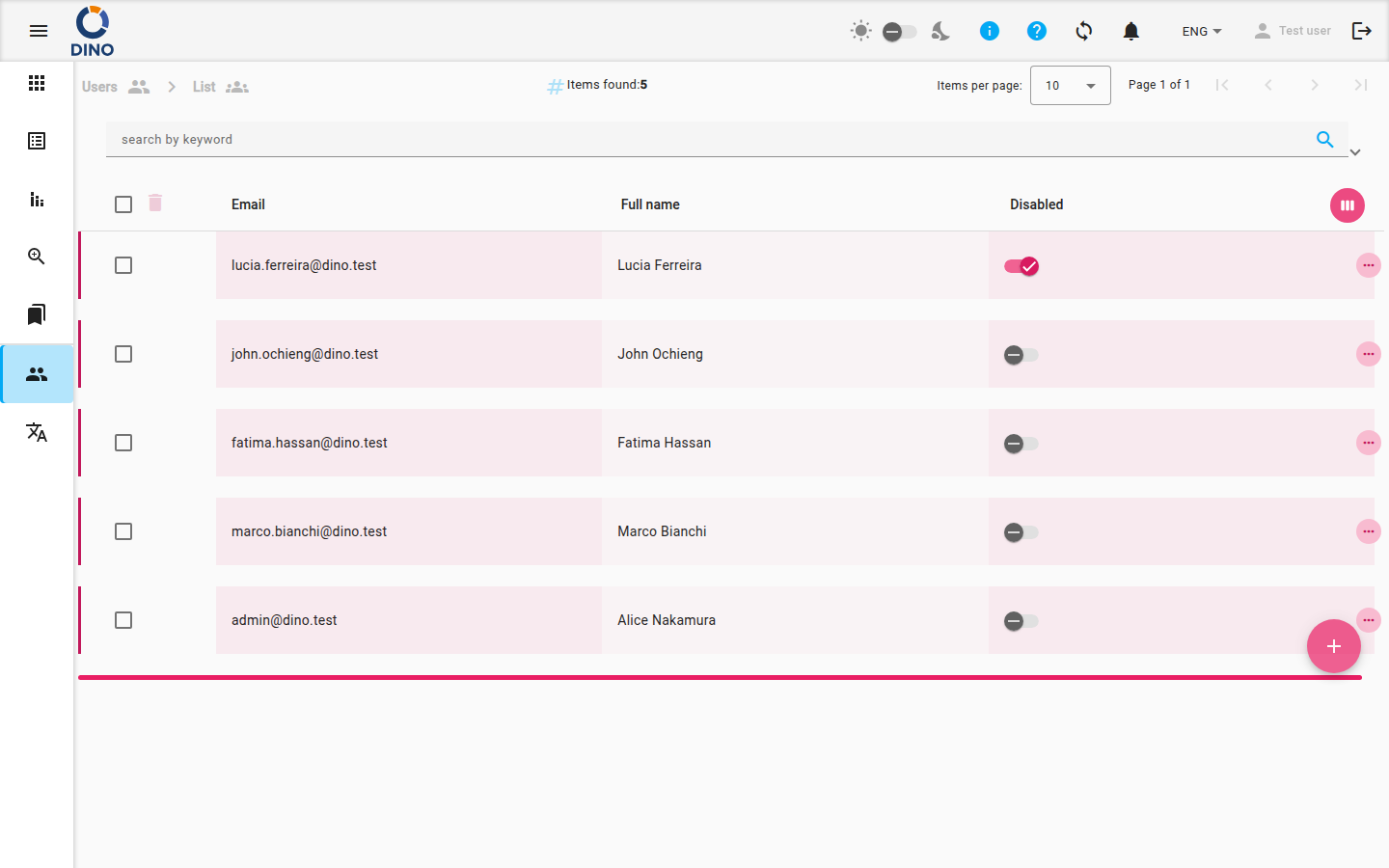
A página Lista de Usuários exibe uma lista completa de todas as contas de usuários da sua organização Dino. A partir daqui, você pode visualizar detalhes dos usuários, editar contas e criar novos usuários.
Entendendo a Lista de Usuários
A lista principal mostra as principais informações de cada usuário:
- E-mail: O endereço de e-mail de login do usuário.
- Nome Completo: O nome associado à conta.
- Desabilitado: Um botão de alternância que indica se a conta está ativa ou desativada. Você pode clicar nesse botão diretamente na lista para alterar o status.
Você pode ordenar a lista pela coluna Data de Criação. A coluna ID fica oculta por padrão.
Trabalhando com a Lista
Pesquisar e Filtrar
Use a barra de pesquisa no topo da página para encontrar usuários pelo e-mail ou nome completo.
Para aplicar filtros mais específicos:
- Clique no ícone de filtro na barra de pesquisa.
- Na seção Grupos de Permissão de Usuário, você pode selecionar um ou mais grupos de usuários para filtrar a lista e exibir apenas os membros desses grupos.
Ações do Usuário
Cada linha de usuário possui um menu de ações (três pontos verticais) no lado direito. Clique nele para acessar as seguintes opções:
- Editar: Abre o editor de usuário para modificar os detalhes da conta.
- Excluir: Remove permanentemente a conta de usuário. Será solicitada a confirmação desta ação.
- Visualizar: Abre uma visualização somente leitura dos detalhes do usuário.
Você também pode clicar em qualquer lugar da linha de um usuário para selecioná-la, ou clicar no ícone de expandir para visualizar um resumo das informações do usuário diretamente na lista.
Criando um Novo Usuário
Para adicionar um novo usuário à sua organização:
- Clique no botão flutuante azul + no canto inferior direito da tela.
- Um formulário será aberto. Insira os detalhes do novo usuário, incluindo e-mail, nome e atribua-o aos grupos de usuários apropriados. Para mais informações sobre grupos, consulte Lista de Grupos.
- Clique em Salvar para criar a conta. O novo usuário receberá um e-mail com instruções para definir sua senha.
Restrição Offline
O botão + ficará desabilitado (exibindo um ícone de Wi-Fi desligado) se você não estiver conectado à internet. Não é possível criar novas contas de usuário enquanto estiver offline. Você ainda pode visualizar e editar usuários existentes offline.
Editando um Usuário
Para modificar as informações de um usuário existente:
- Clique no menu de ações (três pontos) na linha do usuário.
- Selecione Editar.
- No editor, atualize qualquer detalhe do usuário ou atribuições de grupo.
- Clique em Salvar para aplicar as alterações.
Desabilitar Rápido
Você pode ativar ou desativar rapidamente a capacidade de login de um usuário clicando no botão de alternância Desabilitado diretamente na lista, sem abrir o editor completo.