Importar Dados
A página Importar Dados permite que você faça upload em lote de submissões para um esquema de formulário a partir de um arquivo .xls, .xlsx ou .csv. Um assistente de duas etapas guia você pelo upload do arquivo e pelo mapeamento das colunas do arquivo para os campos do formulário.
Acessar a Página de Importação
- Navegue até a lista de Formulários e selecione um esquema de formulário.
- Na visualização de dados do formulário, clique em Importar (o botão da barra de ferramentas).
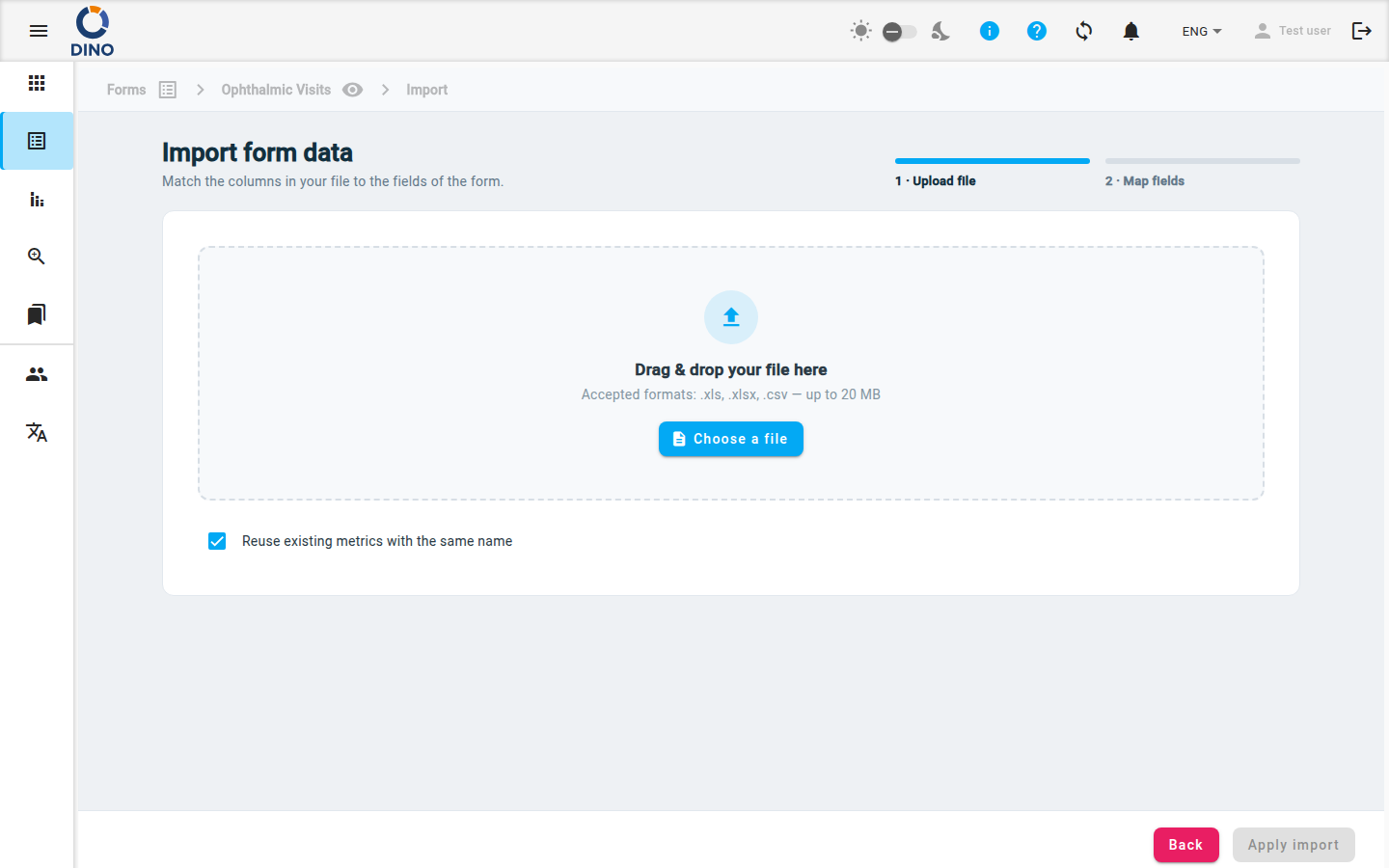
Etapa 1 — Enviar Arquivo
A primeira etapa mostra uma zona de arrastar e soltar ou um seletor de arquivos.
- Formatos aceitos:
.xls,.xlsx,.csv - Tamanho máximo do arquivo: 20 MB
Para enviar:
- Arraste um arquivo para a área tracejada ou clique em Escolher um arquivo para navegar.
- Após a seleção, o nome do arquivo aparece em um chip juntamente com o número de colunas detectadas.
- (Opcional) Deixe marcada a opção Reutilizar métricas existentes com o mesmo nome (padrão) para que qualquer métrica do arquivo cujo nome coincida com uma métrica já existente no sistema seja vinculada a essa métrica existente em vez de criar uma duplicata. Desmarque para sempre criar novas métricas.
- Clique em Avançar (ou no rótulo do assistente “2 · Mapear campos”) para prosseguir.
Formatos de arquivo
Dino aceita os mesmos tipos de arquivo usados para coleta de dados padrão. Certifique-se de que os cabeçalhos das colunas estejam claros – eles serão usados como sugestões durante o mapeamento.
Métricas identificadas por ID
Se uma coluna de métrica no seu arquivo fornecer o ID (UUID) da métrica, essa linha é vinculada à métrica existente com esse ID e nenhuma métrica nova é criada. O ID tem prioridade sobre o nome da métrica, portanto isso ocorre independentemente da opção Reutilizar métricas existentes com o mesmo nome (que se aplica apenas à correspondência por nome).
Etapa 2 — Mapear Campos
Após o upload, você verá uma tabela listando todas as colunas do seu arquivo. Cada linha tem três colunas:
- Coluna do arquivo – o cabeçalho original do seu arquivo.
- Campo do formulário – um menu suspenso onde você seleciona o campo correspondente do formulário.
- Status – mostra se a coluna está mapeada, ignorada ou possui um erro.
Ações de Mapeamento
- Selecionar um campo do formulário – abra o menu suspenso de uma coluna e escolha o campo correto. Você pode pesquisar dentro do menu suspenso.
- Ignorar uma coluna – selecione a opção — Ignorar esta coluna — no menu suspenso, ou clique no botão Ignorar na coluna de status. Colunas ignoradas são cinzas.
- Restaurar uma coluna ignorada – clique no botão Restaurar na coluna de status.
Correspondência Automática
Clique em Auto‑match para permitir que o Dino emparelhe automaticamente colunas com campos do formulário com base na similaridade de nomes. Este é um bom ponto de partida – revise e ajuste os mapeamentos conforme necessário.
Auto‑match funciona melhor com cabeçalhos que correspondem exatamente aos rótulos dos campos ou contêm palavras-chave semelhantes.
Repetição
Se um campo de formulário selecionado for um campo repetitivo (por exemplo, vários números de telefone), uma entrada de Repetição aparece abaixo do menu suspenso. Insira o índice de repetição (0, 1, 2, …) para atribuir esta coluna do arquivo a uma ocorrência do grupo repetitivo.
Resumo da Barra de Ferramentas
No topo da área de mapeamento, você pode ver três chips:
- Total de colunas – número de colunas do arquivo.
- Mapeadas – colunas que foram atribuídas a um campo do formulário.
- Ignoradas – colunas que você escolheu ignorar.
Use a entrada Pesquisar colunas para filtrar a tabela pelo nome da coluna do arquivo.
Aplicar Importação
Quando todas as colunas desejadas estão mapeadas e não há erros, o botão Aplicar importação fica habilitado. Clique nele para iniciar a importação. Durante o processamento, um spinner aparece. Você pode clicar em Voltar para retornar à etapa 1 ou cancelar a importação.
Após uma importação bem-sucedida, você retorna à lista de dados do formulário, onde as novas submissões aparecem.
Mapeamento duplicado
Se você mapear o mesmo campo do formulário para mais de uma coluna do arquivo, um erro de validação é exibido e o botão Aplicar importação permanece desabilitado até que seja corrigido.