Editar Esquema de Formulário
A página Editar Esquema de Formulário permite criar um novo esquema de formulário ou modificar um existente. Aqui você define os atributos básicos do formulário, gerencia seus status e métricas, controla a visibilidade e vincula o esquema a outros formulários por meio de relacionamentos.
Você pode acessar esta página:
- Clicando em Criar na visão geral de Formulários para criar um novo esquema.
- Selecionando Editar no cartão de um esquema existente ou em sua visualização detalhada.
Os breadcrumbs no topo mostram sua posição atual (ex.: Formulários > Minha Pesquisa > Editar).
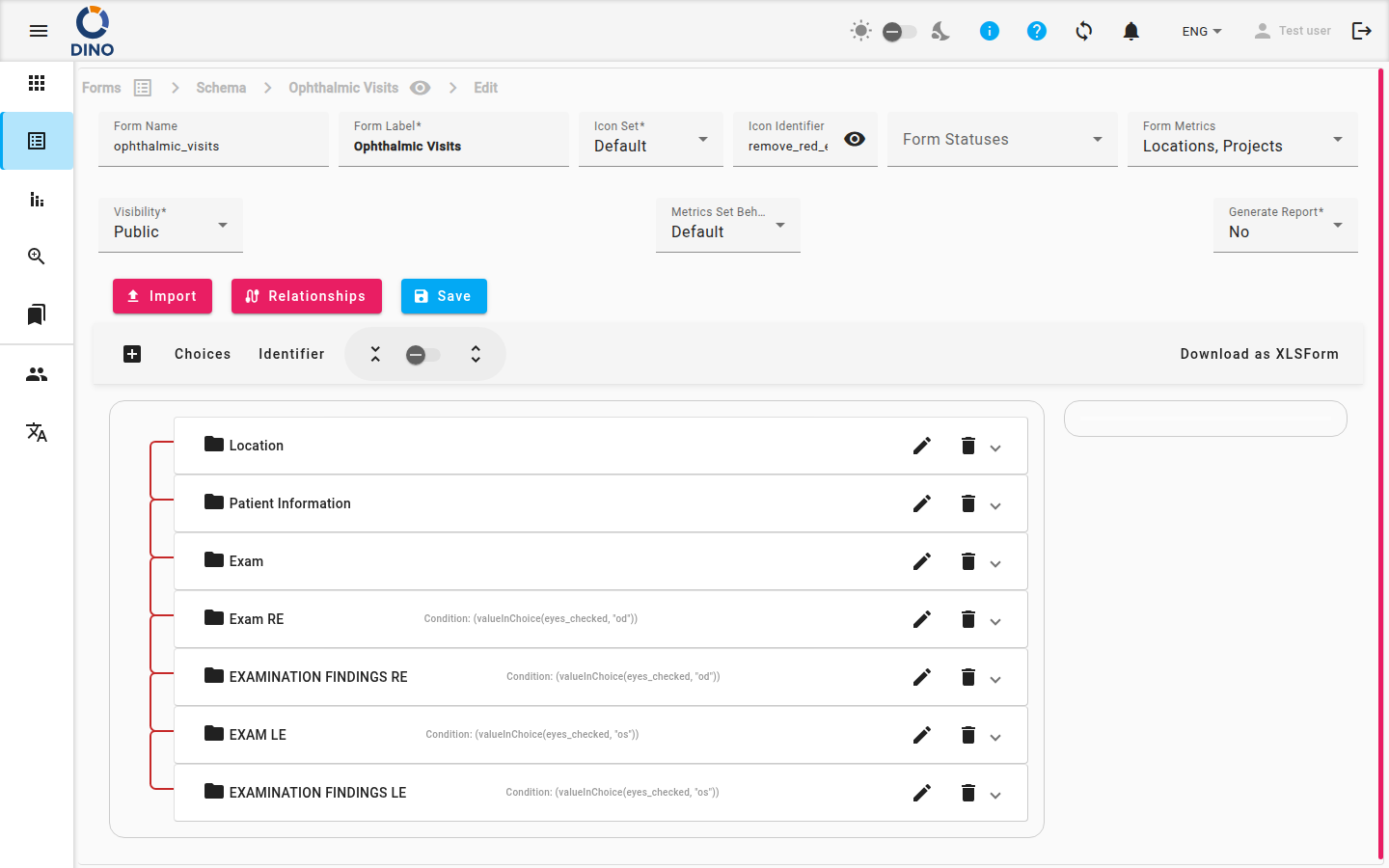
Atributos do Formulário
Preencha ou ajuste os seguintes campos:
| Campo | Descrição |
|---|---|
| Nome do Formulário | Um identificador único no sistema (ex.: survey_2025). O Dino avisa se o nome já estiver em uso. |
| Rótulo do Formulário | O nome legível exibido em listas e relatórios. |
| Conjunto de Ícones | Escolha Padrão (ícones material) ou Humanitário (ícones SVG personalizados). |
| Identificador do Ícone | Selecione um ícone na lista de autocompletar. A pré-visualização é atualizada em tempo real. |
| Status do Formulário | Um ou mais rótulos que descrevem o estado de uma submissão (ex.: Rascunho, Aprovado, Rejeitado). Selecione status existentes ou clique em Criar novo Status para adicionar um rapidamente. |
| Métricas do Formulário | Métricas a serem coletadas para cada submissão. Selecione uma ou mais na lista. |
| Visibilidade | Privado – apenas membros dos grupos atribuídos podem ver o formulário. Público – qualquer pessoa com o link pode visualizar e enviar. |
| Comportamento do Conjunto de Métricas | Padrão – cada valor de métrica pode aparecer várias vezes em diferentes submissões. Único – um valor de métrica (ex.: nome de um distrito) pode ser usado apenas uma vez por formulário. |
| Gerar Relatório | Quando Sim, o Dino gera automaticamente um relatório após cada submissão. Esta opção fica oculta se um relatório automático já estiver configurado. |
Comportamento Único do Conjunto de Métricas
Use Único com cuidado — uma vez que um valor é usado para uma métrica, ele não pode ser reutilizado em outra submissão do mesmo formulário.
Gerenciando Status do Formulário
- Clique no campo Status do Formulário para expandir a lista.
- Para adicionar um status existente, marque sua caixa de seleção.
- Para criar um novo status, clique em Criar novo Status. Uma caixa de diálogo será aberta, onde você pode inserir um rótulo, escolher uma cor e salvar.
- Para editar um status existente, clique no ícone de editar (lápis) ao lado dele.
- Clique fora do menu suspenso para fechá-lo.
Definindo Relacionamentos
Relacionamentos permitem vincular campos entre diferentes esquemas de formulários (ex.: um subformulário que depende de uma escolha no formulário principal).
- Clique no botão Relacionamentos.
- Na caixa de diálogo, adicione, edite ou remova conexões entre esquemas.
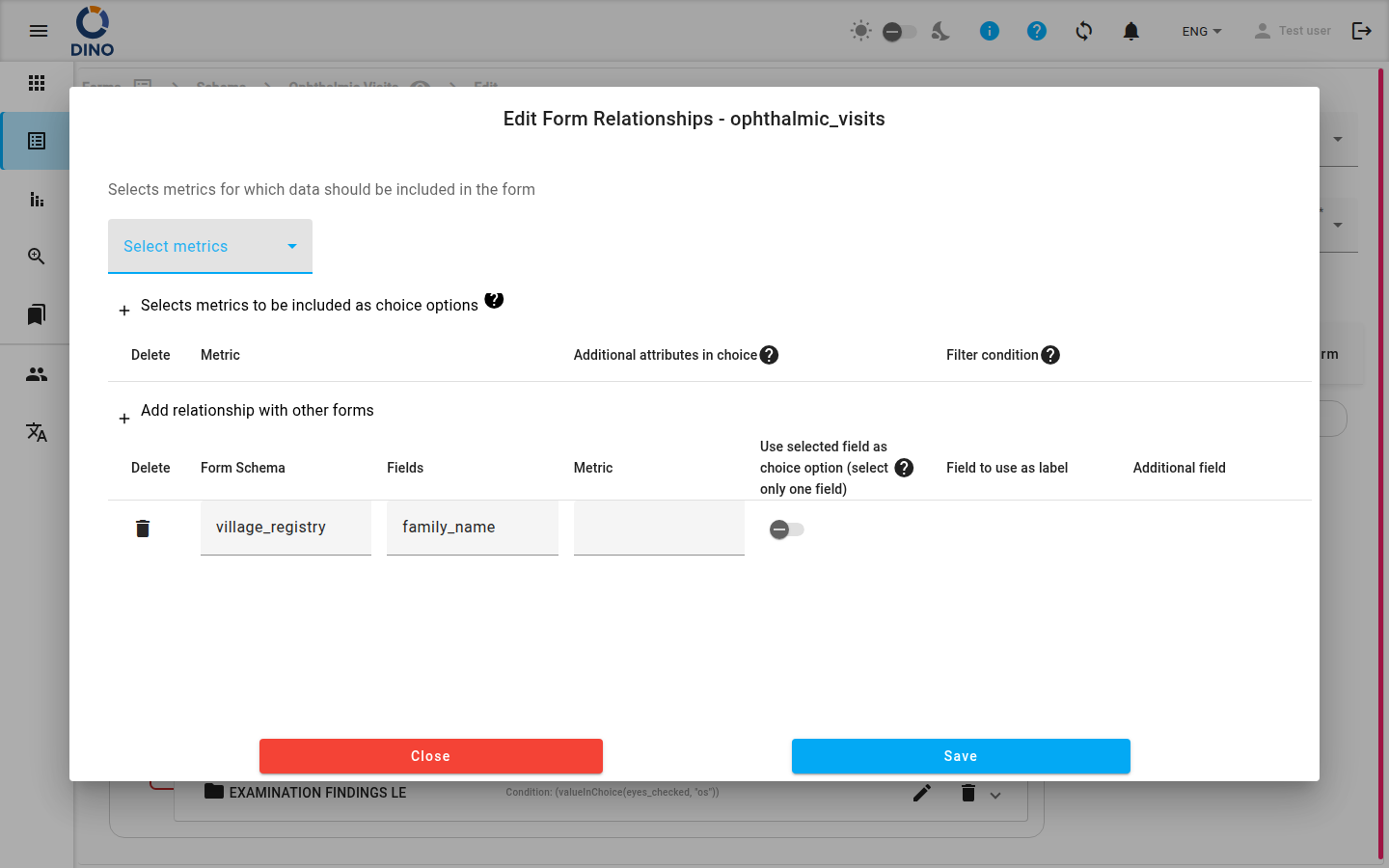
Relacionamentos estão disponíveis apenas ao editar um esquema existente, não durante a criação inicial.
Salvando e Importando
- Salvar – armazena todas as alterações. O botão fica desabilitado se o formulário for inválido ou estiver sendo salvo.
- Importar – abre um seletor de arquivos para carregar um esquema de formulário a partir de um arquivo JSON ou CSV. Use esta opção para reutilizar uma estrutura de esquema de outro projeto.
O Construtor de Formulários
Abaixo dos atributos, a área Construtor de Formulários permite arrastar, soltar e configurar campos individuais (perguntas, seções, etc.). As alterações são refletidas imediatamente na pré-visualização à direita do construtor.