Gerenciando Idiomas
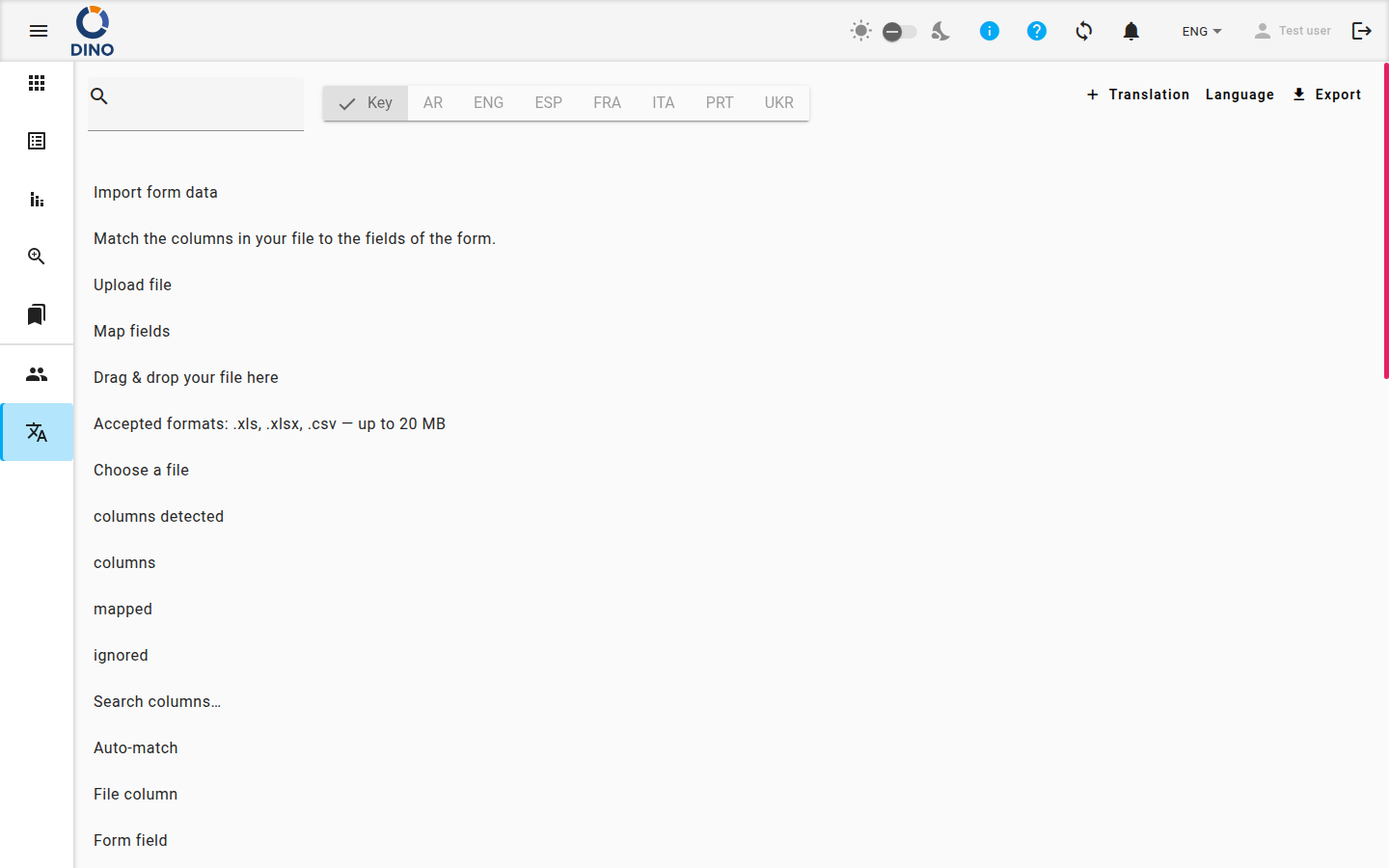
A página Idiomas permite que administradores gerenciem todos os textos traduzidos usados no Dino. A partir daqui, você pode navegar, editar e adicionar traduções, gerenciar quais idiomas estão disponíveis e exportar arquivos de tradução para backup ou edição.
Acesso apenas para administradores
Esta área só é visível para usuários com o papel de Administrador. Se você não consegue vê-la na navegação, entre em contato com o administrador do sistema.
Navegando pelas Traduções
A visão principal exibe uma lista de todas as entradas de tradução. Cada entrada mostra sua chave — o identificador interno usado pelo aplicativo — e, quando um idioma é selecionado, o texto traduzido correspondente.
Um indicador de carregamento é exibido enquanto os dados de tradução estão sendo buscados.
Filtrando a Lista
Dois controles no topo da página permitem restringir as entradas exibidas:
- Pesquisa por palavra-chave — digite qualquer palavra para filtrar entradas cuja chave ou tradução contenha aquele texto. A lista é atualizada conforme você digita.
- Seletor de idioma — uma linha de botões mostra Chave e um botão para cada idioma disponível. Clique no nome de um idioma para exibir as traduções daquele idioma ao lado de cada chave. Entradas sem tradução para o idioma selecionado são exibidas como (Sem tradução).
Editando uma Entrada de Tradução
- Clique em qualquer entrada da lista para abrir a caixa de diálogo Editar Tradução.
- A caixa de diálogo mostra a chave e um campo de texto para cada idioma disponível.
- Atualize as traduções conforme necessário.
- Clique em Salvar para aplicar as alterações, ou Desfazer para fechar sem salvar.
Você também pode remover permanentemente uma entrada individual desta caixa de diálogo clicando no botão Remover. Isso exclui a chave de tradução e todas as suas traduções associadas.
Warning
Remover uma entrada de tradução é permanente. A chave e todos os seus valores de idioma serão excluídos.
Adicionando uma Nova Entrada de Tradução
Use esta opção quando precisar adicionar uma chave de tradução que ainda não exista no sistema.
- Clique no botão + Tradução na barra de ferramentas.
- A caixa de diálogo Adicionar Tradução será aberta. Ela contém um campo de texto para cada idioma atualmente ativo.
- Insira o texto de tradução para cada idioma conforme necessário.
- Clique em Salvar para adicionar a nova entrada, ou Desfazer para cancelar.
Uma mensagem de confirmação aparecerá brevemente após a entrada ser salva.
Gerenciando Idiomas
Use esta opção para adicionar um novo idioma, atualizar as traduções de um idioma existente ou remover um conjunto de traduções personalizadas.
- Clique no botão Idioma na barra de ferramentas.
- A caixa de diálogo Configurações de Idioma será aberta. Ela mostra uma lista de idiomas disponíveis e fornece as seguintes ações:
- Botão + para adicionar um novo idioma.
- Clique no nome de um idioma na lista para selecioná-lo e visualizar uma prévia de suas traduções.
- Atualizar tradução (com um idioma selecionado) para enviar um novo arquivo JSON.
- Remover tradução personalizada para excluir os dados de tradução personalizada do idioma selecionado.
Adicionando um Novo Idioma
- Clique no botão + no topo da caixa de diálogo.
- Um formulário será exibido solicitando um rótulo de idioma (o nome que aparecerá na interface, por exemplo "Francês" ou "fr").
- Opcionalmente, envie um arquivo de tradução JSON clicando em Adicionar JSON e selecionando um arquivo do seu dispositivo. O conteúdo do arquivo será pré-visualizado antes de salvar.
- Clique em Salvar para adicionar o idioma, ou Desfazer para cancelar.
Visualizando um Idioma Existente
Clique no botão com o nome de um idioma para selecioná-lo. A caixa de diálogo mostrará uma prévia de todas as chaves e valores de tradução atualmente armazenados para aquele idioma.
Atualizando as Traduções de um Idioma
Com um idioma selecionado, clique em Atualizar tradução para enviar um novo arquivo JSON. A caixa de diálogo mostrará uma prévia das alterações — novas chaves adicionadas e chaves modificadas — antes de salvar.
- Clique em Atualizar tradução e selecione um arquivo JSON do seu dispositivo.
- Revise a prévia mostrando linhas adicionadas e modificadas.
- Clique em Salvar para aplicar a atualização, ou Desfazer para cancelar.
Removendo uma Tradução Personalizada
Com um idioma selecionado, clique em Remover tradução personalizada para excluir os dados de tradução personalizada daquele idioma.
Warning
Isso remove as traduções personalizadas do idioma selecionado. O idioma em si pode permanecer no sistema, mas seu conteúdo personalizado será perdido.
Exportando Traduções
Você pode baixar os dados de tradução de qualquer idioma como um arquivo JSON.
- Clique no botão Exportar (ícone de download) na barra de ferramentas.
- A caixa de diálogo Exportar será aberta mostrando uma lista de idiomas disponíveis.
- Clique no nome do idioma que deseja exportar. Uma prévia dos dados de tradução aparecerá à direita.
- Clique em Baixar para salvar o arquivo no seu dispositivo.