Organizações
A página Organizações lista todas as organizações configuradas na sua instância do Dino. Use esta tela para visualizar, adicionar, editar, excluir e importar organizações, bem como gerenciar a hierarquia organizacional.
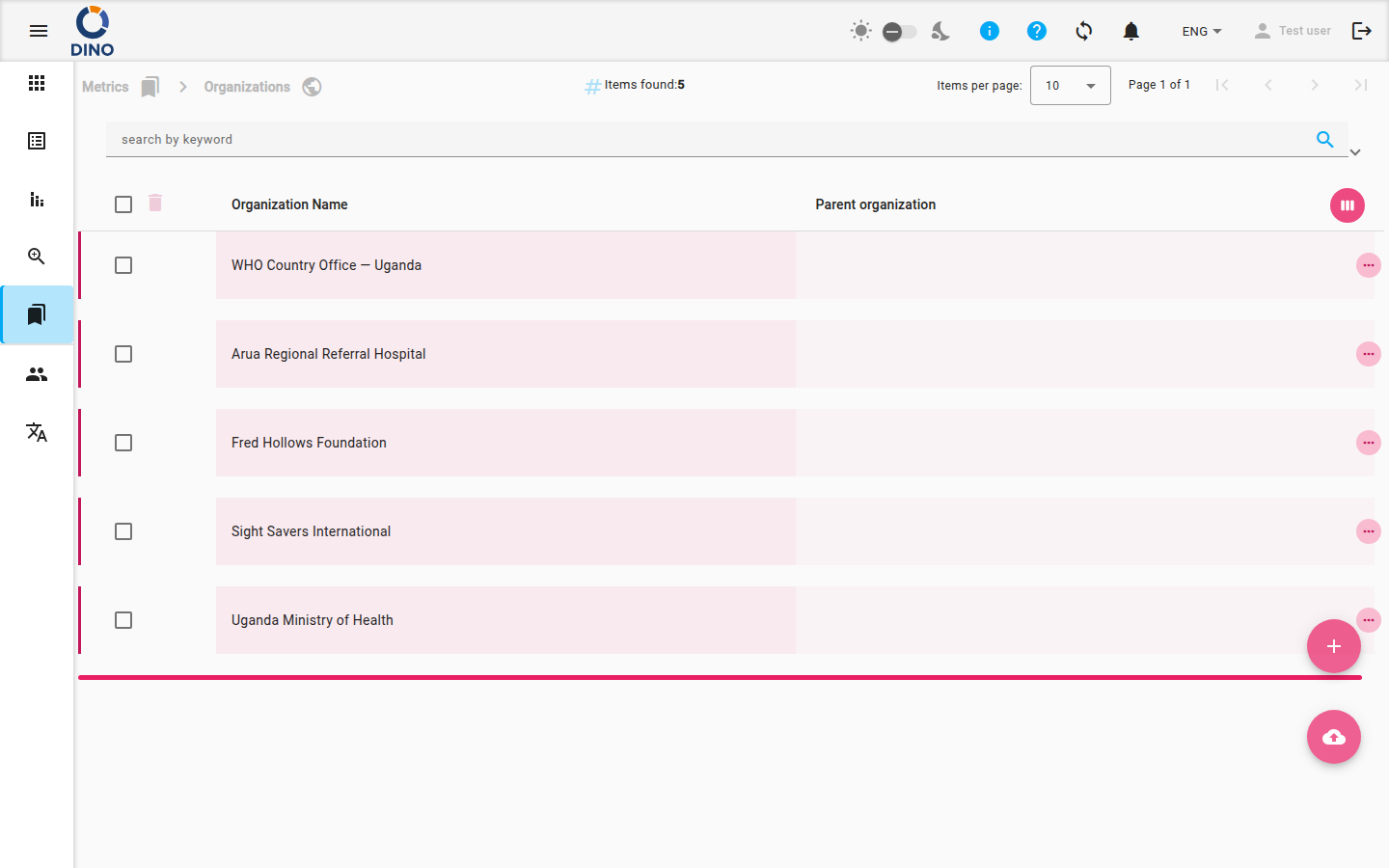
Colunas da Tabela
Por padrão, a tabela exibe as seguintes colunas:
- Nome da Organização – o nome da organização. Esta coluna pode ser ordenada.
- Organização Matriz – o nome da organização matriz, se houver.
Colunas adicionais (ID, Data de Criação, Caminho do Logotipo, URL do Site, Atributos Adicionais) estão ocultas, mas disponíveis ao personalizar a exibição das colunas usando o ícone View Week (canto inferior direito do cabeçalho da tabela).
Ações por Linha
Cada linha possui três ações acessíveis ao clicar no botão Mais (três pontos) ao lado da linha:
- Visualizar (ícone de visibilidade) – abre uma caixa de diálogo somente leitura com detalhes da organização.
- Editar (ícone de lápis) – abre uma caixa de diálogo para modificar os detalhes da organização.
- Excluir (ícone de lixeira) – exclui permanentemente a organização. Uma caixa de diálogo de confirmação aparece antes da exclusão.
Exclua organizações com cuidado
A exclusão de uma organização não pode ser desfeita. Certifique-se de que nenhum caso ou formulário ativo dependa dela antes da remoção.
Você também pode clicar diretamente em uma linha para selecioná-la (para ações em massa) ou expandi-la para ver detalhes adicionais na linha.
Ações em Massa e Filtros
Selecione várias linhas usando as caixas de seleção na primeira coluna e depois utilize os botões de exclusão em massa ou edição em massa que aparecem na barra de ferramentas.
Pesquisa e Filtros
A barra de filtros no topo da página oferece:
- Pesquisa por palavra-chave – filtra organizações por qualquer texto.
- Intervalo de datas – filtra por intervalo de data de criação.
- Gerenciador de predefinições – salva e carrega predefinições de filtro de pesquisa.
- Exportar – baixa a lista filtrada como um arquivo.
Clique no botão Filtrar para abrir filtros avançados com controle mais granular.
Adicionando e Importando Organizações
Dois botões de ação flutuantes estão sempre visíveis no canto inferior direito:
- Adicionar Novo (ícone de mais) – abre uma caixa de diálogo para criar uma nova organização. Você será solicitado a inserir o nome da organização, organização matriz, URL do site e outros detalhes.
- Importar (ícone de upload na nuvem) – permite enviar um arquivo (CSV, JSON ou XML) para importar organizações em massa. Siga as instruções na tela para mapear os campos.
Internacionalização
Os nomes e rótulos das organizações podem ser traduzidos se a sua instância do Dino suportar vários idiomas. Consulte Idiomas para obter detalhes.
Etapas: Criar uma Nova Organização
- Clique no botão flutuante Adicionar Novo.
- Na caixa de diálogo que abrir, preencha os campos obrigatórios (Nome da Organização e pelo menos um atributo).
- Opcionalmente, defina uma Organização Matriz para criar uma hierarquia.
- Clique em Salvar. A nova organização aparece imediatamente na lista.
Etapas: Exportar Organizações
- Aplique os filtros necessários na barra de pesquisa.
- Clique no botão Exportar (ícone de download na nuvem) na barra de filtros.
- Escolha o formato de exportação (CSV, Excel, etc.) e confirme.
- O arquivo é baixado para o seu dispositivo.
Páginas Relacionadas
- Visão Geral das Métricas – todas as páginas de gerenciamento de métricas.
- Áreas Temáticas – gerencie áreas temáticas para organizações.
- Casos – associe casos a organizações.
- Localizações – vincule localizações a organizações.
- Projetos – conecte organizações a projetos.