Área do utilizador
A Área do utilizador é a sua página pessoal de conta. Reúne tudo o que lhe pertence a si e não a toda a instalação do Dino: os seus dados de início de sessão, a sua chave e os seus créditos DINO-AI, as cores que o Dino usa para si, o backup e o restauro de dados e a visita guiada.
O cabeçalho da página mostra as suas iniciais, o seu nome completo e o seu endereço de email, para que possa confirmar sempre com que conta tem a sessão iniciada. A versão do Dino atualmente em execução é apresentada no canto superior direito.
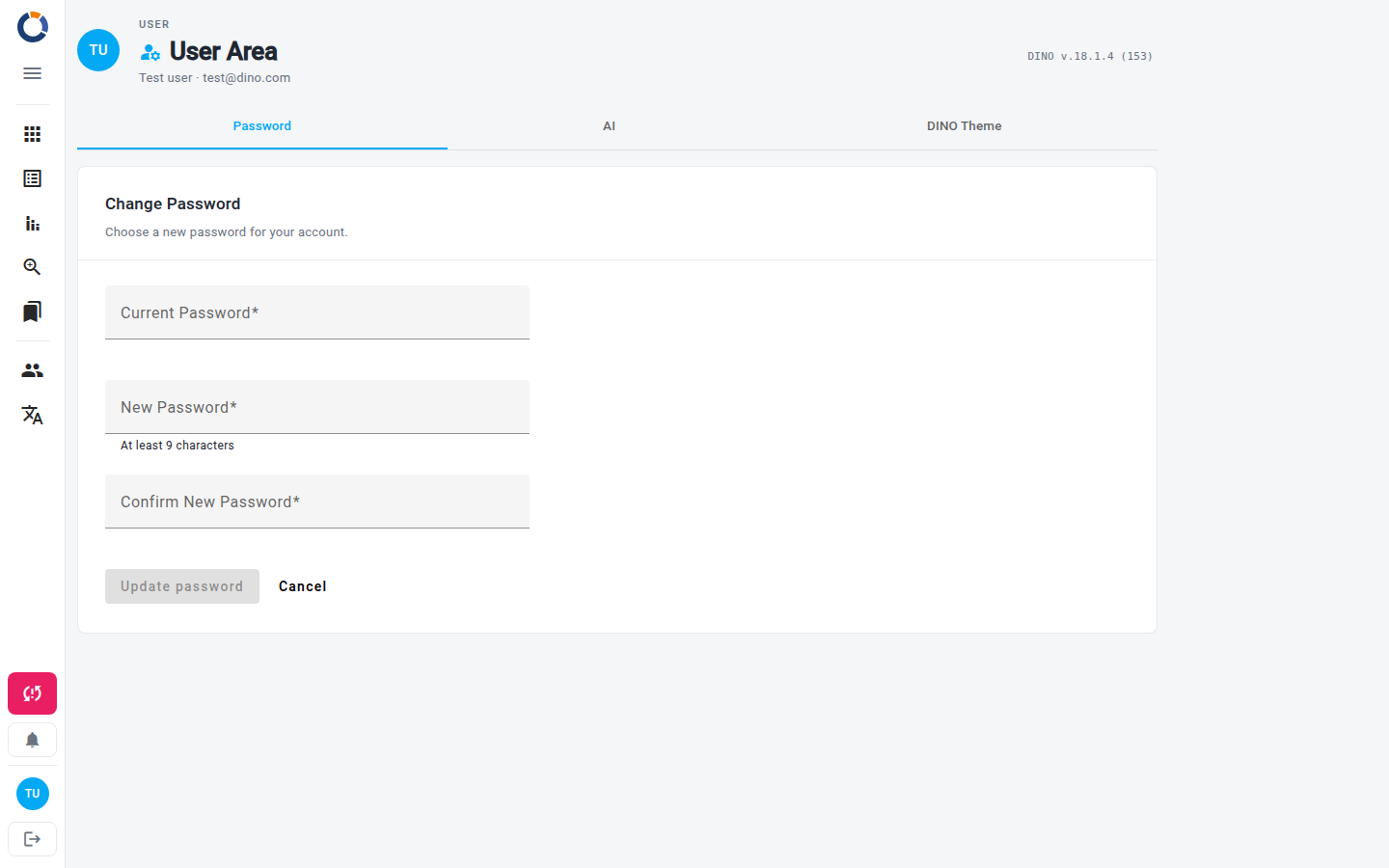
A Área do utilizador está organizada em separadores. O separador em que se encontra faz parte do endereço da página, pelo que pode guardar um separador específico nos favoritos e regressar a ele diretamente. Alternar entre separadores não altera o histórico do navegador — ao premir Voltar, sai da Área do utilizador em vez de percorrer os separadores que visitou.
Alterar a sua senha
O separador Senha é onde atualiza a senha que usa para iniciar sessão no Dino.
- No campo Senha atual, escreva a senha que está a usar agora.
- No campo Nova Senha, escreva a sua nova senha. Deve ter, no mínimo, o número de caracteres indicado abaixo do campo.
- No campo Confirme nova senha, escreva novamente a nova senha.
- Selecione Atualizar senha.
Se quiser começar de novo, selecione Cancelar para limpar os três campos. Se a senha atual não corresponder, o Dino informa-o disso e nenhuma alteração é feita.
Escolha uma senha forte
Use uma senha que não utilize em mais nenhum sítio e guarde-a num gestor de senhas. Consulte Repor senha se se esqueceu da senha atual e não consegue iniciar sessão.
Chave e créditos DINO-AI
O separador IA mostra a chave DINO-AI que pertence à sua conta, juntamente com o número de créditos DINO-AI que ainda tem.
- Selecione Mostrar para revelar a chave, ou Ocultar para a mascarar novamente.
- Selecione Copiar para colocar a chave na área de transferência.
- Se a sua instalação permitir a compra de créditos, selecione Adicione mais para os recarregar.
A chave é emitida automaticamente para a sua conta quando inicia sessão — não há nada para colar aqui. Se não estiver associada nenhuma chave à sua conta, o separador indica-o.
Tema DINO
O separador Tema DINO controla as cores que o Dino usa para si. As alterações de cor só são aplicadas depois de as guardar, para que possa experimentar livremente; a escolha entre modo claro e escuro é aplicada imediatamente.
- Selecione os campos Cor primária, Cor de destaque e Cor de aviso e escolha uma cor no seletor.
- Utilize o campo Nome da predefinição para dar um nome à combinação, ou escolha um nome existente na lista.
- Alterne entre o modo claro e escuro através dos botões de sol e lua.
- Selecione Guardar tema para aplicar as suas escolhas.
O painel Pré-visualização mostra como as cores selecionadas ficarão antes de as confirmar. Carregar predefinição recupera uma combinação guardada e Repor descarta as suas alterações e volta ao tema atualmente aplicado.
Os temas ficam guardados neste navegador
O seu tema e as suas predefinições guardadas ficam armazenados no navegador que está a utilizar. Noutro navegador ou dispositivo, o Dino começa com o tema predefinido.
Backup e restauro
O separador Backup e restauro permite-lhe transferir uma cópia completa dos seus dados ou voltar a carregá-la. É apresentado apenas aos administradores e apenas quando o backup e o restauro estão ativados na sua instalação.
Para fazer backup dos seus dados:
- Selecione Transferir backup.
- Guarde o ficheiro, com o nome
dino_db_export.json, num local seguro.
Para restaurar dados:
- Selecione Escolher um ficheiro de backup e escolha um ficheiro
.jsonexportado do Dino. - Confirme o restauro quando o Dino o solicitar.
- Aguarde enquanto o Dino restaura os dados. É apresentado um indicador de carregamento até o processo terminar.
O restauro substitui os dados correspondentes
Os dados do ficheiro são escritos na base de dados local deste dispositivo: qualquer registo com o mesmo ID de um registo importado é substituído. Faça um backup novo antes de restaurar e certifique-se de que o ficheiro é realmente o que pretende.
Tutoriais
O separador Tutoriais só é apresentado quando a visita guiada está configurada na sua instalação e contém uma única ação. Selecione Start Dino Tour para iniciar a visita guiada às principais funcionalidades do Dino — uma revisão útil se é novo na plataforma ou se quer revisitar uma área específica.