Casos
A página Casos oferece um espaço de trabalho centralizado para acompanhar e gerenciar casos individuais. Cada caso é um registro estruturado que pode conter nome, código, imagem, relação com caso pai, anotações e atributos adicionais. Você pode criar novos casos, editar os existentes, visualizar detalhes, excluir registros e exportar sua lista de casos — tudo a partir de uma única tabela interativa.
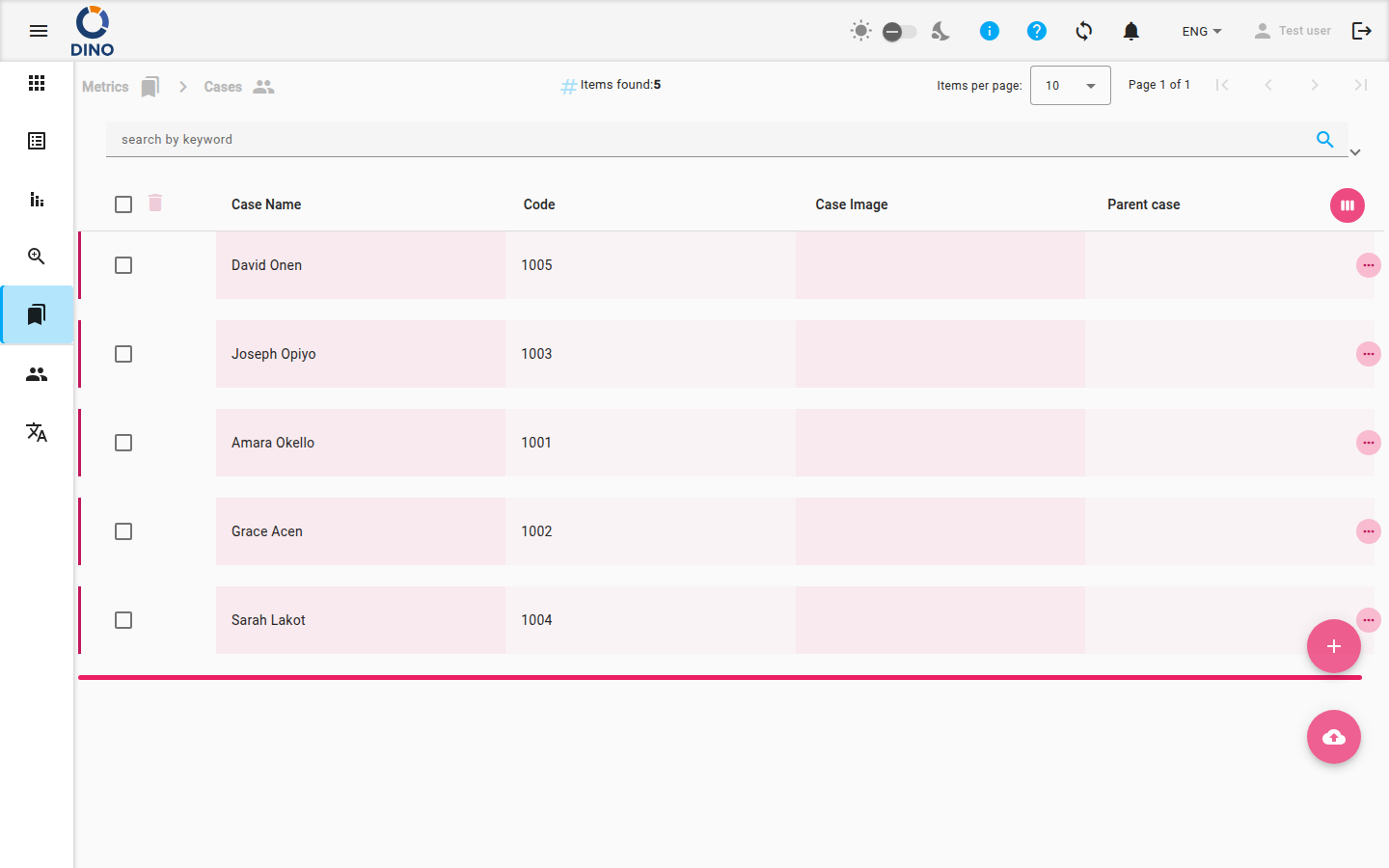
Visão geral da tabela
A tabela principal exibe as seguintes colunas por padrão:
- Nome do caso – O nome que você atribui ao caso (ordenável).
- Código – Um código gerado pelo sistema ou atribuído manualmente (somente leitura após a criação).
- Imagem do caso – Um arquivo de imagem enviado representando o caso.
- Caso pai – O nome de qualquer caso pai ao qual este caso pertence.
Colunas adicionais (como ID, Anotações, Data de criação e Atributos adicionais) ficam ocultas por padrão. Você pode personalizar quais colunas aparecem clicando no botão Personalizar colunas (ícone de olho) no cabeçalho da tabela.
Ações em um único caso
No lado direito de cada linha, você encontrará ícones para as seguintes ações:
- Editar – Abre uma caixa de diálogo para modificar os detalhes do caso.
- Imprimir – Gera um cartão PDF imprimível do caso.
- Visualizar – Abre uma caixa de diálogo somente leitura para inspecionar informações do caso.
- Excluir – Abre uma caixa de diálogo de confirmação para remover permanentemente o caso.
Clique no ícone Mais (três pontos verticais) para ver todas as ações disponíveis caso algumas estejam ocultas.
Ações em lote
Selecione vários casos usando as caixas de seleção na primeira coluna. Quando pelo menos um caso estiver selecionado, um botão Excluir aparece no topo da tabela. Você pode excluir todos os casos selecionados de uma vez.
Exclusão em lote é permanente
Casos excluídos não podem ser recuperados. Use a ação de exclusão em lote com cuidado.
Criando um novo caso
- Clique no botão de ação flutuante Adicionar novo (ícone de mais) no canto inferior direito da página.
- Uma caixa de diálogo será aberta. Preencha os campos obrigatórios:
- Nome do caso – Insira um nome descritivo.
- Código – (Opcional) Forneça um código único. Este campo é somente leitura após a criação.
- Imagem do caso – Envie um arquivo de imagem.
- Caso pai – Opcionalmente, vincule este caso a um caso pai existente.
- Anotações – Adicione quaisquer anotações relevantes.
- Clique em Salvar para criar o caso.
Importando casos
Use o botão de ação flutuante Importar (ícone de upload na nuvem) para fazer upload em lote de casos a partir de um arquivo. Os formatos suportados são definidos pelo administrador do sistema.
Filtrando e pesquisando
A barra de pesquisa no topo permite filtrar casos por:
- Palavra-chave – Pesquisa em todos os campos exibidos.
- Intervalo de datas – Filtrar por data de criação (De / Até).
- Filtros adicionais – Selecione entre filtros predefinidos, como métrica, status, usuário ou grupo de usuários.
Após aplicar os filtros, você pode salvar a combinação como um preset para reutilização rápida. Para salvar um preset:
- Abra o painel de filtros.
- Insira um nome no campo de preset.
- Clique em Salvar.
Para aplicar um preset salvo, selecione-o na lista e clique em Aplicar.
Exportando casos
Clique no botão Exportar (ícone de download na nuvem) na barra de filtros. Escolha o formato de exportação (por exemplo, CSV ou Excel) e selecione quais colunas incluir. O arquivo exportado conterá todos os casos atualmente visíveis, respeitando os filtros ativos.
Personalizando a tabela
- Ordenar – Clique em qualquer cabeçalho de coluna ordenável (por exemplo, Nome do caso, Data de criação) para ordenar a tabela.
- Seletor de colunas – Abra a caixa de diálogo do seletor de colunas para mostrar ou ocultar colunas.
- Expandir linhas – Alguns casos podem ter subitens (outros casos vinculados como detalhes). Clique em uma linha para expandi-la e ver os registros relacionados.
A página também exibe um caminho de navegação (breadcrumb) no topo para que você possa voltar à seção principal de Métricas.
Páginas relacionadas
- Visão geral de Métricas – Retorne ao painel principal de métricas.
- Áreas temáticas – Organize casos por área temática.
- Localizações – Associe casos a localizações geográficas.
- Organizações – Vincule casos a organizações.
- Projetos – Agrupe casos em projetos.