Mapa de Formulários
A página Mapa de Formulários exibe suas submissões de formulários em um mapa interativo, permitindo visualizar dados geograficamente. Você pode filtrar submissões por data e por campos de dados específicos para focar nas informações necessárias.
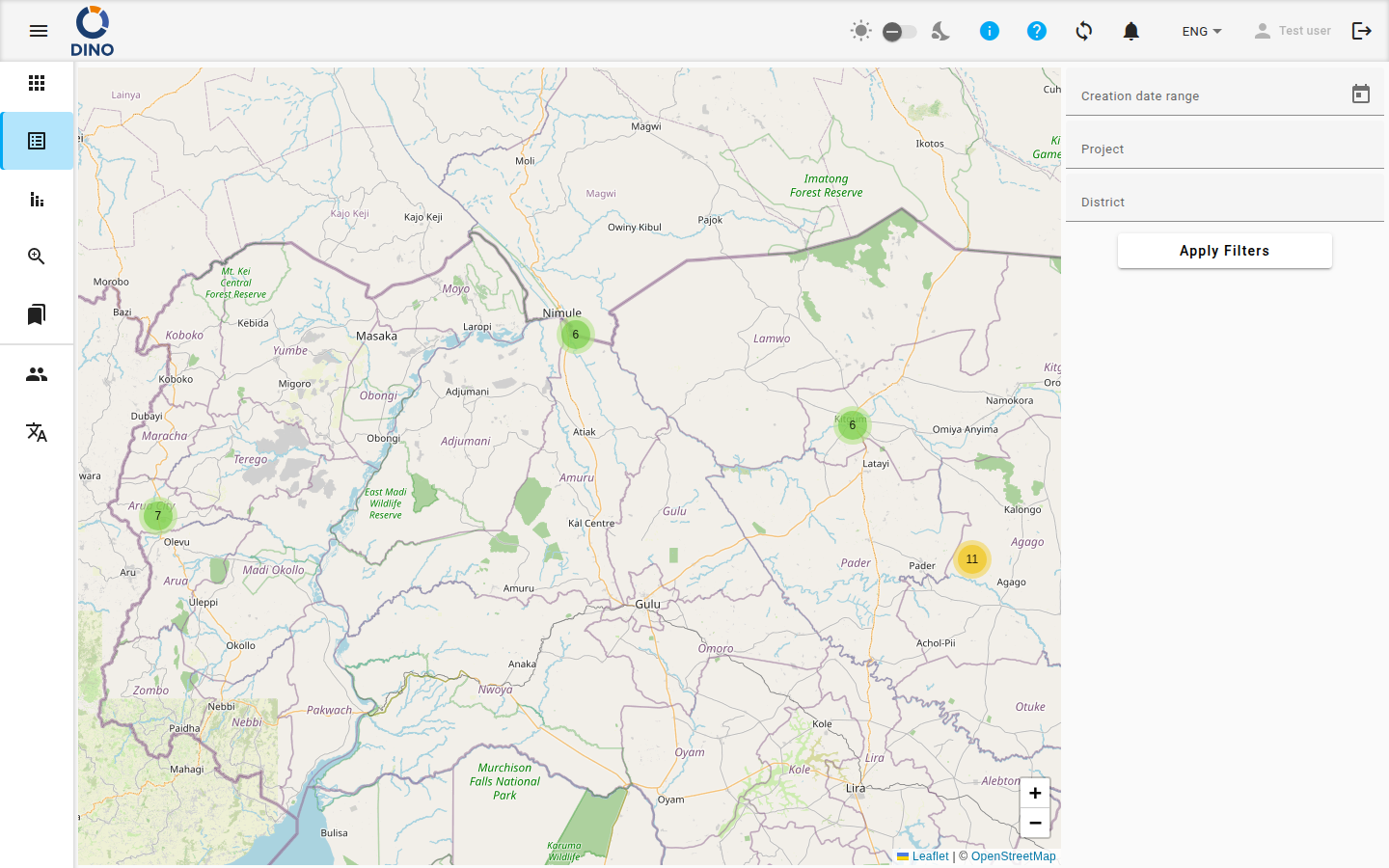
A página consiste em duas áreas principais:
- O Mapa: Um mapa interativo mostrando marcadores agrupados para cada submissão. Cada marcador é posicionado com base nos dados de localização da submissão.
- O Painel de Filtros: Um conjunto de controles laterais para filtrar os dados exibidos no mapa.
Visualizando Detalhes da Submissão
Cada marcador no mapa representa uma ou mais submissões em um local específico.
- Clique em um marcador para abrir seu pop-up.
- O pop-up exibe o nome do local e os valores dos principais campos de dados dessa submissão.
Filtrando Submissões no Mapa
Use os filtros para restringir quais submissões aparecem no mapa.
1. Filtrar por Intervalo de Data
- No campo Intervalo de data, clique no ícone de calendário.
- Selecione uma data inicial e uma data final no seletor de datas.
2. Filtrar por Campos de Dados
Abaixo do seletor de datas, você verá vários campos de entrada de texto. Cada campo corresponde a uma coluna de dados do seu formulário (por exemplo, "Ponto de atendimento", "Nacionalidade").
- Clique em qualquer campo (por exemplo, "Nacionalidade").
- Comece a digitar. Uma lista suspensa mostrará valores correspondentes dos seus dados existentes.
- Você pode selecionar um valor da lista ou digitar seu próprio texto para filtrar submissões que contenham esse texto.
- Para limpar um filtro, clique no ícone X que aparece dentro do campo.
Usando Múltiplos Filtros
Você pode aplicar filtros em vários campos simultaneamente. O mapa mostrará apenas as submissões que correspondem a todos os critérios de filtro ativos.
3. Aplicar Seus Filtros
Após definir seu intervalo de data e filtros de campo, clique no botão Aplicar Filtros.
O mapa será atualizado, mostrando apenas os marcadores das submissões que correspondem a todos os critérios selecionados. A visualização do mapa também será ampliada automaticamente para ajustar os marcadores filtrados.
Dados de Localização Necessários
As submissões só podem aparecer no mapa se tiverem coordenadas geográficas válidas associadas ao seu local. Submissões sem esses dados não serão exibidas.