Editar relatório
Um relatório é gerado a partir de um esquema de relatório: ele aplica o esquema aos envios que correspondem às métricas e às datas que você escolher. Esta página explica como criar um novo relatório e como abrir e exportar um relatório salvo.
Criar um relatório
- Acesse a página Relatórios e clique no cartão do esquema de relatório que você deseja usar. A lista de relatórios dele é aberta.
- Clique em Adicionar novo relatório acima da tabela. Se o relatório usar prompts de IA, o número de tokens DINO-AI que ele consumirá será exibido no botão.
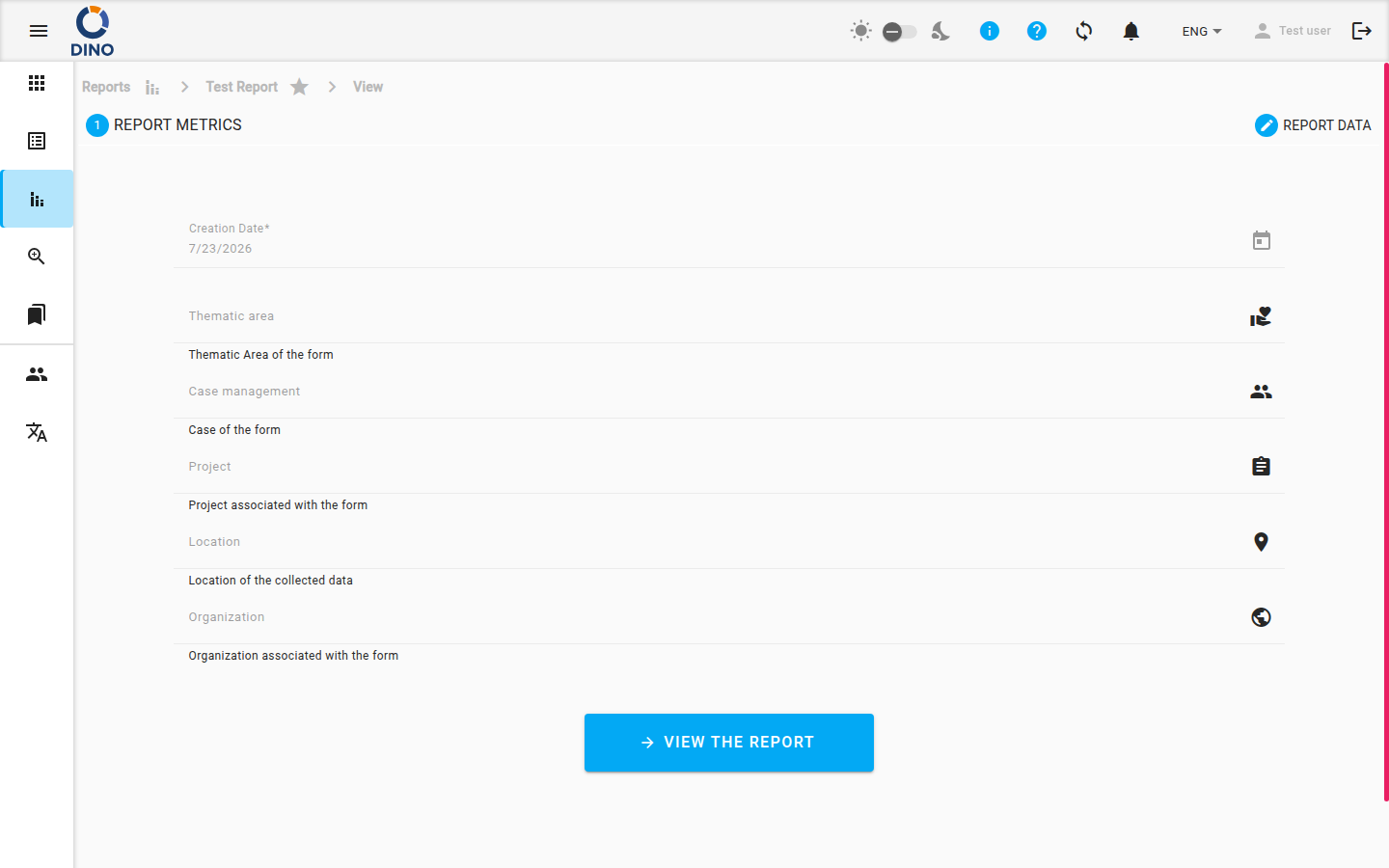
- Se o seu Dino usar métricas, a página será aberta na etapa Métricas do relatório:
- Verifique a Data de criação e clique em Alterar para escolher outra, se necessário.
- Opcionalmente, escolha um Estado do formulário, entre os estados de formulário que você tem permissão para usar. O campo é exibido apenas quando houver algum.
- Escolha os valores das métricas sobre os quais o relatório se refere, como um local ou um projeto. As métricas marcadas com um asterisco (*) são obrigatórias para o esquema de relatório; as outras são opcionais e restringem ainda mais os dados. Se um valor de que você precisa ainda não existir, clique em Novo ao lado do respectivo campo para criá-lo, quando você tiver permissão.
- Clique em Continuar.
- Na etapa DADOS DO RELATORIO:
- Insira o Nome do relatório. Ele é obrigatório.
- Opcionalmente, defina Recolhido desde e Recolhido até: apenas os envios criados dentro desse intervalo são incluídos no relatório. Você pode definir apenas uma das duas, ou nenhuma, caso em que nenhum filtro de data será aplicado.
- Clique no botão Salvar relatório no canto inferior direito. Ele fica habilitado assim que as métricas obrigatórias e o nome forem preenchidos.
O Dino confirma que o documento foi criado e leva você de volta à lista de relatórios, onde o novo relatório aparece.
Relatórios com prompts de IA
Criar um relatório que usa prompts de IA consome tokens DINO-AI. Se você não tiver o suficiente, o Dino não criará o relatório e solicitará que você adicione mais tokens.
Os valores das métricas não podem ser alterados depois
As métricas, o status e o intervalo de datas são fixados quando o relatório é criado. Para ver o mesmo esquema aplicado a outros valores, crie outro relatório.
Abrir um relatório salvo
- Acesse a página Relatórios e clique no cartão do esquema de relatório.
- Na lista de relatórios, passe o mouse sobre a linha do relatório e clique no ícone Ver (olho), ou clique na linha para selecioná-la e clique em Ver na barra de ações acima da tabela.
Se o seu Dino usar métricas, o relatório será aberto na etapa Métricas do relatório, que mostra os valores com os quais o relatório foi criado. Eles não podem ser alterados aqui. Clique em Veja o relatório para ir para a etapa DADOS DO RELATORIO, onde o relatório é exibido.
Enquanto o relatório estiver carregando, o Dino exibe um indicador de carregamento. Um relatório que usa prompts de IA exibe uma barra de progresso em vez disso, com a mensagem Generating report prompt X of Y. Se nenhum envio corresponder ao relatório, a página exibirá Nenhum formulário foi encontrado para este relatório.
Ler o relatório
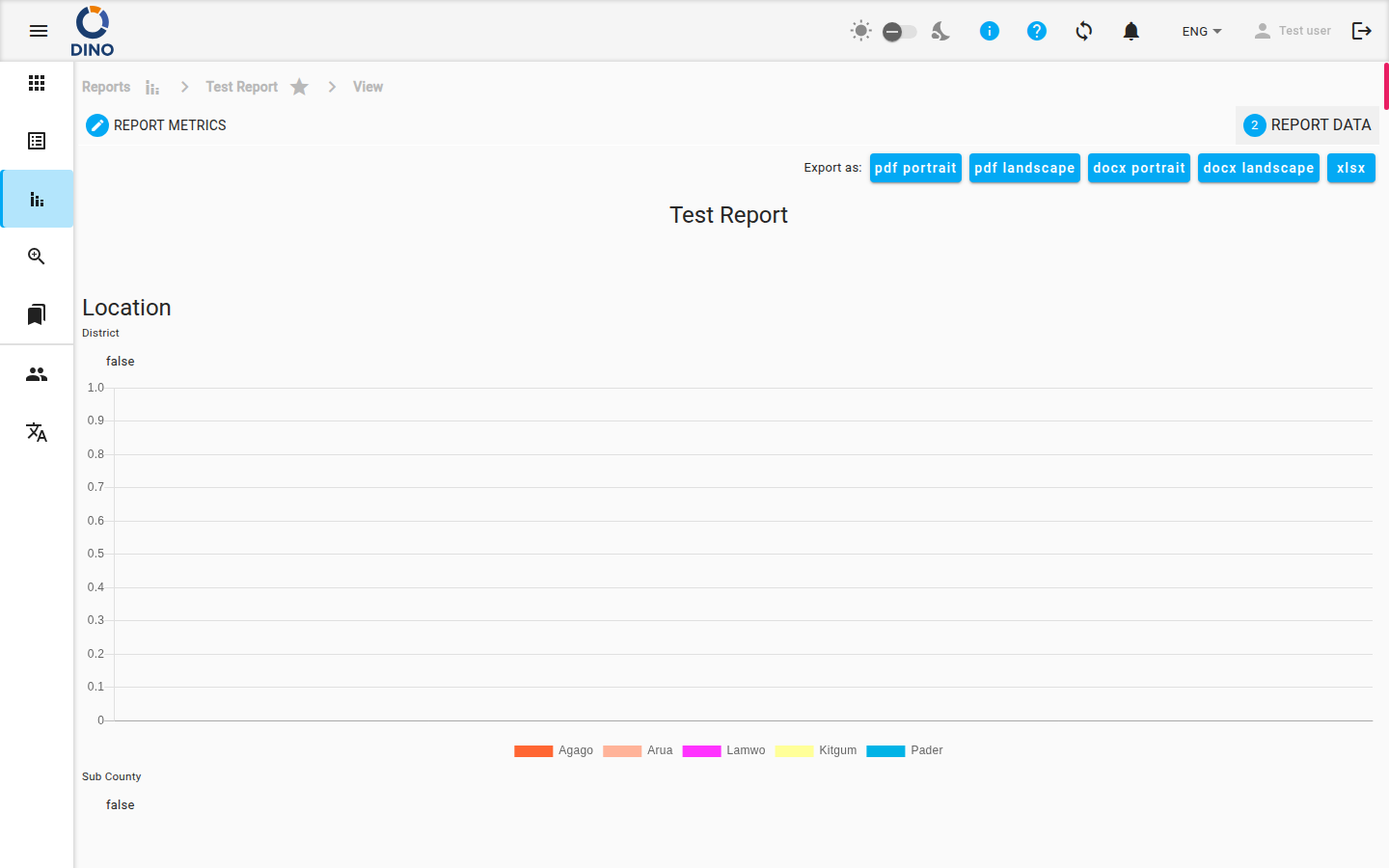
O topo da etapa DADOS DO RELATORIO mostra o título do esquema de relatório, as datas Recolhido desde e Recolhido até quando o relatório as tiver, e os valores das métricas com os quais ele foi criado. O relatório em si vem a seguir, conforme projetado em seu arquivo XLSReport: tabelas, gráficos e texto.
Se o relatório contiver widgets de filtro, você poderá usá-los para restringir os dados exibidos, sem alterar o relatório salvo.
Exportar um relatório
Ao lado de Exportar como:, no topo da etapa DADOS DO RELATORIO, escolha um formato:
- pdf portrait / pdf landscape — um documento PDF na orientação escolhida.
- docx portrait / docx landscape — um documento do Word na orientação escolhida.
- xlsx — um arquivo do Excel com os dados do relatório.
Onde estão os botões de exportação
Os botões de exportação pertencem à etapa DADOS DO RELATORIO. Quando o seu Dino não tem métricas ativas, e no Dashboard, o relatório é exibido diretamente, sem as etapas e sem os botões de exportação.
Páginas relacionadas
- Relatórios — navegue pelos esquemas de relatório e seus relatórios.
- Editar esquema de relatório — crie ou altere o esquema a partir do qual um relatório é gerado.
- Relatórios automáticos — relatórios gerados automaticamente a partir de um esquema de formulário.