Editar um envio de formulário
A tela Editar formulário permite modificar um envio que já foi salvo. Você vê a mesma interface de formulário usada para entrada de dados, mas com todas as respostas salvas anteriormente já preenchidas. A partir daqui, você pode corrigir valores, completar informações faltantes ou salvar seu progresso como rascunho e terminar depois.
Como abrir um envio para edição
- Acesse a página Formulários.
- Abra o form schema que contém o envio.
- Localize o envio que deseja alterar na lista de envios.
- Passe o mouse sobre a linha dele e clique no ícone Editar (lápis), ou clique na linha para selecioná-la e clique em Editar na barra de ações acima da tabela. A tela Editar formulário abre com os dados salvos carregados.
Trabalhando com Métricas de formulário
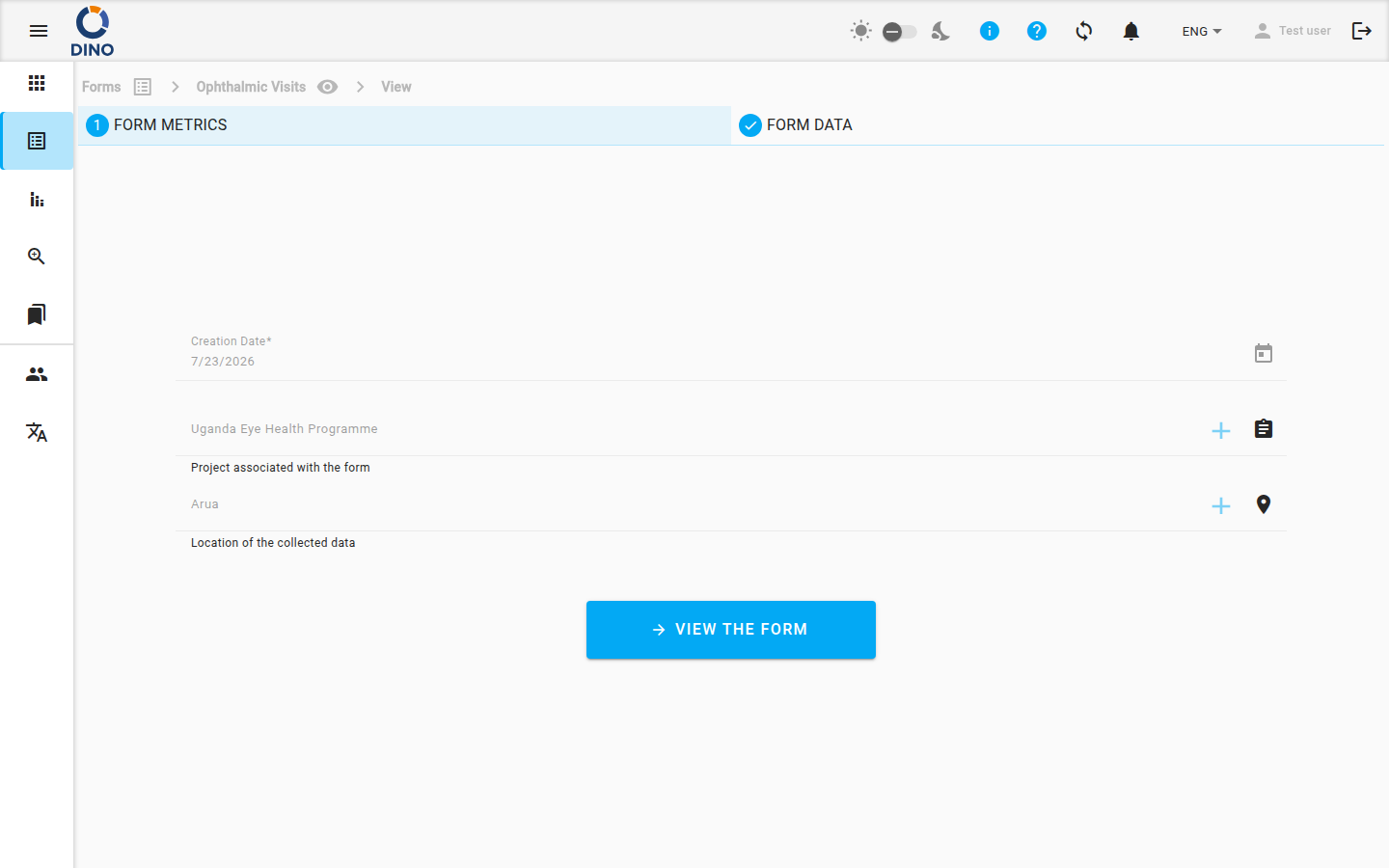
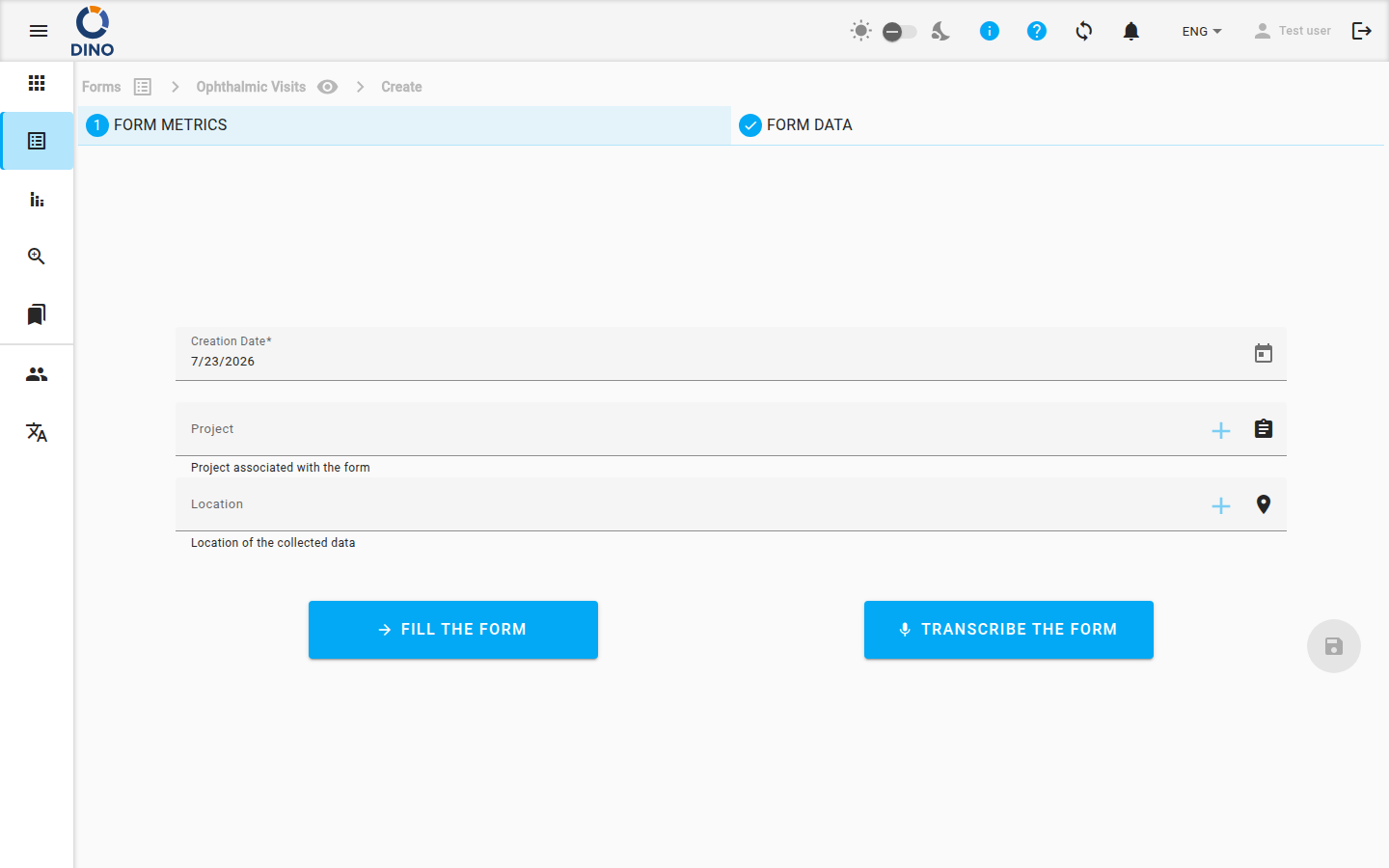
Se o seu formulário usa métricas, a tela abre na etapa Métricas de formulário antes de mostrar o questionário. Esses valores determinam como o envio é datado e agrupado em reports e agregações — eles não fazem parte do questionário em si.
- Revise ou altere a Data de criação clicando em Alterar e escolhendo uma nova data.
- Preencha todos os campos de métrica exibidos, como localização, projeto ou organização.
- Se o form schema tiver status, escolha o Estado do formulário do envio.
- Clique em Preencher o formulário para avançar ao questionário. Quando você abriu o envio com Ver, o botão exibe Ver o formulário.
Criando uma nova métrica na hora
Se uma métrica de que você precisa ainda não existe, clique em Novo ao lado do campo de métrica para criá-la sem sair do formulário. Esta opção só aparece se você tiver permissão para criar métricas.
Editando suas respostas
Depois que o questionário é exibido, você pode alterar qualquer campo que tenha permissão para editar. Dependendo de como o formulário foi configurado, os campos podem estar organizados em uma, duas ou três colunas, e alguns podem ser validados enquanto você digita.
- Clique em um campo e atualize seu valor.
- Avance pelas etapas ou seções restantes do questionário.
- Quando terminar, escolha uma ação no topo do formulário:
- Salvar forma: Salva todas as suas alterações e atualiza o envio.
- Salve o rascunho: Armazena suas alterações atuais sem finalizá-las, para que você possa voltar e continuar depois. Este botão só aparece se os rascunhos estiverem habilitados para o seu formulário.
Acompanhando alterações
Quando o módulo de logs está habilitado na sua instância do Dino, o Dino registra as alterações feitas em cada envio. Selecione um envio na lista e clique em Ver histórico na barra de ações para ver quem alterou o quê e quando.
Editando dados críticos
Outros reports ou análises podem depender dos valores neste envio. Se você está corrigindo um erro grave, considere se um novo envio pode ser mais apropriado do que alterar um antigo.
Revisando o formulário enviado
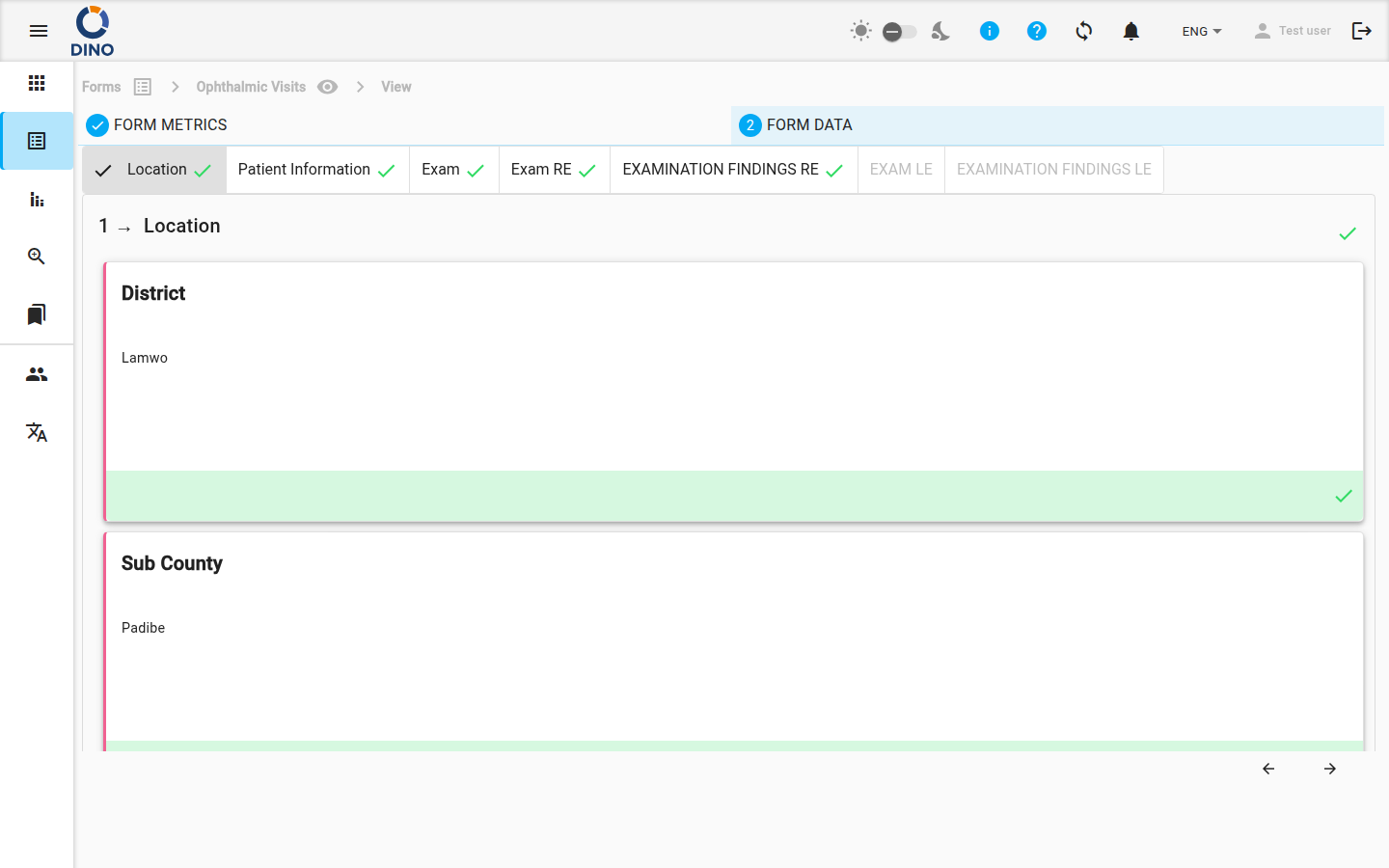
Se você abrir um envio com a ação Ver em vez de Editar, o formulário abre em modo somente leitura. Todos os campos ficam visíveis, mas não podem ser editados, e as ações de salvar ficam indisponíveis. Use esta visualização para verificar o que foi registrado.
Ações relacionadas
- Para alterar a estrutura do próprio formulário — seus campos, seções e regras de validação — consulte Editar form schema.
- Para entender como os campos se relacionam entre si e como as dependências se comportam, consulte as opções de relacionamentos em Editar form schema.
- Para ver os envios em um mapa, consulte Mapa de formulários.
- Para criar um envio totalmente novo, comece pela página Formulários.