Gerenciando Valores de Métricas – Áreas Temáticas
A página Áreas Temáticas (acessível a partir da seção Métricas) permite organizar seus dados de métricas em categorias hierárquicas. Aqui você pode visualizar, criar, editar e excluir áreas temáticas, além de filtrar e exportar a lista.
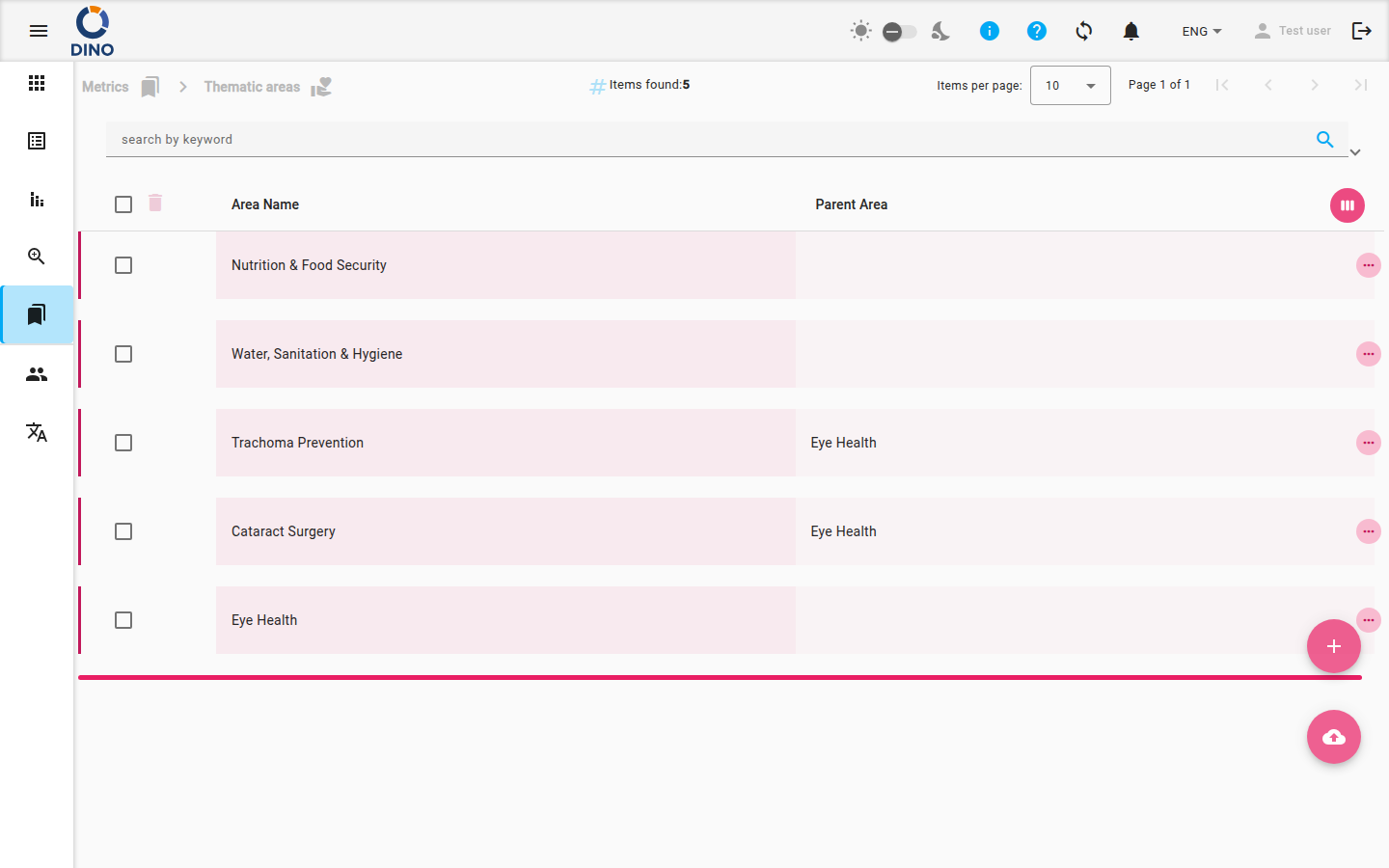
O que você vê
- Breadcrumbs no topo mostram sua localização atual no aplicativo.
- A tabela principal lista todas as áreas temáticas, exibindo colunas como Nome da Área, Área Pai e (se configurado) outros atributos. Você pode personalizar as colunas visíveis clicando no ícone view_week no cabeçalho.
- Uma barra de pesquisa e painel de filtro permitem encontrar áreas por palavra-chave, intervalo de datas ou outros metadados.
- O botão Exportar (cloud_download) permite baixar a lista atual como um arquivo.
- Dois botões de ação flutuante estão disponíveis:
- + (Adicionar Novo) – cria uma nova área temática.
- cloud_upload – importa áreas de um arquivo externo.
Trabalhando com Áreas Temáticas
Adicionando uma Nova Área Temática
- Clique no botão flutuante +.
- No diálogo que se abre, preencha os campos obrigatórios (ex.: Nome da Área, Área Pai).
- Clique em Criar para salvar a nova área.
Área Pai
Para criar uma subárea, selecione uma Área Pai no menu suspenso. Se deixado em branco, a nova área se torna um item de nível superior.
Editando uma Área Existente
- Localize a área que deseja alterar na tabela.
- Clique no ícone edit (lápis) na coluna de ações da linha.
- Modifique os campos no diálogo e clique em Salvar.
Visualizando Detalhes
- Clique no ícone visibility para abrir um diálogo somente leitura mostrando todos os campos da área.
- Você também pode clicar em uma linha para expandi-la e revelar áreas filhas (se a hierarquia estiver configurada).
Excluindo uma Área
- Clique no ícone delete (lixeira) na coluna de ações da linha.
- Confirme a exclusão no diálogo que aparece.
Considerações sobre Exclusão
Excluir uma área pai pode afetar áreas filhas. O Dino avisará se houver itens associados. Prossiga com cuidado.
Pesquisa e Filtragem
- Use o campo de pesquisa por palavra-chave no topo da lista para filtrar áreas pelo nome.
- Abra o painel de filtro clicando na seta expand. Você pode definir:
- Data de / Data até – filtrar pela data de criação.
- Filtros adicionais (ex.: campos específicos de métricas) – se sua instância tiver atributos personalizados.
- Aplique um preset de filtro (se disponível) para carregar rapidamente combinações de filtro salvas.
Exportando a Lista
- Clique no botão cloud_download na barra de ferramentas.
- Escolha o formato de exportação (ex.: CSV, Excel).
- O arquivo será gerado com o conjunto atual (filtrado) de áreas.
Ações em Lote
Para realizar ações em várias áreas ao mesmo tempo (ex.: excluir várias), selecione as caixas de seleção ao lado das linhas. Os botões de ação em lote aparecerão no cabeçalho da coluna. Atualmente, a tela de Áreas Temáticas suporta exclusão em lote.
Navegando com Breadcrumbs
Os breadcrumbs mostram sua localização atual (ex.: Métricas > Áreas Temáticas). Clique em qualquer link do breadcrumb para pular para um nível superior.