Localizações
A página Localizações permite gerenciar as localizações geográficas referenciadas por seus formulários, casos e outras métricas. Você pode adicionar novas localizações, editar entradas existentes, importar dados em lote e exportar a lista atual.
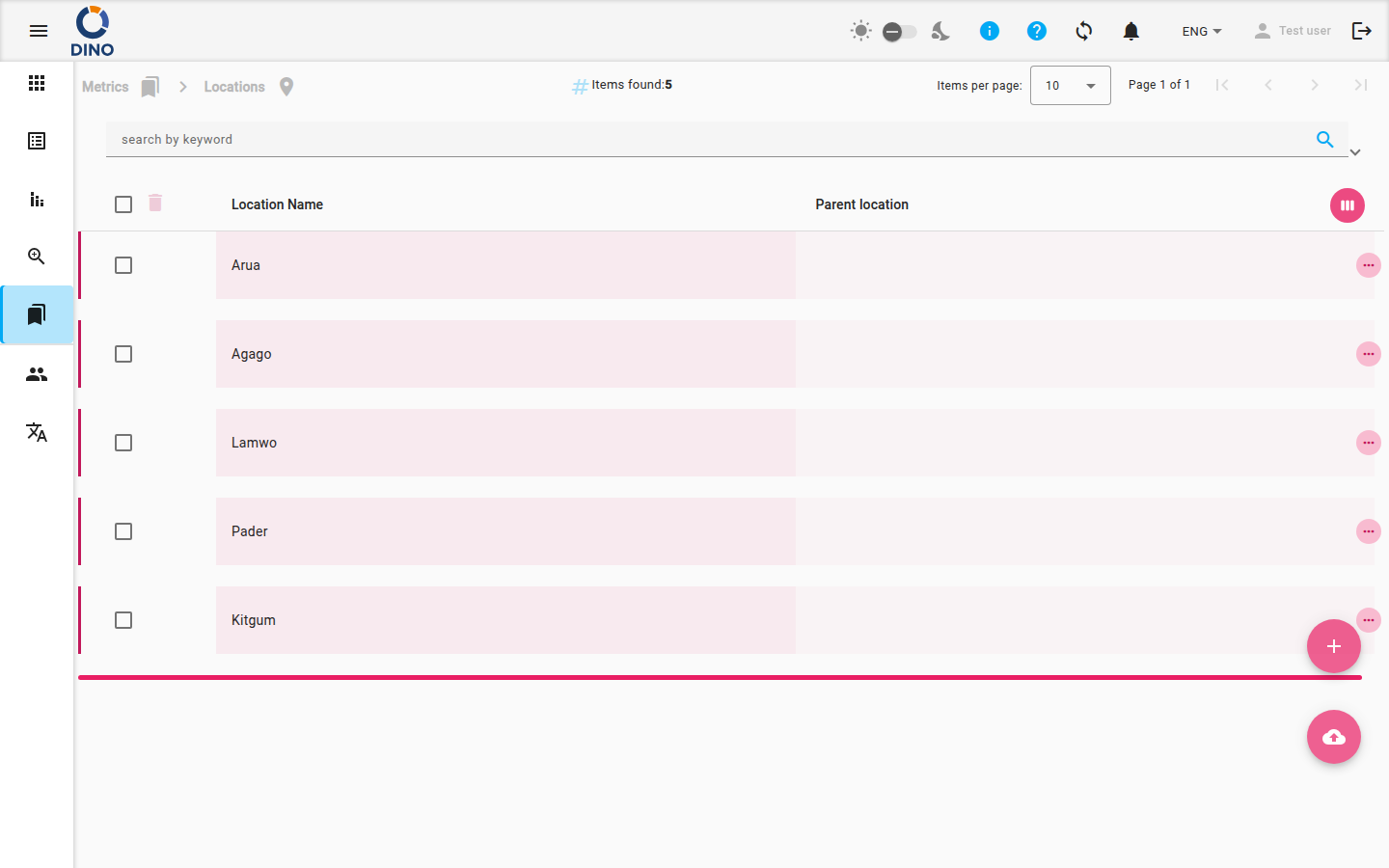
O que você vê
- Migalhas de pão – mostra sua posição atual na navegação.
- Pesquisa e Filtros – pesquisa por palavra‑chave, seletor de intervalo de datas e filtros avançados configuráveis (por exemplo, por métrica, status, usuário). Você também pode salvar e carregar predefinições de filtros.
- Tabela – exibe por padrão Nome da Localização e Localização Pai. Colunas ocultas (ID, Data de Criação, Coordenadas, Atributos Adicionais) podem ser exibidas através do botão Personalizar colunas (canto inferior direito do cabeçalho da tabela).
- Paginação – controles para navegar entre as páginas.
- Ações em lote – selecione linhas usando as caixas de seleção para excluir ou editar várias localizações de uma só vez.
- Botões de ação flutuantes – Adicionar Novo (ícone de mais) e Importar (ícone de upload para nuvem) permanecem disponíveis enquanto você rola a página.
Ações por linha
Cada linha possui três ações rápidas (visíveis ao passar o mouse sobre a linha):
- Editar – abre o diálogo da localização para modificar detalhes.
- Excluir – remove a localização após confirmação.
- Visualizar – abre um diálogo somente leitura exibindo todos os campos.
Clicar em uma linha a seleciona (destaca) e, se a lista for expansível, revela um painel de detalhes com dados adicionais.
Trabalhando com localizações
Adicionar uma nova localização
- Clique no botão flutuante Adicionar Novo (canto inferior direito).
- No diálogo, preencha os campos obrigatórios (por exemplo, Nome da Localização).
- Opcionalmente, defina uma Localização Pai, Coordenadas e Atributos Adicionais.
- Clique em Salvar.
Editar uma localização
- Clique no ícone Editar (lápis) na linha desejada.
- Atualize os campos no diálogo.
- Clique em Salvar.
Excluir uma localização
- Clique no ícone Excluir (lixeira) na linha.
- Confirme a exclusão no aviso.
Importar localizações de um arquivo
- Clique no botão flutuante Importar (ícone de upload para nuvem).
- Selecione um arquivo CSV ou Excel seguindo o formato esperado.
- Mapeie colunas para campos de localização, se necessário.
- Clique em Importar.
Edição em lote
Selecione várias linhas usando as caixas de seleção e, em seguida, clique no botão Editar (ícone edit_note) que aparece acima da tabela para atualizar várias localizações de uma só vez.
Exportar a lista de localizações
- Clique no botão Exportar (ícone de download para nuvem) na barra de filtros.
- Escolha o formato de exportação (CSV ou Excel).
- O arquivo é baixado automaticamente.
Páginas relacionadas
- Visão Geral das Métricas – retorne à página inicial das métricas.
- Casos – gerencie casos que referenciam localizações.
- Organizações – gerencie organizações vinculadas a localizações.
- Projetos – visualize projetos associados a localizações.
Excluindo uma localização
A exclusão de uma localização pode afetar formulários e casos que a referenciam. Certifique‑se de que nenhum registro ativo dependa da localização antes de removê‑la.