قائمة المجموعات
تعرض صفحة قائمة المجموعات جميع مجموعات المستخدمين في Dino. من هنا يمكنك عرض المجموعات وتحريرها وحذفها وإنشاء مجموعات جديدة. تحدّد كل مجموعة مجموعةً من الصلاحيات وقواعد الوصول من خلال ربط دور المستخدم بمخططات نموذج معيّنة ومخططات تقرير وحالات النموذج وأنواع المقاييس (مثل المناطق أو الحالات أو المشاريع أو المواقع أو المنظمات).

نظرة عامة على القائمة
يعرض الجدول الأعمدة التالية:
- اسم المجموعة – اسم مجموعة المستخدمين (ظاهر افتراضيًا).
- ID – المعرّف الداخلي (مخفي افتراضيًا).
- تاريخ الإنشاء – تاريخ إنشاء المجموعة (مخفي افتراضيًا).
يظهر عدد العناصر التي تم العثور عليها أعلى الجدول، بجوار أداة التنقّل بين الصفحات. استخدم زر أعمدة (التلميح تخصيص الأعمدة)، أعلى الجدول على اليمين، لتغيير الأعمدة المعروضة.
البحث والتصفية
استخدم حقل البحث عن طريق الكلمات الرئيسية في شريط الأدوات لتصفية المجموعات حسب الاسم. افتح نافذة عوامل التصفية للحصول على خيارات أكثر:
- انقر على عوامل التصفية.
- حدّد من تاريخ وحتى تاريخ لتقييد النتائج بالمجموعات المُنشأة في ذلك النطاق.
- ضيّق القائمة باستخدام عامل تصفية واحد أو أكثر من عوامل تصفية المقاييس — المشروع أو الموقع أو منطقة أو حالة أو المنظمة — حسب ما هو مُفعّل في نشرتك.
- انقر على بحث لتطبيق عوامل التصفية، أو على إعادة تعيين عوامل التصفية لمسحها.
تظهر عوامل التصفية المطبّقة كشرائح أسفل شريط الأدوات. انقر على أيقونة إلغاء على أي شريحة لإزالة عامل التصفية ذلك.
الإجراءات على المجموعات
مرّر المؤشر فوق أحد الصفوف لإظهار أيقونتي تحرير وعرض. انقر على أحد الصفوف لتحديده: يعرض عندئذٍ شريط الإجراءات أعلى الجدول كل إجراء يمكنك استخدامه عليه:
- عرض – عرض تفاصيل المجموعة (يفتح صفحة المجموعة في وضع القراءة فقط)
- تحرير – تحرير خصائص المجموعة
- حذف – إزالة المجموعة (يتطلب تأكيدًا)
إنشاء مجموعة جديدة
يتم إنشاء المجموعات وتحريرها على صفحة مخصّصة، وليس في نافذة منبثقة.
- انقر على إضافة مجموعة جديدة في شريط الأدوات. تُفتح صفحة إنشاء مجموعة.
- اكتب اسم المجموعة في ترويسة الصفحة.
- اختر عناصر المجموعة، تبويبًا تلو الآخر. يعرض كل تبويب عدد العناصر التي يحتويها، ولا يظهر إلا إذا كانت فئته تحتوي على عناصر:
- دور المستخدم (مطلوب – تحمل المجموعة دورًا واحدًا فقط؛ وإضافة دور آخر تستبدله)
- مخطط النموذج
- حالة النموذج
- مخطط تقرير
- تبويب واحد لكل نوع مقياس مُفعّل (منطقة، حالة، المشروع، الموقع، المنظمة)
- في اللوحة اليسرى، ابحث عن العناصر وانقر على إضافة بجوار كل عنصر تريده، أو على إضافة كل المعروض لإضافة كل عنصر مدرج. تعرض اللوحة اليمنى (في المجموعة) ما تحتويه المجموعة لتلك الفئة.
- انقر على حفظ. لا يكون مُفعّلًا إلا عندما يكون للمجموعة اسم ودور مستخدم.
خيار الكل
تحتوي كل فئة عدا دور المستخدم على خيار "كل …" في أعلى قائمتها (مثل كل مخططات النموذج). يؤدي اختياره إلى استبدال العناصر الفردية؛ كما تؤدي إضافة عنصر فردي إلى إزالته. بالنسبة للمقاييس ذات التسلسل الهرمي، تؤدي إضافة قيمة أيضًا إلى إضافة القيم التابعة لها.
مجموعات المسؤول
إذا كان دور المجموعة دور مسؤول، فسيتم دائمًا تعيين مخطط النموذج ومخطط تقرير إلى الكل وتُقفل، كما هو موضّح بأيقونة قفل: لا يمكن إنشاء مخططات جديدة إلا لمجموعة تحمل الكل عليهما. اختر دورًا مختلفًا لتحرير القفل.
تحرير مجموعة أو عرضها
-
في الجدول، انقر على أيقونة تحرير أو عرض الخاصة بالمجموعة. تُفتح صفحة تحرير مجموعة أو عرض مجموعة.
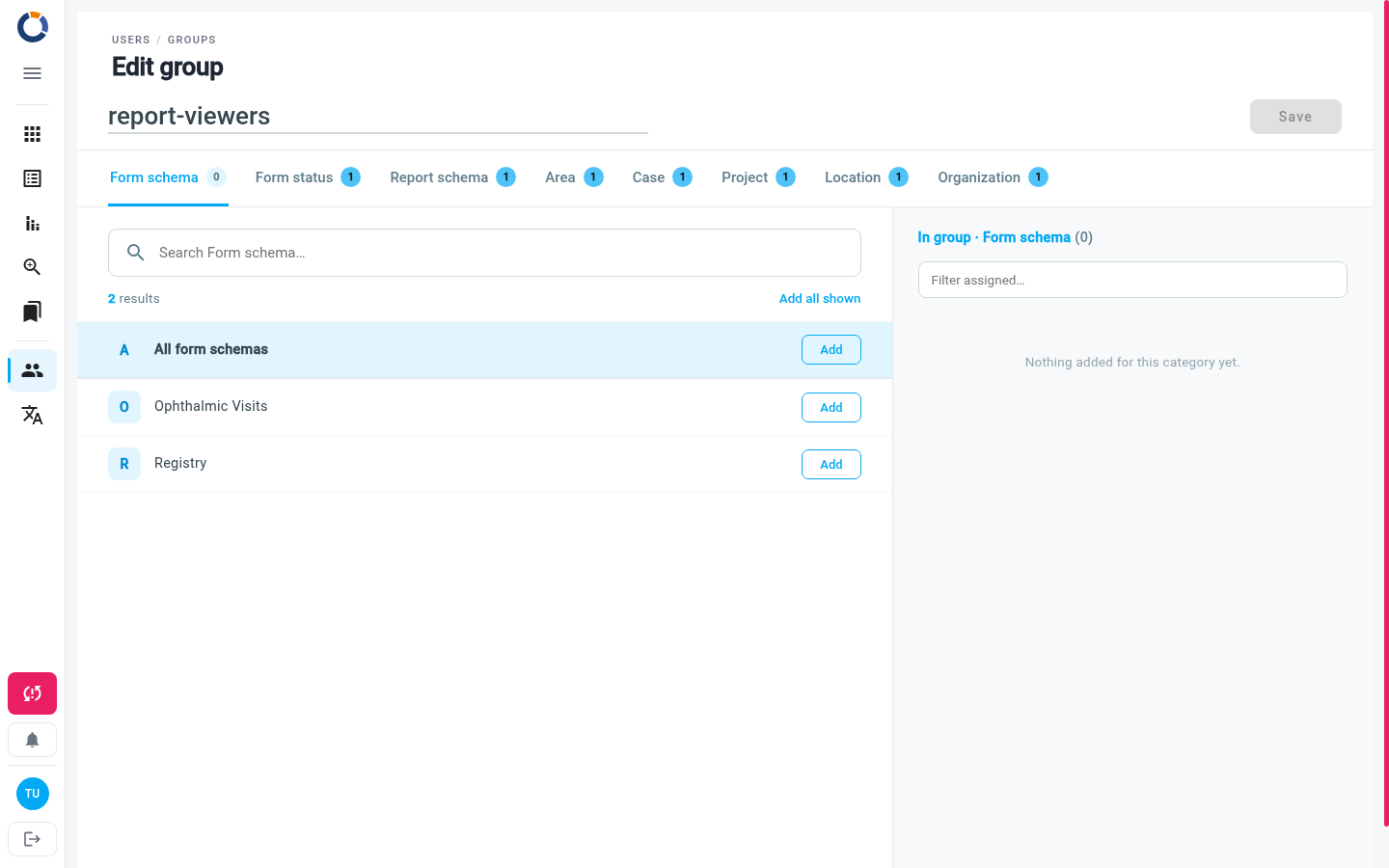
-
في وضع التحرير يمكنك:
- تغيير اسم المجموعة.
- إضافة عناصر من اللوحة اليسرى، أو إزالتها من اللوحة اليمنى بزر × (مسح يزيل كل عنصر في الفئة).
- انقر على حفظ لتطبيق التغييرات. لا يوجد زر إلغاء: للمغادرة دون حفظ، ارجع عبر percorso di navigazione.
في وضع العرض يكون كل شيء للقراءة فقط ولا يوجد حفظ.
حذف مجموعة
- انقر على صف المجموعة لتحديدها، ثم انقر على حذف في شريط الإجراءات.
- أكّد الحذف في النافذة المنبثقة التي تظهر.
إجراء لا رجعة فيه
لا يمكن التراجع عن حذف مجموعة. تأكد من عدم اعتماد أي مستخدمين على المجموعة قبل إزالتها.
صفحات ذات صلة
- قائمة المستخدمين – إدارة حسابات المستخدمين الفردية وتعييناتهم للمجموعات.
- المقاييس – تهيئة أنواع المقاييس التي يمكن تعيينها للمجموعات (المناطق، الحالات، المشاريع، إلخ).
- مخططات النموذج – إنشاء مخططات النموذج التي يمكن ربطها بالمجموعات وتحريرها.
- مخططات التقرير – إدارة مخططات التقرير المتاحة للمجموعات.
- نظرة عامة على الواجهة – تعرّف على التنقّل والتخطيط العام.