لوحة التحكم
لوحة التحكم هي أول شاشة تراها بعد تسجيل الدخول إلى Dino. إنها بمثابة مركزك الرئيسي للتنقل في التطبيق. اعتمادًا على تكوين نظامك، ستظهر لوحة التحكم الخاصة بك بأحد تخطيطين: لوحة تحكم قائمة أو لوحة تحكم تقارير.
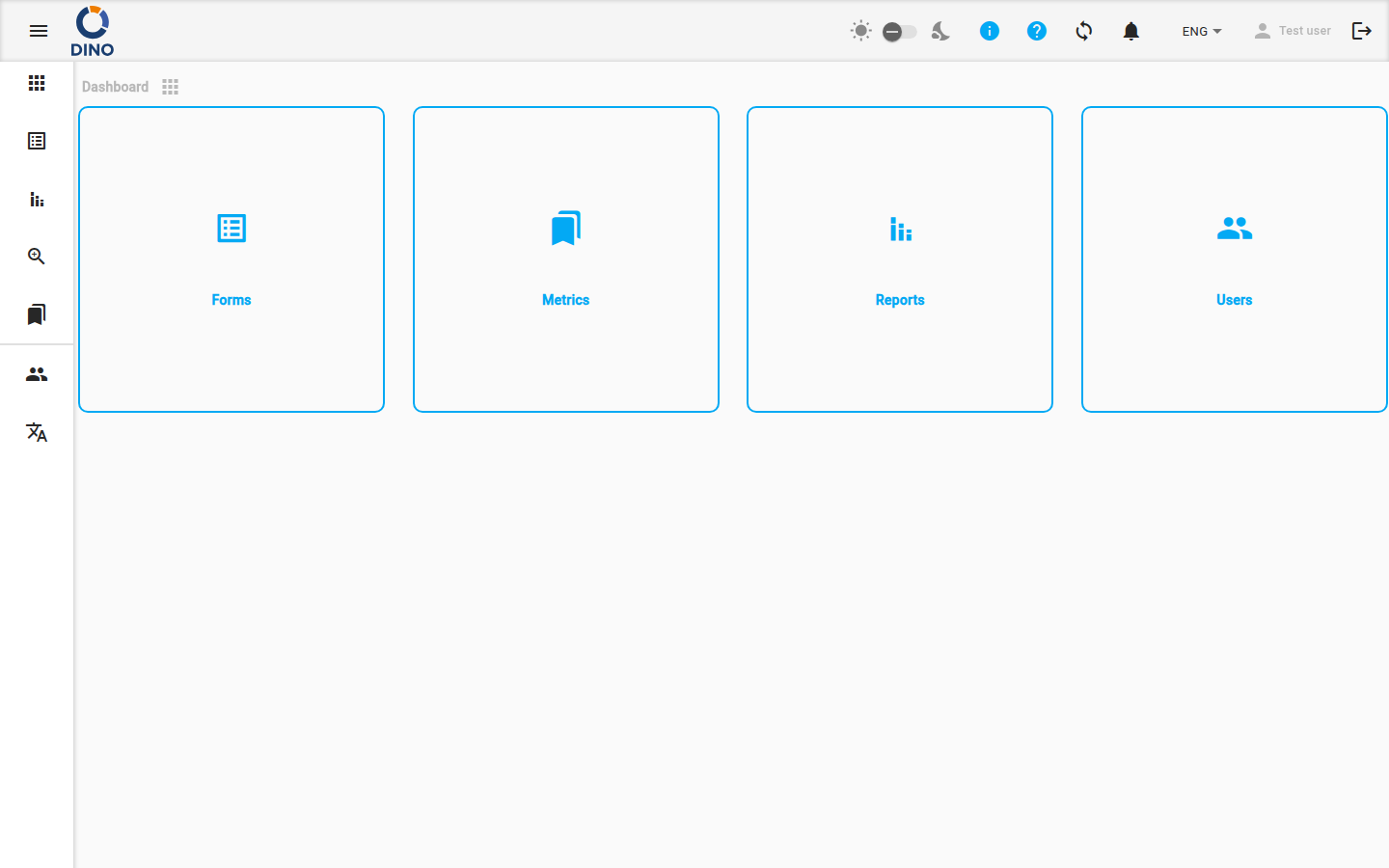
لوحة تحكم القائمة
في هذا التخطيط، تعرض لوحة التحكم شبكة من بطاقات التنقل. توفر كل بطاقة وصولًا سريعًا إلى منطقة رئيسية من التطبيق لديك إذن لاستخدامها.
عادةً ما ترى البطاقات التالية:
- النماذج: انتقل إلى منطقة النماذج لإنشاء مخططات النماذج وجمع البيانات ومراجعة الإرسالات.
- التقارير: انتقل إلى منطقة التقارير لإنشاء التقارير وعرضها وإدارتها بناءً على البيانات التي جمعتها.
- المقاييس: انتقل إلى منطقة المقاييس لإدارة البيانات المرجعية مثل المشاريع والمواقع والمؤسسات. !!! warning "الرؤية" يتم إخفاء بطاقة المقاييس إذا كان حساب المستخدم الخاص بك لديه أذونات الضيف فقط.
- المستخدمون: انتقل إلى منطقة إدارة المستخدمين لإدارة حسابات المستخدمين والمجموعات. !!! tip "وصول المسؤول" تظهر بطاقة المستخدمون فقط للمستخدمين الذين لديهم صلاحيات المسؤول.
للتنقل، ما عليك سوى النقر على البطاقة الخاصة بالمنطقة التي ترغب في الوصول إليها.
لوحة تحكم التقارير
في هذا التخطيط، تكون لوحة التحكم الخاصة بك مخصصة لعرض تقرير واحد قمت بوضع علامة عليه كمفضل. يتيح لك ذلك عرض تصورات البيانات الرئيسية فور تسجيل الدخول.
إذا لم تختر بعد تقريرًا مفضلاً، فسترى رسالة ترحيب تطلب منك إضافة واحد.
تعيين تقرير مفضل
- انتقل إلى منطقة التقارير.
- افتح التقرير الذي تريد رؤيته على لوحة التحكم الخاصة بك.
- في قائمة التقرير أو عرض التقرير، ابحث عن الإجراء إضافة إلى المفضلة وانقر عليه (عادةً ما يتم تمثيله بأيقونة نجمة).
- قم بتحديث لوحة التحكم الخاصة بك أو العودة إليها. سيتم الآن عرض التقرير المحدد.
تغيير أو إزالة المفضلة
لتغيير تقريرك المفضل، ما عليك سوى إضافة تقرير مختلف إلى مفضلاتك. سيحل التقرير الجديد محل القديم على لوحة التحكم الخاصة بك. لمسح لوحة التحكم، يمكنك إزالة إعداد التقرير المفضل من التخزين المحلي للمتصفح، أو الاتصال بمسؤول النظام لديك.
الجولة الإرشادية
في المرة الأولى التي تصل فيها إلى Dino، قد تبدأ جولة إرشادية تلقائيًا من لوحة التحكم لتعريفك بالميزات الرئيسية للتطبيق.
- يمكنك اتباع التعليمات التي تظهر على الشاشة لمعرفة المزيد عن التنقل والإجراءات الرئيسية.
- إذا تخطيت الجولة أو أنهيتها، يمكنك إعادة تشغيلها في أي وقت من قائمة المساعدة في منطقة المستخدم.