منطقة المستخدم
منطقة المستخدم هي صفحة حسابك الشخصي. تجمع كل ما يخصّك أنت وليس تثبيت Dino بالكامل: بيانات تسجيل الدخول، ومفتاح DINO-AI ورصيدك، والألوان التي يستخدمها Dino لك، والنسخ الاحتياطي والاستعادة، والجولة الإرشادية.
يعرض رأس الصفحة الأحرف الأولى من اسمك واسمك الكامل وبريدك الإلكتروني، حتى تتأكد دائمًا من الحساب الذي سجّلت الدخول به. ويظهر رقم إصدار Dino قيد التشغيل في أعلى اليمين.
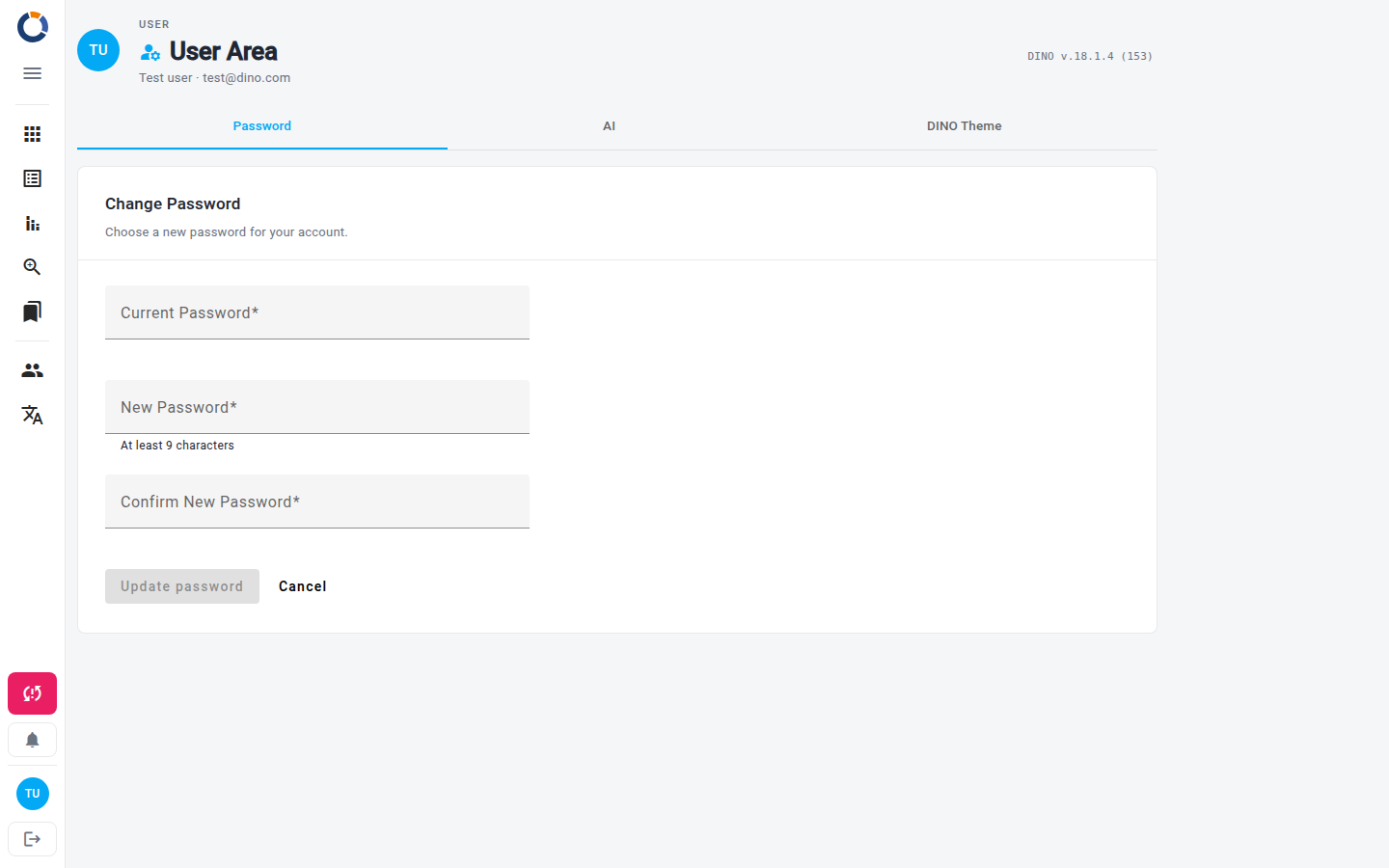
منطقة المستخدم منظّمة في تبويبات. التبويب الذي أنت عليه جزء من عنوان الصفحة، لذا يمكنك إضافة تبويب معيّن إلى المفضلة والعودة إليه مباشرة. لا يؤدي التنقّل بين التبويبات إلى تحريك سجلّ المتصفح — فالضغط على زر الرجوع يخرجك من منطقة المستخدم بدلًا من التنقّل عكسيًا بين التبويبات التي زرتها.
تغيير كلمة المرور
تبويب كلمة المرور هو المكان الذي تحدّث فيه كلمة المرور التي تستخدمها لتسجيل الدخول إلى Dino.
- في حقل كلمة المرور الحالية، اكتب كلمة المرور التي تستخدمها الآن.
- في حقل كلمة مرور جديدة، اكتب كلمة المرور الجديدة. يجب ألا تقل عن عدد الأحرف المعروض أسفل الحقل.
- في حقل تأكيد كلمة المرور الجديدة، اكتب كلمة المرور الجديدة مرة أخرى.
- اختر تحديث كلمة المرور.
إذا أردت البدء من جديد، اختر إلغاء لمسح الحقول الثلاثة جميعها. وإذا لم تكن كلمة المرور الحالية مطابقة، يخبرك Dino بذلك ولا يُجرى أي تغيير.
اختر كلمة مرور قوية
استخدم كلمة مرور لا تستخدمها في أي مكان آخر، واحفظها في مدير كلمات المرور. راجع إعادة تعيين كلمة المرور إذا نسيت كلمة المرور الحالية وتعذّر عليك تسجيل الدخول.
مفتاح DINO-AI والرصيد
يعرض تبويب الذكاء الاصطناعي مفتاح DINO-AI الخاص بحسابك، مع عدد أرصدة DINO-AI المتبقية لديك.
- اختر عرض لكشف المفتاح، أو إخفاء لإخفائه مرة أخرى.
- اختر نسخ لوضع المفتاح في الحافظة.
- إذا كان تثبيتك يدعم شراء الأرصدة، فاختر إضافة المزيد لزيادتها.
يُصدر المفتاح لحسابك تلقائيًا عند تسجيل الدخول — لا يوجد شيء تلصقه هنا. وإذا لم يكن هناك مفتاح مرتبط بحسابك، يوضّح التبويب ذلك.
سمة DINO
يتحكم تبويب سمة DINO في الألوان التي يستخدمها Dino لك. لا تُطبَّق تغييرات الألوان إلا بعد حفظها، لذا يمكنك التجربة بحرية؛ أما اختيار الوضع الفاتح/الداكن فيُطبَّق فورًا.
- اختر حقول اللون الأساسي ولون التمييز ولون التحذير واختر لونًا من منتقي الألوان.
- استخدم حقل اسم الإعداد المسبق لتسمية التركيبة، أو اختر اسمًا موجودًا من القائمة.
- بدّل بين الوضع الفاتح والداكن باستخدام زرّي الشمس والقمر.
- اختر حفظ السمة لتطبيق اختياراتك.
تعرض لوحة معاينة كيف ستبدو ألوانك المختارة قبل اعتمادها. ويعيد تحميل الإعداد المسبق تركيبة محفوظة، بينما يتجاهل إعادة تعيين تعديلاتك ويعود إلى السمة المطبَّقة حاليًا.
يُحتفظ بالسمات في هذا المتصفح
تُخزَّن سمتك وإعداداتك المسبقة المحفوظة في المتصفح الذي تستخدمه. وفي متصفح أو جهاز آخر، يبدأ Dino من السمة الافتراضية.
النسخ الاحتياطي والاستعادة
يتيح لك تبويب النسخ الاحتياطي والاستعادة تنزيل نسخة كاملة من بياناتك أو تحميل واحدة مرة أخرى. ولا يظهر إلا للمسؤولين، وفقط عندما تكون ميزة النسخ الاحتياطي والاستعادة مفعّلة في تثبيتك.
للنسخ الاحتياطي لبياناتك:
- اختر تنزيل النسخة الاحتياطية.
- احفظ الملف، المسمّى
dino_db_export.json، في مكان آمن.
لاستعادة البيانات:
- اختر اختر ملف نسخة احتياطية وحدّد ملف
.jsonمُصدَّرًا من Dino. - أكّد الاستعادة عندما يسألك Dino.
- انتظر أثناء استعادة Dino للبيانات. يظهر مؤشر تحميل دوّار حتى تنتهي العملية.
الاستعادة تستبدل البيانات المتطابقة
تُكتب البيانات الموجودة في الملف في قاعدة البيانات المحلية على هذا الجهاز: أي سجل له المعرّف نفسه الذي لسجل مُستورد يُستبدل. خذ نسخة احتياطية جديدة قبل الاستعادة، وتأكد من أن الملف هو الملف الذي تريده فعلًا.
الدروس
لا يظهر تبويب الدروس إلا عندما تكون الجولة الإرشادية مهيّأة في تثبيتك، ويحتوي على إجراء واحد. اختر بدء جولة Dino لبدء الجولة الإرشادية عبر الميزات الرئيسية في Dino — وهي مراجعة مفيدة إذا كنت جديدًا على المنصة أو أردت إعادة زيارة منطقة معيّنة.