قائمة المستخدمين
توفر صفحة قائمة المستخدمين قائمة كاملة بجميع حسابات المستخدمين في مؤسسة Dino الخاصة بك. من هنا، يمكنك عرض تفاصيل المستخدمين وتعديل الحسابات وإنشاء مستخدمين جدد.
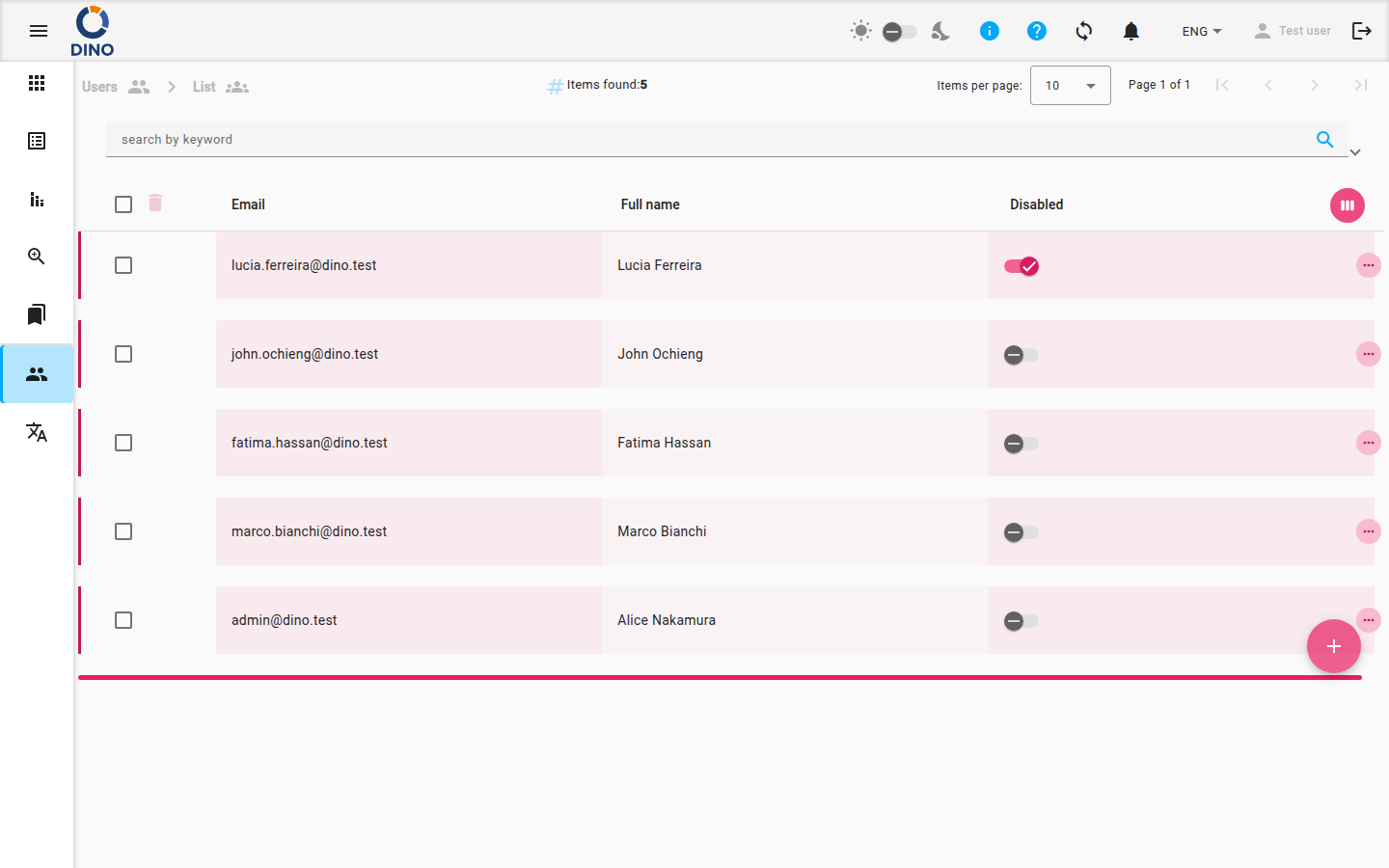
فهم قائمة المستخدمين
تعرض القائمة الرئيسية المعلومات الرئيسية لكل مستخدم:
- البريد الإلكتروني: عنوان البريد الإلكتروني الذي يستخدمه المستخدم لتسجيل الدخول.
- الاسم الكامل: الاسم المرتبط بالحساب.
- معطل: مفتاح تبديل يشير إلى ما إذا كان الحساب نشطًا أو معطلًا. يمكنك النقر على مفتاح التبديل هذا مباشرة في القائمة لتغيير الحالة.
يمكنك ترتيب القائمة حسب عمود تاريخ الإنشاء. عمود المعرف مخفي افتراضيًا.
العمل مع القائمة
البحث والتصفية
استخدم شريط البحث في أعلى الصفحة للبحث عن المستخدمين عن طريق البريد الإلكتروني أو الاسم الكامل.
لتطبيق عوامل تصفية أكثر تحديدًا:
- انقر على أيقونة التصفية في شريط البحث.
- في قسم مجموعات صلاحيات المستخدم، يمكنك تحديد مجموعة مستخدمين واحدة أو أكثر لتصفية القائمة بحيث تظهر فقط أعضاء تلك المجموعات.
إجراءات المستخدم
يحتوي كل صف مستخدم على قائمة إجراءات (ثلاث نقاط رأسية) على الجانب الأيمن. انقر عليها للوصول إلى الخيارات التالية:
- تعديل: فتح محرر المستخدم لتعديل تفاصيل الحساب.
- حذف: إزالة حساب المستخدم بشكل دائم. سيُطلب منك تأكيد هذا الإجراء.
- عرض: فتح عرض للقراءة فقط لتفاصيل المستخدم.
يمكنك أيضًا النقر في أي مكان على صف المستخدم لتحديده، أو النقر على أيقونة التوسيع لعرض ملخص لمعلومات المستخدم مباشرة في القائمة.
إنشاء مستخدم جديد
لإضافة مستخدم جديد إلى مؤسستك:
- انقر على الزر العائم الأزرق + في الزاوية السفلية اليمنى من الشاشة.
- سيتم فتح نموذج. أدخل تفاصيل المستخدم الجديد، بما في ذلك البريد الإلكتروني والاسم، وقم بتعيينه إلى مجموعات المستخدمين المناسبة. لمزيد من المعلومات حول المجموعات، راجع قائمة المجموعات.
- انقر على حفظ لإنشاء الحساب. سيتلقى المستخدم الجديد بريدًا إلكترونيًا يحتوي على تعليمات لتعيين كلمة المرور الخاصة به.
تقييد عدم الاتصال
سيتم تعطيل الزر + (مع ظهور أيقونة إيقاف تشغيل Wi-Fi) إذا لم تكن متصلاً بالإنترنت. لا يمكن إنشاء حسابات مستخدمين جديدة أثناء عدم الاتصال. لا يزال بإمكانك عرض المستخدمين الحاليين وتعديلهم دون اتصال بالإنترنت.
تعديل مستخدم
لتعديل معلومات مستخدم موجود:
- انقر على قائمة الإجراءات (ثلاث نقاط) على صف المستخدم.
- اختر تعديل.
- في المحرر، قم بتحديث أي من تفاصيل المستخدم أو تعيينات المجموعات.
- انقر على حفظ لتطبيق التغييرات.
التعطيل السريع
يمكنك تمكين أو تعطيل قدرة المستخدم على تسجيل الدخول بسرعة عن طريق النقر على مفتاح تبديل معطل مباشرة في القائمة، دون فتح المحرر الكامل.