خريطة النماذج
تعرض صفحة خريطة النماذج بيانات النماذج الخاصة بك على خريطة تفاعلية، مما يتيح لك تصور البيانات جغرافيًا. يمكنك تصفية البيانات حسب التاريخ وحسب حقول بيانات محددة للتركيز على المعلومات التي تحتاجها.
لا تكون هذه الصفحة متاحة إلا إذا كان مقياس الموقع مُفعَّلًا في مخطط النموذج. علاوة على ذلك، يجب أن تكون إحداثيات كل موقع مُدخَلة.
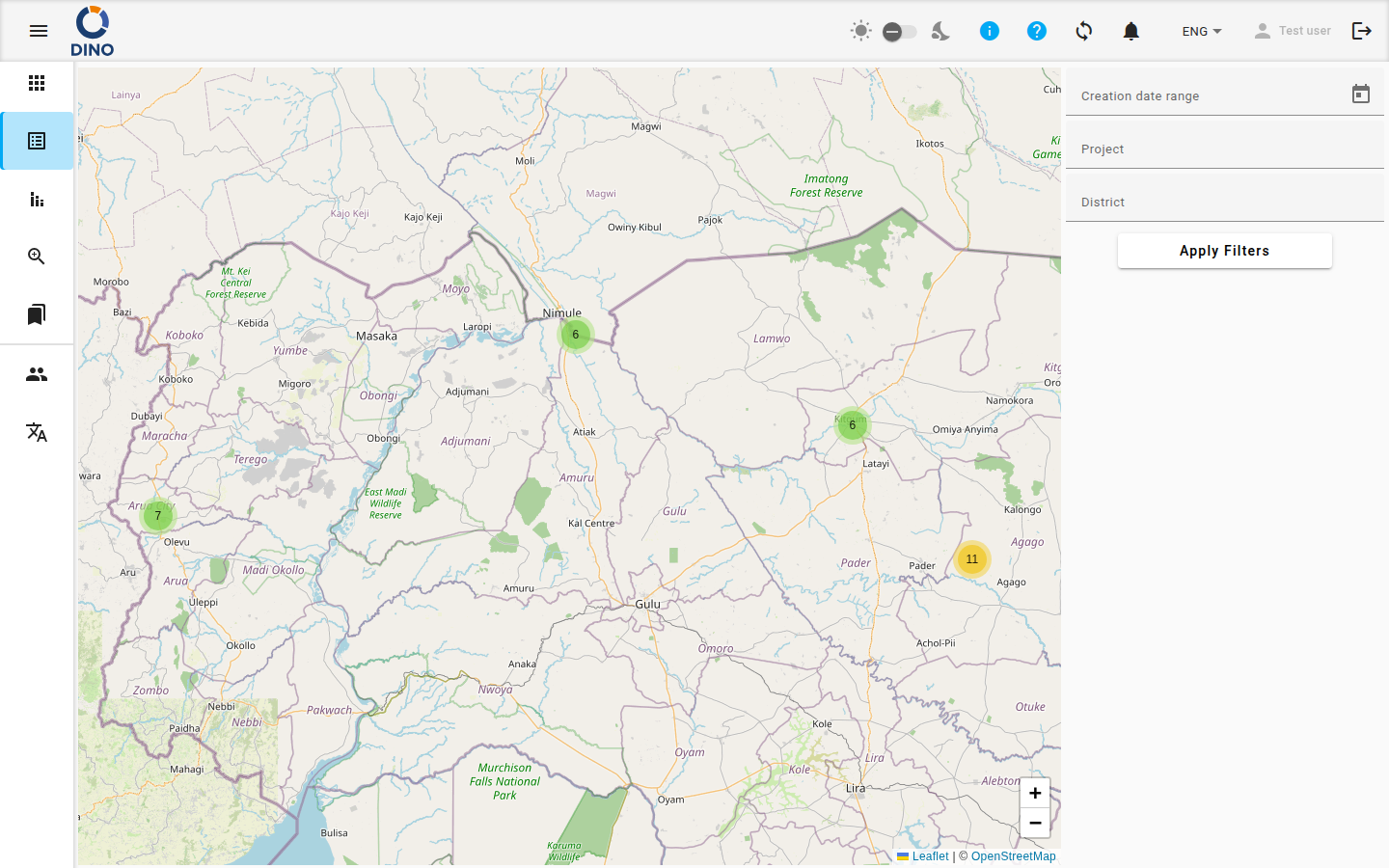
تتكون الصفحة من منطقتين رئيسيتين:
- الخريطة: خريطة تفاعلية تعرض علامات مجمَّعة لكل بيانات. تُوضَع كل علامة بناءً على بيانات الموقع في البيانات.
- شريط عوامل التصفية: مجموعة من عناصر التحكم في أعلى الصفحة لتصفية البيانات المعروضة على الخريطة.
في أعلى الصفحة، يعرض عدّاد عدد الدبابيس المرسومة حاليًا وعدد العناصر التي عثرت عليها عوامل التصفية النشطة.
التبديل بين العروض
استخدم أزرار بيانات وخريطة والذكاء الاصطناعي في شريط الأدوات للتنقل بين الجدول والخريطة وDatachat لنفس مخطط النموذج. لا يكون زر خريطة مُفعَّلًا إلا عندما يكون مقياس الموقع نشطًا.
عرض تفاصيل البيانات
تمثل كل علامة على الخريطة بيانات واحدة أو أكثر في موقع محدد.
- انقر على علامة لفتح نافذتها المنبثقة.
- تعرض النافذة المنبثقة اسم الموقع متبوعًا بقيم أعمدة البيانات التي عرضتها لهذا النموذج.
- عندما تشترك عدة بيانات في نفس الموقع، تُجمَّع العلامات في مجموعة. انقر على المجموعة للتكبير حتى تظهر العلامات الفردية.
تصفية البيانات على الخريطة
استخدم عوامل التصفية لتحديد البيانات التي تظهر على الخريطة. معظمها موجود في مربع حوار عوامل التصفية: انقر على عوامل التصفية في شريط الأدوات لفتحه، واضبط عوامل التصفية في علامة التبويب بسيط، ثم انقر على بحث لتطبيقها.
1. التصفية حسب النطاق الزمني
- في مربع حوار عوامل التصفية، انقر على أيقونة التقويم في حقل من تاريخ.
- اختر تاريخ البدء.
- كرر ذلك لحقل حتى تاريخ لتعيين نهاية النطاق.
2. التصفية حسب حقول البيانات
أسفل حقول التاريخ، تعرض علامة التبويب بسيط عدة حقول إدخال. يتوافق كل حقل مع عمود بيانات من نموذجك (على سبيل المثال، "نقطة الرعاية" أو "الجنسية")، وقد يتضمن أيضًا حقول الحالة أو المستخدم أو الموقع أو المنطقة أو الحالة أو المؤسسة أو المشروع.
- انقر داخل أي حقل (على سبيل المثال، "الجنسية").
- ابدأ الكتابة. تظهر قائمة منسدلة بالقيم المطابقة من بياناتك الحالية.
- اختر قيمة من القائمة، أو اكتب نصك الخاص لتصفية البيانات التي تحتوي على ذلك النص.
- لمسح عامل تصفية، انقر على أيقونة X التي تظهر داخل الحقل.
بالنسبة للحقول التي تقبل أكثر من قيمة واحدة، يمكنك تحديد عدة خيارات في القائمة المنسدلة قبل إغلاقها.
استخدام عدة عوامل تصفية
يمكنك تطبيق عوامل التصفية عبر عدة حقول في نفس الوقت. تعرض الخريطة فقط البيانات التي تطابق جميع معايير التصفية النشطة.
3. استخدام عوامل التصفية المتقدمة
- انقر على عوامل التصفية في شريط الأدوات لفتح مربع حوار عوامل التصفية.
- انتقل إلى علامة التبويب متقدم لبناء شروط دقيقة، واختر الحقل والعامل والقيمة، ثم انقر على إنشاء تصفية.
- استخدم الكل أو أي لتحديد ما إذا كان يجب أن تطابق البيانات كل شرط أو شرطًا واحدًا على الأقل.
- انقر على بحث لتطبيق شروطك، أو إعادة تعيين عوامل التصفية للبدء من جديد.
تظهر عوامل التصفية المطبقة كرقائق أسفل شريط الأدوات. انقر على أيقونة إلغاء على أي رقاقة لإزالة عامل التصفية هذا فقط.
4. حفظ عوامل التصفية وإعادة استخدامها
إذا كنت تصفّي هذا النموذج كثيرًا، يمكنك حفظ إعداداتك كإعداد مسبق من مربع حوار عوامل التصفية. لا تظهر عناصر التحكم في الإعدادات المسبقة على الشاشات الصغيرة.
- اكتب اسمًا في حقل اختر اسم الإعداد المسبق.
- انقر على حفظ لتخزين التحديد الحالي لعوامل التصفية.
- لاحقًا، اختر الإعداد المسبق من القائمة وانقر على تطبيق لاستعادته.
5. تصدير النتائج
- انقر على تصدير في شريط الأدوات.
- اختر صيغة التصدير والأعمدة التي تريد تضمينها.
- أكّد لتنزيل ملف يحتوي على البيانات المصفّاة حاليًا.
بيانات الموقع مطلوبة
لا يمكن أن تظهر البيانات على الخريطة إلا إذا كانت تحتوي على إحداثيات جغرافية صالحة مرتبطة بموقعها. لا تُعرَض البيانات التي تفتقر إلى هذه البيانات، ولا تُحتسَب ضمن الدبابيس المرسومة.