التجميع
صفحة التجميع تمنحك عرضًا مركزيًا لكل إرسالات النماذج عبر مشاريعك. يمكنك تصفح الإرسالات وتصفيتها واتخاذ إجراءات بشأنها دون الحاجة لفتح كل نموذج على حدة.
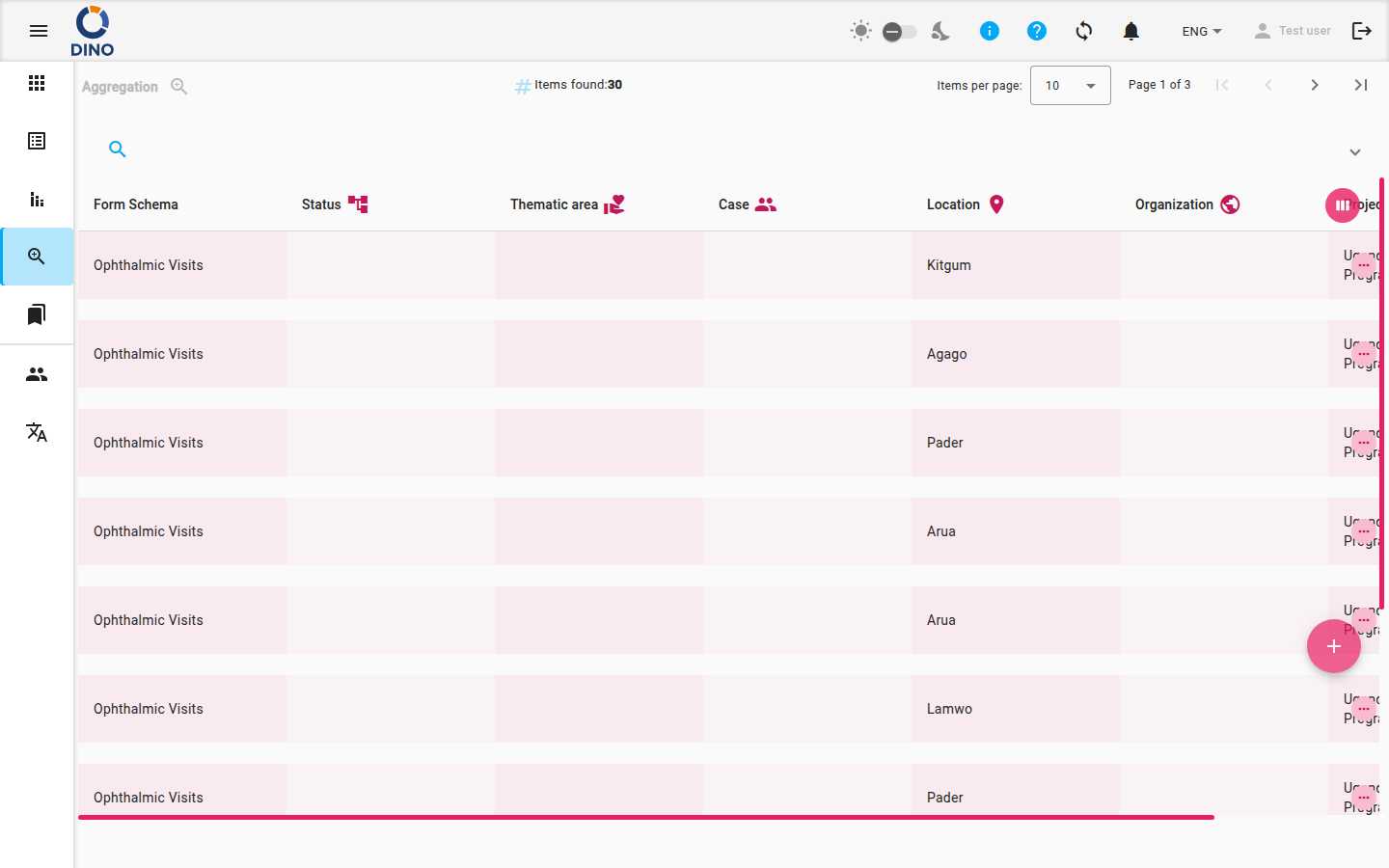
عرض قائمة التجميع
يعرض الجدول الرئيسي صفًا واحدًا لكل إرسال. افتراضيًا ترى عمودي مخطط النموذج والحالة، لكن يمكنك تخصيص الأعمدة الظاهرة باستخدام أيقونة عرض الأسبوع في رأس الجدول.
- يُظهر كل صف أيقونة الحالة، وإذا كان النموذج يعاني من مشكلات تحقق، يظهر رمز تحذير.
- حرّك المؤشر فوق صف لرؤية تمييز؛ انقر في أي مكان على الصف لتحديده وإظهار الإجراءات المتاحة.
في أعلى القائمة، يظهر عداد العناصر الموجودة وأداة التنقل بين الصفحات لتتيح لك معرفة عدد الإرسالات والتنقل بين الصفحات.
التصفية والبحث
يتوفر شريط بحث ولوحة تصفية لتضييق نطاق القائمة.
- انقر على أيقونة البحث في الشريط العلوي لتوسيع لوحة التصفية.
- استخدم حقل الكلمة المفتاحية للبحث عبر جميع الحقول.
- استخدم منتقي نطاق التاريخ للتصفية حسب تاريخ الإنشاء.
- تظهر عوامل تصفية إضافية لـ المنطقة والحالة والموقع والمؤسسة والمشروع وحالة النموذج والمستخدم. هذه العوامل ديناميكية وتتبع تعريفات المقاييس في نموذجك.
- تُظهر عوامل التصفية النشطة كـ "شرائح" أسفل شريط التصفية – انقر على أيقونة الإلغاء على شريحة لإزالتها.
عوامل تصفية محفوظة مسبقًا
لا تدعم صفحة التجميع حفظ عوامل التصفية المسبقة. يمكنك دمج عوامل التصفية في كل مرة تحتاج فيها إلى عرض مخصص.
إجراءات الصف
بعد تحديد صف، تظهر أيقونات الإجراءات في عمود الإجراءات على الجانب الأيمن من الجدول.
| الأيقونة | الإجراء | الوصف |
|---|---|---|
visibility |
عرض | فتح الإرسال في وضع القراءة فقط. |
create |
تعديل | تعديل بيانات الإرسال. |
printer |
طباعة | إنشاء PDF للإرسال. |
delete |
حذف | حذف الإرسال بعد التأكيد. |
انقر على المزيد (ثلاث نقاط) لرؤية إجراءات إضافية لذلك الصف. يتطلب إجراءا الطباعة والحذف تأكيدًا قبل التنفيذ.
إنشاء إرسال جديد
الزر العائم + في أسفل يمين الشاشة يتيح لك بدء إرسال جديد.
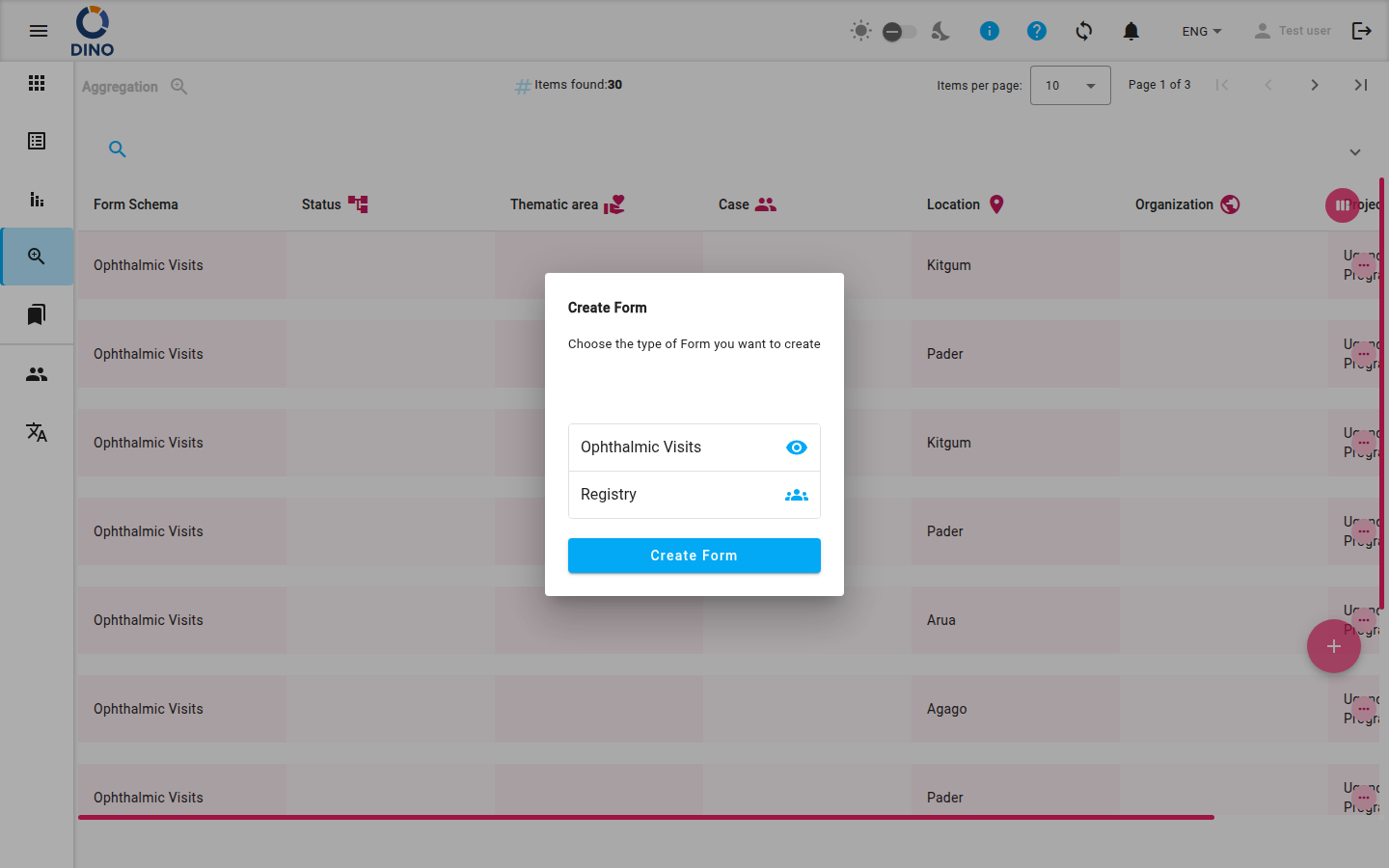
- انقر على الزر +. يظهر حوار يعرض مخططات النماذج المتاحة.
- اختر أو ابحث عن مخطط النموذج الذي تريد استخدامه.
- بعد التحديد، يُنقلك مباشرة إلى صفحة تعديل النموذج لملء البيانات.
طباعة PDF
يمكنك إنشاء PDF لأي إرسال يتضمن تسمية مخطط النموذج، وأسماء المقاييس النشطة، والبيانات المُدخلة.
- على الصف الذي ترغب في طباعته، انقر على أيقونة الطابعة (أو استخدم قائمة المزيد إن وجدت).
- تأكيد الإجراء عندما يُطلب منك ذلك.
- يُفتح PDF في علامة تبويب جديدة في المتصفح أو يُنزّل تلقائيًا.
يحتوي ترويسة PDF على عنوان مخطط النموذج وجميع أسماء المقاييس النشطة حاليًا في النظام.
توفر المقاييس
يتضمن PDF المطبوع فقط المقاييس النشطة في لحظة بدء الطباعة. إذا أُضيف مقياس بعد إنشاء الإرسال، فلن يظهر.