الإشعارات
تعرض صفحة الإشعارات جميع الرسائل التي أرسلها إليك النظام أو المسؤول. من هنا يمكنك تصفح الإشعارات الفردية والبحث فيها وفتحها، بما في ذلك تلك التي ترتبط مباشرة بمنطقة ذات صلة في التطبيق.
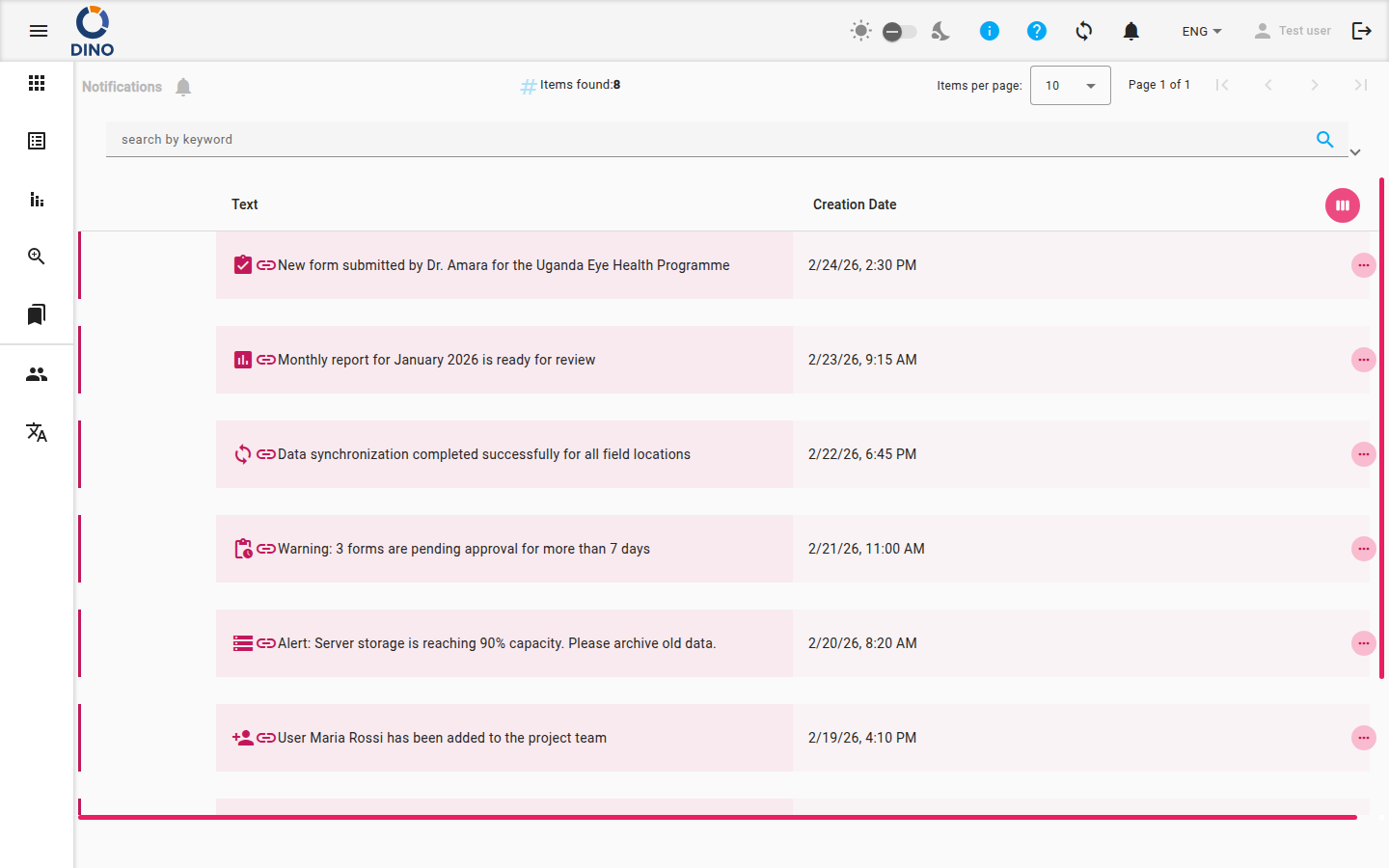
قراءة إشعاراتك
تعرض القائمة كل إشعار تلقيته، موضحة نص الرسالة و تاريخ إنشائها.
تظهر الإشعارات التي لم تفتحها بعد مظللة في القائمة حتى تتمكن من اكتشافها بنظرة سريعة. تشير أيقونة رابط صغيرة بجوار نص الرسالة إلى أن النقر على الإشعار سينقلك إلى مكان ما.
يُعرض العدد الإجمالي للإشعارات المطابقة لبحثك الحالي في أعلى الصفحة.
البحث والتصفية
استخدم شريط التصفية أعلى القائمة لتضييق نطاق ما يظهر.
البحث بكلمة مفتاحية
- انقر داخل حقل البحث بكلمة مفتاحية في أعلى القائمة.
- ابدأ بكتابة أي كلمة أو عبارة من نص الإشعار.
- يتم تحديث القائمة تلقائيًا أثناء الكتابة.
- لمسح البحث، انقر على أيقونة × التي تظهر داخل الحقل.
التصفية حسب التاريخ
- انقر على حقل من تاريخ واختر تاريخ بداية من التقويم.
- انقر على حقل إلى تاريخ واختر تاريخ نهاية.
- ستعرض القائمة فقط الإشعارات التي تم إنشاؤها ضمن هذا النطاق الزمني.
- لإزالة تصفية التاريخ، انقر على أيقونة × بجانب الحقل المعني.
التنقل في القائمة
إذا كان هناك عدد من الإشعارات يتجاوز ما يسع الصفحة الواحدة، استخدم عناصر التحكم في الترقيم في أعلى القائمة للتنقل بين الصفحات. يمكنك الانتقال إلى الصفحة الأولى أو الأخيرة، أو التقدم للأمام والخلف صفحة واحدة في المرة.
فتح إشعار
انقر على أي صف لفتح ذلك الإشعار.
- إذا كان الإشعار يحتوي على رابط (يظهر بواسطة أيقونة الرابط بجوار الرسالة)، فإن النقر عليه سيضع علامة مقروء على الإشعار وينقلك مباشرة إلى الصفحة ذات الصلة في التطبيق.
- إذا كان الإشعار لا يحتوي على رابط، فإن النقر عليه سيقوم بتوسيع الصف لعرض محتواه بالكامل مكانه.
لطي إشعار موسع، انقر على صفه مرة أخرى.
لتوسيع أو طي جميع الصفوف مرة واحدة، استخدم زر الطي/الفتح أعلى القائمة.
تخصيص الأعمدة
يمكنك تغيير الأعمدة المرئية في القائمة.
- انقر على زر محدد الأعمدة (أيقونة الشبكة) في الزاوية اليمنى العليا من رأس الجدول.
- ستفتح لوحة تعرض جميع الأعمدة المتاحة.
- قم بتبديل الأعمدة التي تريد إظهارها أو إخفائها.
- أغلق اللوحة عند الانتهاء — يتم تطبيق اختيارك فورًا.
وضع علامة مقروء
عند النقر على إشعار يحتوي على رابط، يتم وضع علامة مقروء عليه تلقائيًا. الإشعارات التي لا تحتوي على رابط لا يتم وضع علامة مقروء عليها تلقائيًا عند توسيعها.