التقارير
منطقة التقارير هي مركزك للوصول إلى جميع report schemas المتاحة. يحدد report schema بنية ومحتوى التقرير الذي يمكن إنشاؤه من بياناتك المجمّعة. من هنا، يمكنك تصفح الـ schemas والوصول إلى التقارير التي تم إنشاؤها بالفعل لكل واحد منها.
يتم إنشاء report schemas من تنسيق قائم على Excel يُسمى XLSReport، أو يتم إنشاؤها تلقائيًا من form schema (انظر التقارير التلقائية). لإنشاء واحد من ملف، تقوم أولًا بإعداد ملف XLSReport ثم استيراده إلى Dino. للإجراء الكامل، انظر تحرير Report Schema.
تصفح Report Schemas
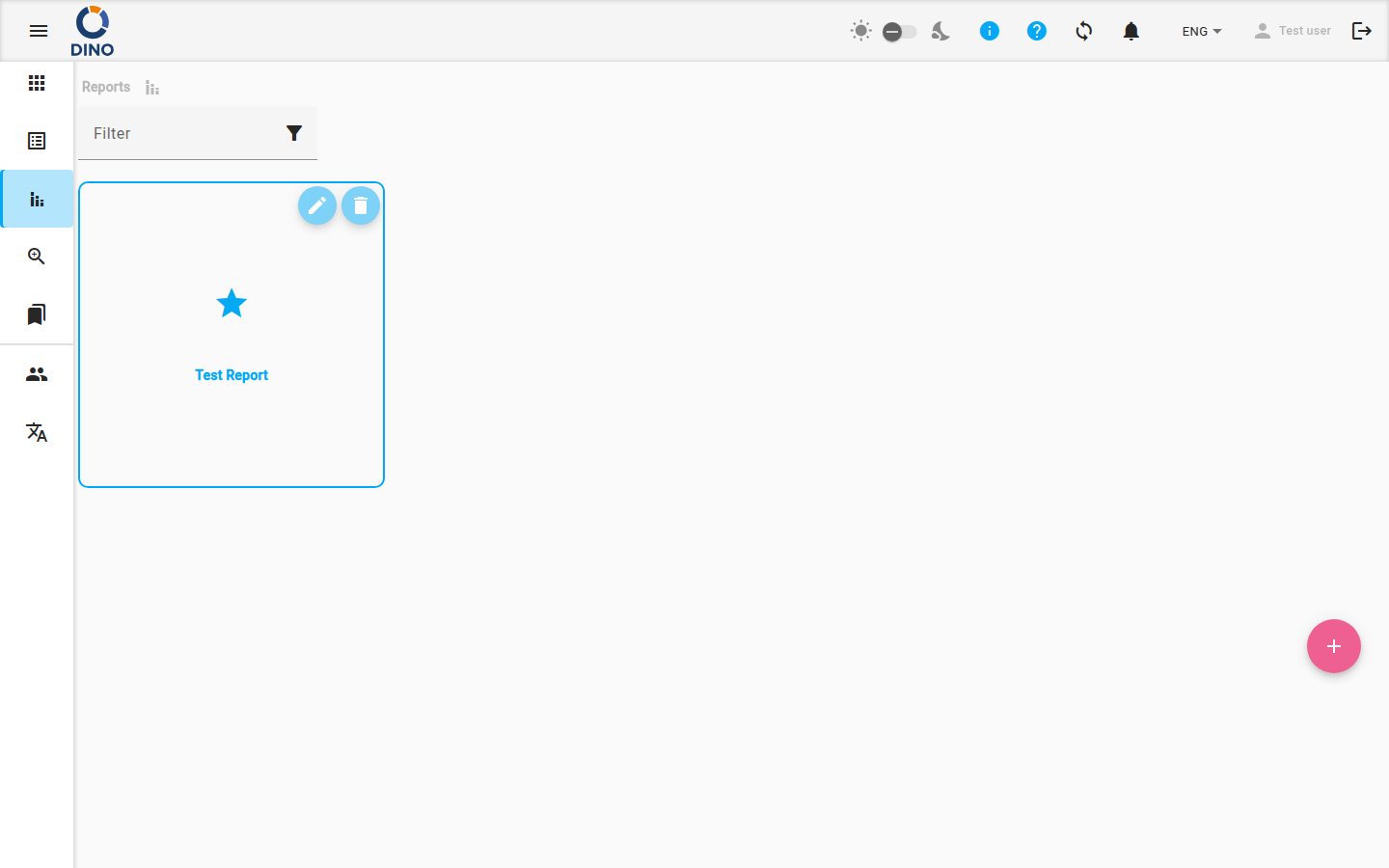
عند فتح صفحة التقارير، ترى بطاقة لكل report schema لديك صلاحية الوصول إليه. تُرتَّب البطاقات أبجديًا حسب تسمية الـ schema.
للعثور على schema معيّن:
- استخدم حقل تصفية في أعلى الصفحة.
- اكتب أي جزء من اسم الـ schema أو تسميته.
- تُصفَّى القائمة أثناء الكتابة، لتُظهر الـ schemas المطابقة فقط.
لفتح تقارير schema معيّن، انقر على أي مكان في بطاقته.
في كل بطاقة يمكنك تحريرها، تتيح لك الأيقونات الموجودة على طول الزاوية العلوية اليمنى إدارة الـ schema مباشرةً:
- تحرير (أيقونة القلم) — يفتح الـ schema للتحرير. انظر تحرير Report Schema.
- حذف (أيقونة سلة المهملات) — يزيل الـ schema بعد تأكيدك. لا يمكن حذف schema لا يزال يحتوي على تقارير: احذف تقاريره أولًا.
تعني أيقونة بصمة الإصبع الموجودة على البطاقة أن report schema فريد: يمكنه إنتاج تقرير واحد فقط لمجموعة محددة تمامًا من المقاييس. إذا حاولت إنشاء تقرير موجود بالفعل لتلك المقاييس، فلن يُنشئ Dino نسخة مكررة.
لا توجد Schemas بعد؟
إذا رأيت الرسالة "There are not any Reports currently available"، فهذا يعني أنه لم يتم بعد إنشاء أي report schemas أو مشاركتها معك. اطلب من مسؤول Dino إنشاء واحد، أو أضف واحدًا بنفسك إذا كانت لديك الصلاحية.
إضافة Report Schema جديد
يمكنك البدء في إنشاء report schema جديد من صفحة التقارير الرئيسية.
- انقر على زر + (Add new Reports schema) في الزاوية السفلية اليمنى من الشاشة. يظهر فقط إذا كان مسموحًا لك بإنشاء report schemas.
- اتبع الخطوات الموضحة في تحرير Report Schema.
فتح تقارير Schema معيّن
يأخذك النقر على بطاقة schema إلى قائمة التقارير المُنشأة من ذلك الـ schema. من هناك يمكنك:
- تصفح التقارير الموجودة في جدول، مع تفاصيل مثل المستخدم الذي أنشأ التقرير، واسم التقرير، والنطاق الزمني المجمّع.
- تصفية القائمة والبحث فيها لتضييق نطاق التقارير التي تحتاجها. استخدم البحث بالكلمات المفتاحية، وحقول النطاق الزمني، وزر عوامل التصفية لشروط أكثر تقدمًا. يمكنك أيضًا حفظ مجموعة من عوامل التصفية كإعداد مسبق وتطبيقها مرة أخرى لاحقًا.
- فتح تقرير لمراجعته: مرّر فوق صفه وانقر على أيقونة عرض (العين)، أو حدد الصف وانقر على عرض في شريط الإجراءات أعلى الجدول. انظر تحرير التقرير.
- حذف تقرير لم تعد بحاجة إليه: حدد صفه، ثم انقر على حذف في شريط الإجراءات.
لإنشاء تقرير جديد من الـ schema المحدد، انقر على إضافة تقرير جديد أعلى الجدول. تستهلك التقارير التي تستخدم مطالبات الذكاء الاصطناعي رموز DINO-AI. يُعرض عدد الرموز التي سيستخدمها التقرير بجوار الزر، حتى تعرف التكلفة دائمًا قبل أن تبدأ.
رموز غير كافية
إذا لم يكن لديك ما يكفي من رموز DINO-AI في حسابك، فلن يبدأ Dino التقرير وسيعرض رسالة تطلب منك إضافة المزيد من الرموز. أضف رموزًا إلى حسابك وحاول مرة أخرى.
ما يمكنك فعله بعد ذلك
من منطقة التقارير، يمكنك الانتقال إلى هذه المهام:
- تحرير التقرير — راجع تقريرًا وصدّره.
- تحرير Report Schema — أنشئ report schemas جديدة أو حرّر الموجودة لتحديد ما يظهر في تقاريرك. يتطلب هذا عادةً صلاحيات المسؤول.
- التجميع — تصفح بيانات جميع form schemas الخاصة بك في قائمة واحدة.