التنقل والواجهة
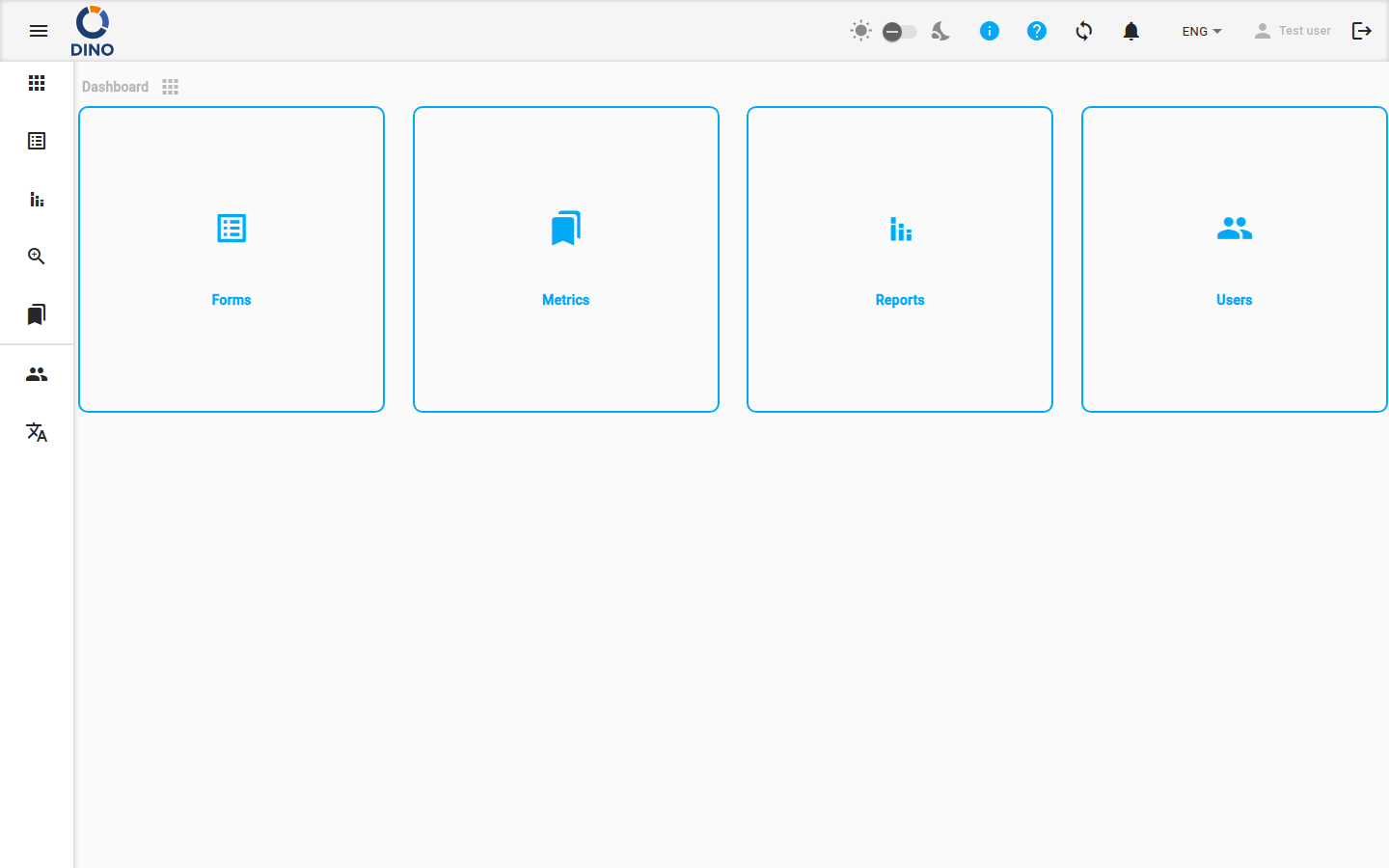
تتكون واجهة Dino من شريط أدوات علوي وقائمة تنقل جانبية تظهران في كل صفحة بعد تسجيل الدخول.
القائمة الجانبية
تتيح لك القائمة الجانبية الانتقال بين الأقسام الرئيسية للتطبيق.
الأقسام القياسية (مرئية لجميع المستخدمين الموثَّقين):
| القسم | الوصف |
|---|---|
| لوحة المعلومات | الشاشة الرئيسية. |
| النماذج | نماذج جمع البيانات والإرسالات. |
| التقارير | التقارير المنشأة. |
| التجميع | عرض موحد للإرسالات عبر نماذج متعددة. |
| المقاييس | البيانات المرجعية (المشاريع، المواقع، المؤسسات، إلخ). (مخفي لمستخدمي الضيوف فقط.) |
| الذكاء الاصطناعي | المساعد الذكي (DinoGPT). |
الأقسام الإدارية (مرئية للمسؤولين فقط، وتظهر أسفل فاصل):
| القسم | الوصف |
|---|---|
| المستخدمون | حسابات المستخدمين ومجموعات الصلاحيات. |
| اللغات | إدارة ترجمة الواجهة. |
على الشاشات الكبيرة، تكون القائمة مرئية دائمًا على اليسار. أما على الشاشات الصغيرة، فتنهار ويمكن فتحها باستخدام زر القائمة (أيقونة الهامبرغر) في شريط الأدوات العلوي. في أي حجم شاشة، انقر على زر القائمة لتوسيع تسميات القائمة أو طيها إلى أيقونات فقط.
شريط الأدوات العلوي
يحتوي شريط الأدوات في أعلى الشاشة على عناصر التحكم التالية، من اليسار إلى اليمين:
- تبديل القائمة — فتح أو طي القائمة الجانبية.
- الشعار — يعرض شعار مؤسستك.
- مؤشر الإصدار الجديد — تظهر أيقونة تنزيل عند توفر إصدار جديد من Dino. انقر عليها لإعادة تحميل التطبيق وتطبيق التحديث.
- رصيد DINO-AI — يعرض رصيدك المتبقي من رصيد الذكاء الاصطناعي كشارة. انقر لفتح منطقة المستخدم على لوحة الرصيد. (يظهر فقط إذا تم تكوين مفتاح API لـ DINO-AI.)
- تبديل الوضع الداكن / الفاتح — أيقونة شمس، وشريط تمرير، وأيقونة قمر. استخدم شريط التمرير للتبديل بين السمة الفاتحة والداكنة. (مخفي على الجوال — استخدم منطقة المستخدم بدلاً من ذلك.)
- أيقونة المعلومات — مرر المؤشر لرؤية معلومات الإصدار لهذا التثبيت.
- أيقونة المساعدة — تفتح قائمة تشغيل دروس Dino في علامة تبويب جديدة.
- أيقونة الإعدادات — تفتح منطقة المستخدم.
- أيقونة المزامنة — تظهر حالة مزامنة البيانات الحالية. انقر لبدء مزامنة يدوية.
- جرس الإشعارات — يظهر عدد الإشعارات غير المقروءة كشارة. يرن الجرس عند وصول إشعارات جديدة. انظر الإشعارات أدناه.
- محدد اللغة — تبديل لغة الواجهة.
- اسم المستخدم — انقر لفتح منطقة المستخدم.
- أيقونة تسجيل الخروج — انقر لتسجيل الخروج. تظهر الأيقونة رمادية أثناء المزامنة أو عندما يكون الجهاز غير متصل؛ تسجيل الخروج غير متاح في هذه الحالات.
مزامنة البيانات
يقوم Dino بمزامنة بياناتك مع الخادم في الخلفية. أيقونة المزامنة في شريط الأدوات تُظهر الحالة الحالية:
| الأيقونة | المعنى |
|---|---|
sync (ثابت) |
جميع البيانات محدثة. |
sync_problem (نابض) |
لديك تغييرات محلية لم تتم مزامنتها بعد. انقر لبدء المزامنة. |
sync (دوار) |
مزامنة قيد التقدم حاليًا. |
sync_disabled |
الجهاز غير متصل؛ المزامنة غير متاحة. |
sync مع شارة ! |
تمت مواجهة مشكلة في المزامنة. تحقق من إشعاراتك للحصول على التفاصيل. |
عند اكتمال المزامنة، يظهر إشعار لفترة وجيزة في أسفل الشاشة:
- "اكتملت المزامنة" — تمت مزامنة جميع البيانات بنجاح.
- "اكتملت المزامنة مع أخطاء. تعذرت مزامنة: [العناصر]. يرجى التحقق من إشعاراتك." — لم تتم مزامنة مجموعة بيانات واحدة أو أكثر. يتم أيضًا إنشاء إشعار في قائمة الإشعارات الخاصة بك.
الإشعارات
انقر على أيقونة الجرس في شريط الأدوات لفتح القائمة المنسدلة للإشعارات. تشير الشارة على الجرس إلى عدد الرسائل غير المقروءة.
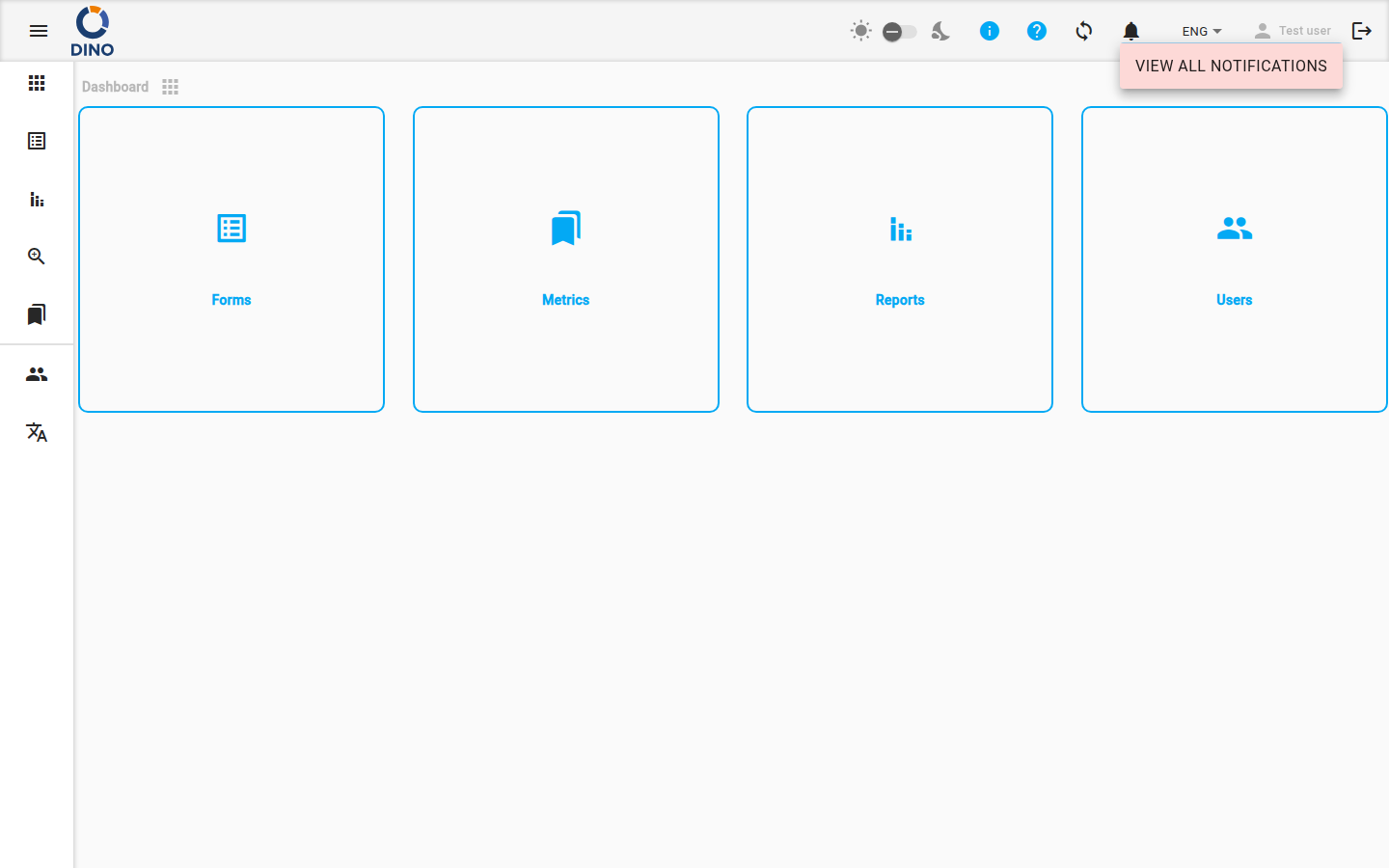
من القائمة المنسدلة، يمكنك:
- النقر على إشعار لوضع علامة كمقروء.
- النقر على زر السهم في الإشعار (إذا كان موجودًا) للانتقال مباشرة إلى المنطقة ذات الصلة من التطبيق.
- وضع علامة مقروءة على الكل — وضع علامة مقروءة على جميع الإشعارات الحالية.
- عرض جميع الإشعارات — الانتقال إلى صفحة الإشعارات الكاملة.
منطقة المستخدم
انقر على أيقونة الإعدادات، أو اسم المستخدم، أو عداد رصيد DINO-AI لفتح حوار منطقة المستخدم. يظهر اسمك الكامل وعنوان بريدك الإلكتروني في الأعلى.
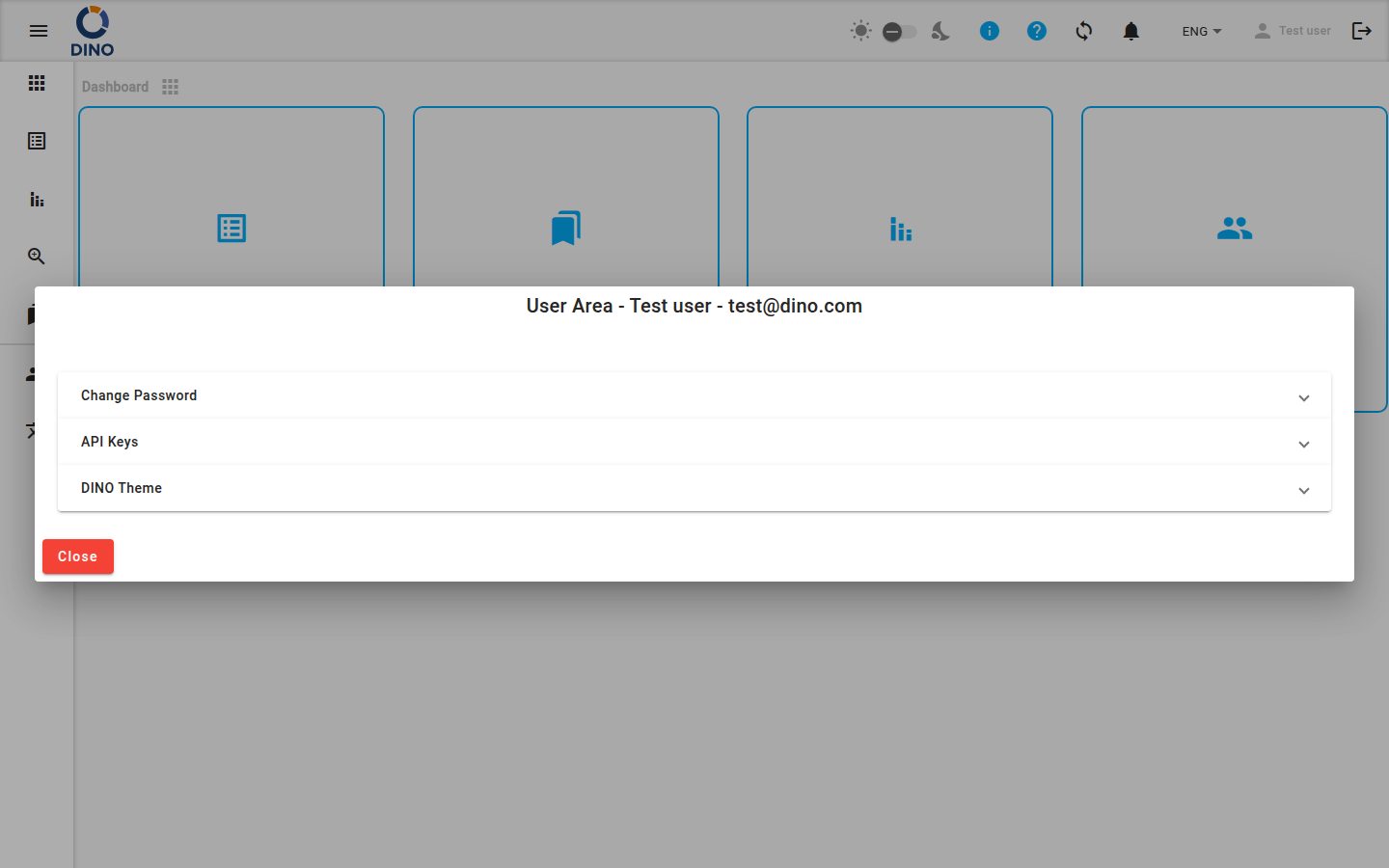
تغيير كلمة المرور
- أدخل كلمة المرور الحالية.
- أدخل كلمة مرور جديدة.
- تأكيد كلمة المرور الجديدة.
- انقر على زر السهم للحفظ.
سيظهر رسالة خطأ إذا كانت كلمة المرور الحالية غير صحيحة أو إذا كانت كلمات المرور الجديدة غير متطابقة.
مفاتيح API
عرض أو تعيين مفتاح API لـ DINO-AI. بمجرد تخزين مفتاح صالح، يظهر في وضع القراءة فقط. استخدم أيقونة العين لإظهار المفتاح أو إخفائه، وأيقونة النسخ لنسخه إلى الحافظة.
الرصيد
يظهر رصيد DINO-AI الحالي الخاص بك. إذا تم تكوين تكامل للدفع، يتوفر زر إضافة المزيد لشراء رصيد إضافي.
الظهور
يظهر هذا القسم فقط عندما يتم تكوين مفتاح API لـ DINO-AI.
سمة DINO
تخصيص نظام ألوان التطبيق:
- اللون الأساسي، لون التمييز، لون التحذير — انقر على حقول الألوان لفتح منتقي الألوان.
- اسم الإعداد المسبق — اكتب أو حدد اسمًا لحفظ أو تحميل إعداد مسبق للألوان.
- انقر حفظ لحفظ الألوان الحالية كإعداد مسبق مسمى، أو تحميل لتطبيق إعداد مسبق محفوظ.
على الجوال، يظهر هنا أيضًا تبديل الوضع الداكن / الفاتح.
الدروس التعليمية
انقر بدء جولة Dino لإعادة تشغيل الجولة الإرشادية للتطبيق من البداية.
التوفر
يظهر هذا القسم فقط إذا تم تكوين الجولة الإرشادية في تثبيتك.
النسخ الاحتياطي والاستعادة
(للمسؤولين فقط، إذا تم تمكينه.)
- نسخ احتياطي للبيانات — تنزيل تصدير كامل لقاعدة بيانات التطبيق كملف JSON.
- استعادة البيانات — تحميل ملف JSON تم تصديره مسبقًا لاستعادة قاعدة البيانات.
تنبيه الاستعادة
استعادة البيانات ستستبدل قاعدة البيانات الحالية. لا يمكن التراجع عن هذا الإجراء.