استيراد البيانات
صفحة استيراد البيانات تتيح لك رفع التقديمات دفعة واحدة إلى مخطط نموذج من ملفات .xls أو .xlsx أو .csv. يرشدك معالج من خطوتين خلال رفع الملف وتعيين أعمدة الملف إلى حقول النموذج.
الوصول إلى صفحة الاستيراد
- انتقل إلى قائمة النماذج واختر مخطط نموذج.
- من عرض بيانات النموذج، انقر على استيراد (زر شريط الأدوات).
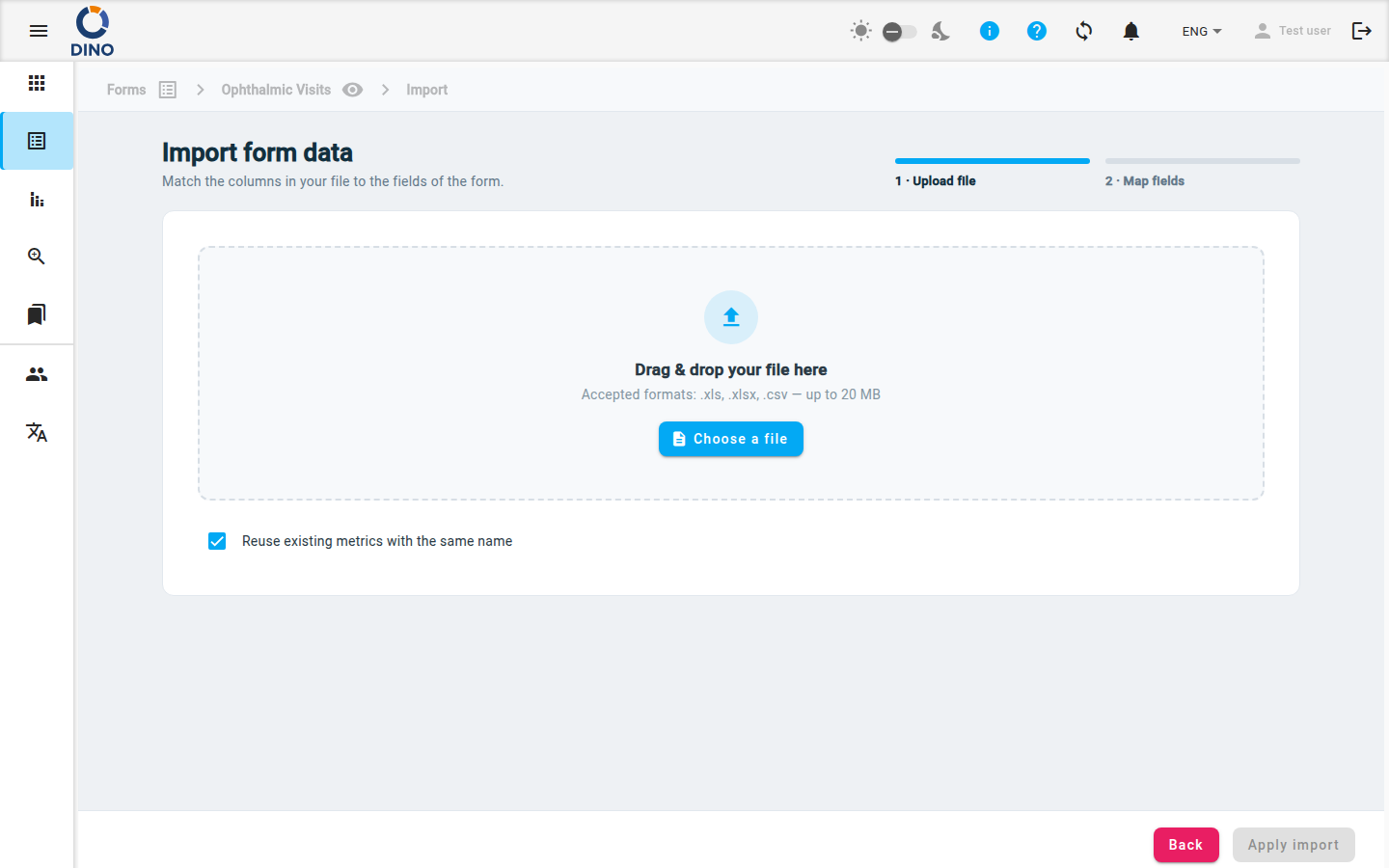
الخطوة 1 — رفع الملف
الخطوة الأولى تظهر منطقة سحب وإفلات أو منتقي ملف.
- الصيغ المقبولة:
.xls،.xlsx،.csv - الحجم الأقصى للملف: 20 ميجابايت
للرفع:
- اسحب ملفًا إلى المنطقة المتقطعة أو انقر على اختيار ملف للتصفح.
- بعد الاختيار، يظهر اسم الملف في شريحة مع عدد الأعمدة المكتشفة.
- (اختياري) اترك الخيار إعادة استخدام المقاييس الموجودة بنفس الاسم محدداً (الإعداد الافتراضي) بحيث يتم ربط أي مقياس في الملف يتطابق اسمه مع مقياس موجود بالفعل في النظام بذلك المقياس الموجود بدلاً من إنشاء نسخة مكررة. ألغِ التحديد لإنشاء مقاييس جديدة دائماً.
- انقر على التالي (أو على تسمية الخطوة "2 · تعيين الحقول") للمتابعة.
صيغ الملفات
يقبل Dino نفس أنواع الملفات المستخدمة في جمع البيانات القياسية. تأكد من أن رؤوس الأعمدة واضحة – سيتم استخدامها كاقتراحات أثناء التعيين.
المقاييس المعرّفة بالمعرّف (ID)
إذا وفّر عمود مقياس في ملفك معرّف (UUID) المقياس، يتم ربط ذلك الصف بالمقياس الموجود صاحب هذا المعرّف ولا يتم إنشاء أي مقياس جديد. للمعرّف الأولوية على اسم المقياس، لذا يحدث ذلك بغض النظر عن خيار إعادة استخدام المقاييس الموجودة بنفس الاسم (الذي ينطبق فقط على المطابقة بالاسم).
الخطوة 2 — تعيين الحقول
بعد الرفع، ترى جدولًا يسرد جميع الأعمدة من ملفك. يحتوي كل صف على ثلاثة أعمدة:
- عمود الملف – الرأس الأصلي من ملفك.
- حقل النموذج – قائمة منسدلة تختار منها حقل النموذج المقابل.
- الحالة – تظهر ما إذا كان العمود معينًا أو مهملاً أو به خطأ.
إجراءات التعيين
- اختيار حقل نموذج – افتح القائمة المنسدلة لعمود واختر الحقل الصحيح. يمكنك البحث داخل القائمة المنسدلة.
- تجاهل عمود – اختر الخيار — تجاهل هذا العمود — في القائمة المنسدلة، أو انقر على زر تجاهل في عمود الحالة. الأعمدة المُهملة تظهر باللون الرمادي.
- استعادة عمود مهمل – انقر على زر استعادة في عمود الحالة.
المطابقة التلقائية
انقر على المطابقة التلقائية للسماح لـ Dino بمطابقة الأعمدة مع حقول النموذج تلقائيًا بناءً على تشابه الاسم. هذه نقطة بداية جيدة – راجع وعدل التعيينات حسب الحاجة.
تعمل المطابقة التلقائية بشكل أفضل مع رؤوس تطابق تسميات الحقول تمامًا أو تحتوي على كلمات مفتاحية مشابهة.
التكرار
إذا كان حقل النموذج المختار حقلاً متكررًا (مثل أرقام هواتف متعددة)، يظهر إدخال التكرار أسفل القائمة المنسدلة. أدخل فهرس التكرار (0، 1، 2، …) لتعيين عمود الملف هذا لظهور واحد من المجموعة المتكررة.
ملخص شريط الأدوات
في أعلى منطقة التعيين، يمكنك رؤية ثلاث شرائح:
- إجمالي الأعمدة – عدد أعمدة الملف.
- التي تم تعيينها – الأعمدة التي تم تخصيصها لحقل نموذج.
- المُهملة – الأعمدة التي اخترت تجاهلها.
استخدم إدخال بحث الأعمدة لتصفية الجدول حسب اسم عمود الملف.
تطبيق الاستيراد
عندما يتم تعيين جميع الأعمدة المطلوبة ولا توجد أخطاء، يصبح زر تطبيق الاستيراد مفعلاً. انقر عليه لبدء الاستيراد. أثناء المعالجة، يظهر مؤشر انتظار. يمكنك النقر على رجوع للعودة إلى الخطوة 1 أو إلغاء الاستيراد.
بعد الاستيراد الناجح، يتم إعادتك إلى قائمة بيانات النموذج، حيث تظهر التقديمات الجديدة.
تعيين مكرر
إذا قمت بتعيين نفس حقل النموذج لأكثر من عمود ملف، يظهر خطأ في التحقق من الصحة ويظل زر تطبيق الاستيراد معطلاً حتى يتم تصحيحه.