إعادة تعيين كلمة المرور
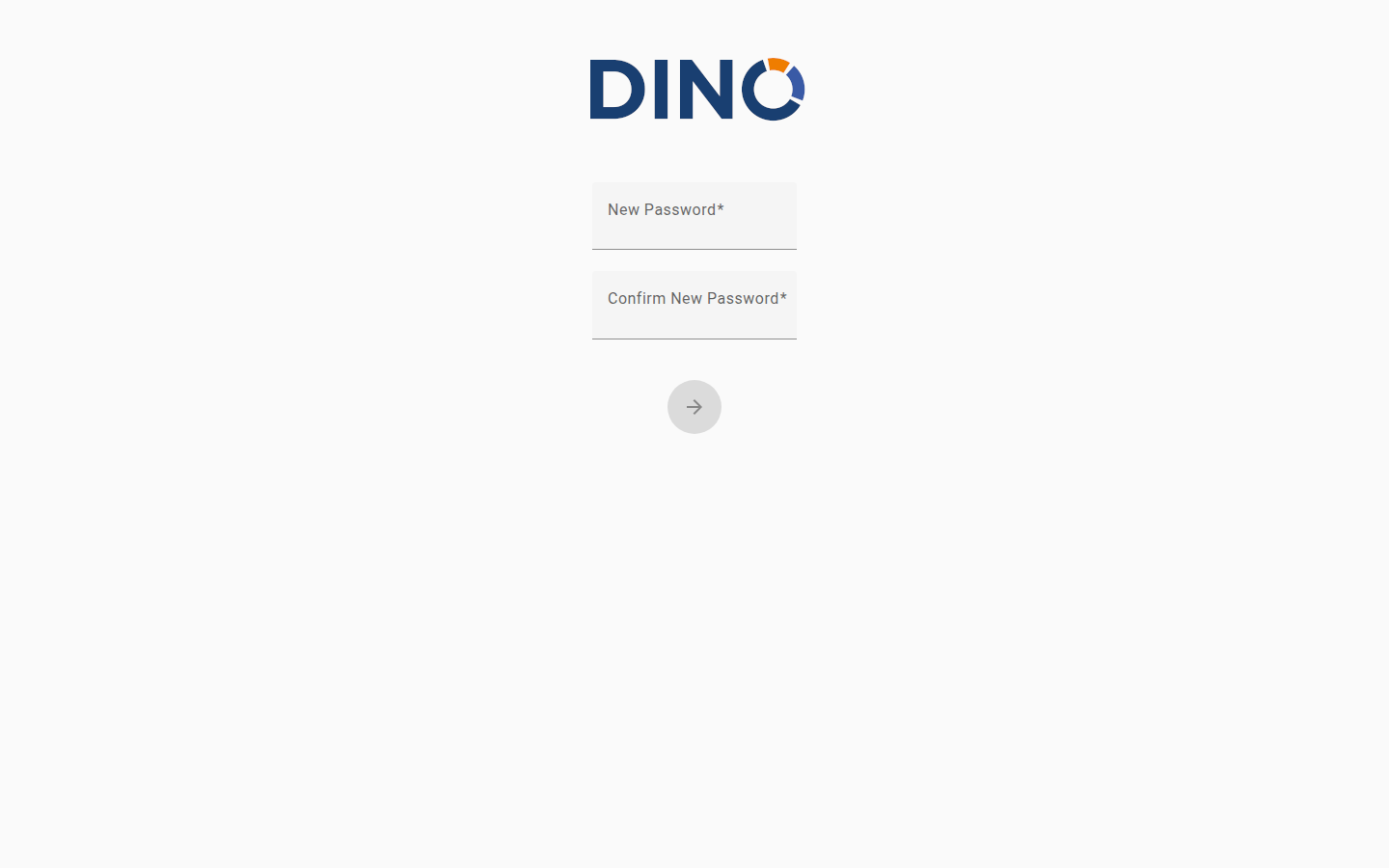
صفحة إعادة تعيين كلمة المرور تتيح لك اختيار كلمة مرور جديدة بعد طلب رابط إعادة التعيين. تصل إلى هنا بالنقر على الرابط المرسل إلى بريدك الإلكتروني — نفس الرابط الذي طلبته من خيار "نسيت كلمة المرور؟" في صفحة تسجيل الدخول.
Note
إذا لم تطلب رابط إعادة التعيين بعد، فاذهب أولاً إلى صفحة تسجيل الدخول وانقر على "نسيت كلمة المرور؟".
تعيين كلمة مرور جديدة
- افتح رابط إعادة تعيين كلمة المرور من بريدك الإلكتروني. سينقلك هذا مباشرة إلى صفحة إعادة تعيين كلمة المرور.
- أدخل كلمة المرور الجديدة في الحقل الأول. يجب أن تتكون كلمة المرور من 9 أحرف على الأقل.
- أعد إدخال نفس كلمة المرور في حقل تأكيد كلمة المرور الجديدة للتأكد من تطابقهما.
- انقر على زر السهم لتأكيد كلمة المرور الجديدة.
إذا تم قبول كلمة المرور، ستظهر رسالة تأكيد في أعلى الشاشة وسيتم توجيهك تلقائيًا إلى صفحة تسجيل الدخول بعد بضع ثوانٍ. يمكنك بعد ذلك تسجيل الدخول باستخدام كلمة المرور الجديدة.
استكشاف الأخطاء وإصلاحها
"رمز إعادة تعيين كلمة المرور غير صالح أو منتهي الصلاحية. يرجى المحاولة مرة أخرى."
Warning
الرابط الذي استخدمته لم يعد صالحًا. تنتهي صلاحية روابط إعادة التعيين بعد فترة قصيرة لأسباب أمنية. ارجع إلى صفحة تسجيل الدخول، وانقر على "نسيت كلمة المرور؟" مرة أخرى، واطلب رابطًا جديدًا.
"كلمة المرور غير صحيحة"
Warning
لم يتم حفظ كلمة المرور. تأكد من أن كلا الحقلين يحتويان على نفس كلمة المرور بالضبط وأن طولها لا يقل عن 9 أحرف، ثم حاول مرة أخرى. إذا استمرت المشكلة، اطلب رابط إعادة تعيين جديد من صفحة تسجيل الدخول.
الصفحة لا تعيد التوجيه بعد إعادة التعيين الناجحة
Tip
إذا ظهرت رسالة التأكيد ولكن الصفحة لم تعيد التوجيه إلى صفحة تسجيل الدخول تلقائيًا، فانتقل إليها يدويًا. تم تغيير كلمة المرور الخاصة بك بنجاح بالفعل.