تسجيل الدخول إلى Dino
صفحة تسجيل الدخول هي نقطة البداية للوصول إلى Dino. من هنا يمكنك تسجيل الدخول إلى حسابك، أو إنشاء حساب جديد، أو استعادة الوصول إذا نسيت كلمة المرور. اعتماداً على طريقة إعداد مؤسستك لـ Dino، قد لا تكون بعض الخيارات الموضحة أدناه ظاهرة.
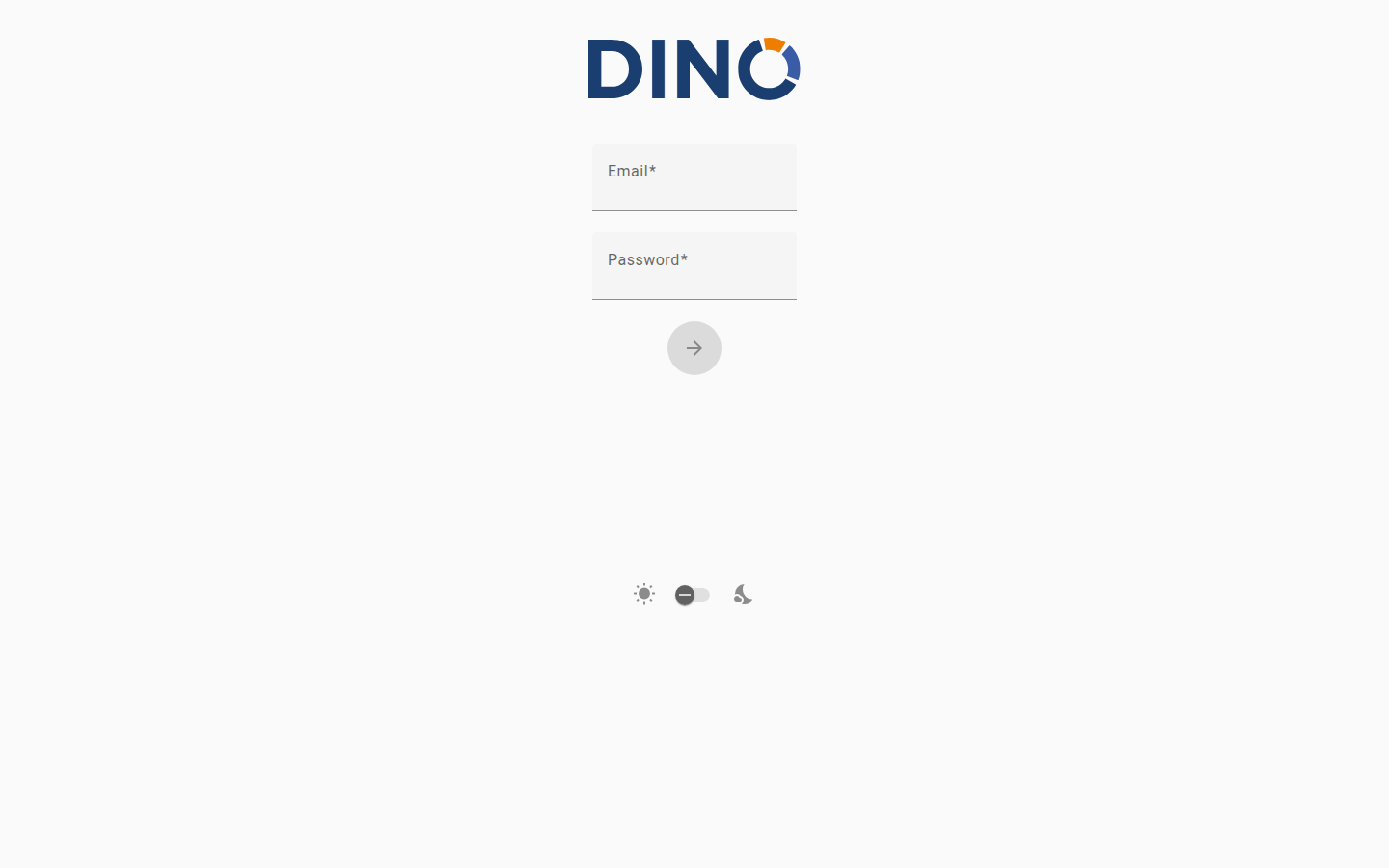
تتكوّن الصفحة من ثلاثة أجزاء:
- ترويسة، تضم الشعار ومحدِّد اللغة ورابطاً إلى الشفرة المصدرية لـ Dino على GitHub؛
- بطاقة تسجيل الدخول، بجانب مقدمة قصيرة عن المنصة ووحداتها. على الهاتف تظهر البطاقة أولاً وتتبعها المقدمة، حتى تتمكن من تسجيل الدخول دون تمرير؛
- تذييل، يضم مبدّل السمة الفاتحة/الداكنة وإصدار التطبيق.
تسجيل الدخول
استخدم بيانات اعتمادك للوصول إلى المنصة. إذا كان إعدادك لا يسمح لك بإنشاء حساب بنفسك، فستذكّرك البطاقة باستخدام الحساب الذي أنشأه لك المسؤول.
- في صفحة تسجيل الدخول، أدخل اسم المستخدم أو البريد الإلكتروني في الحقل الأول.
- أدخل كلمة المرور في الحقل الثاني.
- انقر على تسجيل الدخول. أثناء تحقق Dino من بيانات اعتمادك، يظهر على الزر جارٍ تسجيل الدخول….
إذا كانت بيانات اعتمادك صحيحة، سيتم نقلك إلى لوحة التحكم تلقائياً.
إذا فشل تسجيل الدخول، ستظهر رسالة خطأ أسفل النموذج. تحقق مرة أخرى من صحة بريدك الإلكتروني وكلمة المرور، وتأكد من عدم وجود مسافات إضافية، ثم حاول مجدداً.
البقاء مسجّلاً للدخول
إذا انتهت جلستك، لا يقوم Dino بتسجيل خروجك ويحتفظ بالبيانات على الجهاز، لكن المزامنة تتوقف: يُظهر زر المزامنة تحذيراً. انقر عليه: يحاول Dino تجديد الجلسة، وإذا تعذّر ذلك يعرض الانتقال إلى صفحة تسجيل الدخول مع الاحتفاظ بالبيانات على هذا الجهاز، أو لاحقاً. سجّل الدخول مرة أخرى بالحساب نفسه لمزامنة البيانات.
بيانات لم تتم مزامنتها بعد
إذا كانت البيانات التي جُمعت على هذا الجهاز لم تتم مزامنتها بعد، فستُعلمك صفحة تسجيل الدخول بذلك، مع ذكر الحساب الذي جمعها عندما يكون ذلك ممكناً. سجّل الدخول بذلك الحساب لمزامنة البيانات: تسجيل الدخول بحساب مختلف يحذفها.
إعادة تعيين كلمة المرور
إذا نسيت كلمة المرور، يمكنك طلب رابط إعادة تعيين عبر البريد الإلكتروني.
ميزة اختيارية
قد لا يكون هذا الخيار متاحاً في إعدادك. إذا لم ترَ رابط "هل نسيت كلمة المرور؟"، فتواصل مع المسؤول.
- في صفحة تسجيل الدخول، انقر على "هل نسيت كلمة المرور؟" أسفل نموذج تسجيل الدخول.
- أدخل البريد الإلكتروني المرتبط بحسابك.
- انقر على إرسال لإرسال الطلب.
ستتلقى رسالة تأكيد في أعلى الشاشة. تحقق من صندوق الوارد بحثاً عن بريد إلكتروني يحتوي على رابط لتعيين كلمة مرور جديدة. إذا لم يصل البريد خلال بضع دقائق، فتحقق من مجلد البريد العشوائي.
للعودة إلى نموذج تسجيل الدخول دون إعادة تعيين كلمة المرور، انقر على "في الواقع، أتذكر كلمة المرور".
لمزيد من التفاصيل، راجع صفحة إعادة تعيين كلمة المرور.
إنشاء حساب جديد
إذا لم يكن لديك حساب بعد، فقد تتمكن من التسجيل مباشرة من صفحة تسجيل الدخول.
ميزة اختيارية
قد لا يكون هذا الخيار متاحاً في إعدادك. إذا لم ترَ رابط "مستخدم جديد؟ إنشاء حساب جديد"، فتواصل مع المسؤول لإنشاء حساب لك.
- في صفحة تسجيل الدخول، انقر على "مستخدم جديد؟ إنشاء حساب جديد".
- أدخل الاسم الكامل.
- أدخل البريد الإلكتروني.
- اختر كلمة المرور (9 أحرف على الأقل).
- أعد إدخال كلمة المرور في حقل تأكيد كلمة المرور للتأكد من تطابقها.
- إذا ظهرت سياسة الخصوصية، فاقرأ النص وحدّد مربع الاختيار لقبول الشروط والأحكام. يجب أن تقبل للمتابعة.
- انقر على إنشاء حساب.
بمجرد إنشاء حسابك، سيتم تسجيل دخولك ونقلك إلى لوحة التحكم تلقائياً.
إذا كان لديك حساب بالفعل، انقر على "هل لديك حساب بالفعل؟ تسجيل الدخول" للعودة إلى نموذج تسجيل الدخول.
اختيار كلمة مرور قوية
استخدم كلمة مرور لا تعيد استخدامها على مواقع أخرى. مزيج من الأحرف الكبيرة والصغيرة والأرقام والرموز يجعل تخمينها أصعب على الآخرين.
تسجيل الدخول بحساب خارجي
قد تسمح لك مؤسستك بتسجيل الدخول باستخدام حساب Microsoft أو Google الحالي لديك، بدلاً من كلمة مرور منفصلة لـ Dino.
ميزة اختيارية
قد لا يكون هذا الخيار متاحاً في إعدادك. لن تظهر الأزرار إلا إذا فعّل المسؤول تسجيل الدخول الخارجي.
- في صفحة تسجيل الدخول، انقر على "تسجيل الدخول باستخدام Microsoft" أو "تسجيل الدخول باستخدام Google"، حسب الحساب الذي تريد استخدامه.
- ستتم إعادة توجيهك إلى Microsoft أو Google لتأكيد هويتك.
- بعد تخويل الوصول، ستُعاد إلى Dino ويتم تسجيل دخولك تلقائياً.
إعدادات الصفحة
تتوفر مجموعة صغيرة من تفضيلات العرض مباشرة في صفحة تسجيل الدخول.
اللغة
محدِّد اللغة في الترويسة، الذي يعرض رمز اللغة الحالية (على سبيل المثال ENG)، يغيّر لغة الصفحة قبل تسجيل دخولك. يتذكّر Dino اختيارك على هذا الجهاز.
السمة الفاتحة / الداكنة
زرّان في التذييل، شمس (الوضع الفاتح) وقمر (الوضع الداكن)، للتبديل بين الوضع الفاتح والوضع الداكن. يسري الإعداد فوراً.
اختيار المنصة
ميزة اختيارية
قد لا يكون هذا الخيار متاحاً في إعدادك. لا يظهر إلا في عمليات النشر متعددة المنصات.
إذا ظهرت قائمة منسدلة "اختر منصتك"، فحدّد المنصة التي تريد الاتصال بها قبل تسجيل الدخول. ستُدرج القائمة المنسدلة البيئات التي أعدّها المسؤول.
استكشاف الأخطاء وإصلاحها
"حدثت مشكلة أثناء الاتصال بخادم المصادقة أو انتهت صلاحية رمزك."
Warning
انتهت صلاحية جلستك السابقة أو انقطع الاتصال بخادم المصادقة. هذا ليس خطأ من جانبك. ما عليك سوى إدخال بيانات اعتمادك وتسجيل الدخول مجدداً.
"حدثت مشكلة أثناء عملية المزامنة."
Warning
وقع خطأ أثناء مزامنة بياناتك، وقد يكون مرتبطاً بعملية استيراد form حديثة. راجع أي form كنت تستورده بحثاً عن مشكلات محتملة، ثم سجّل الدخول مجدداً. إذا استمرت المشكلة، فتواصل مع المسؤول.
"جارٍ تحميل المصادقة الخارجية…" دون إعادة توجيه
Warning
تظهر هذه الرسالة لفترة وجيزة عند إتمام تسجيل الدخول عبر Microsoft أو Google. إذا لم تمضِ الصفحة قدماً تلقائياً بعد بضع ثوانٍ، فحاول تسجيل الدخول مجدداً. إذا تكررت المشكلة، فتواصل مع المسؤول للتحقق من إعداد خدمة المصادقة الخارجية بشكل صحيح.