تعديل التقرير
يُولَّد التقرير من report schema: فهو يطبّق الـ schema على البيانات المطابقة للمقاييس والتواريخ التي تختارها. تشرح هذه الصفحة كيفية إنشاء تقرير جديد وكيفية فتح تقرير محفوظ وتصديره.
إنشاء تقرير
- انتقل إلى صفحة التقارير وانقر على بطاقة الـ report schema الذي تريد استخدامه. تُفتح قائمة تقاريره.
- انقر على إضافة تقرير جديد فوق الجدول. إذا كان التقرير يستخدم مطالبات AI، فسيظهر على الزر عدد رموز DINO-AI التي سيستهلكها.
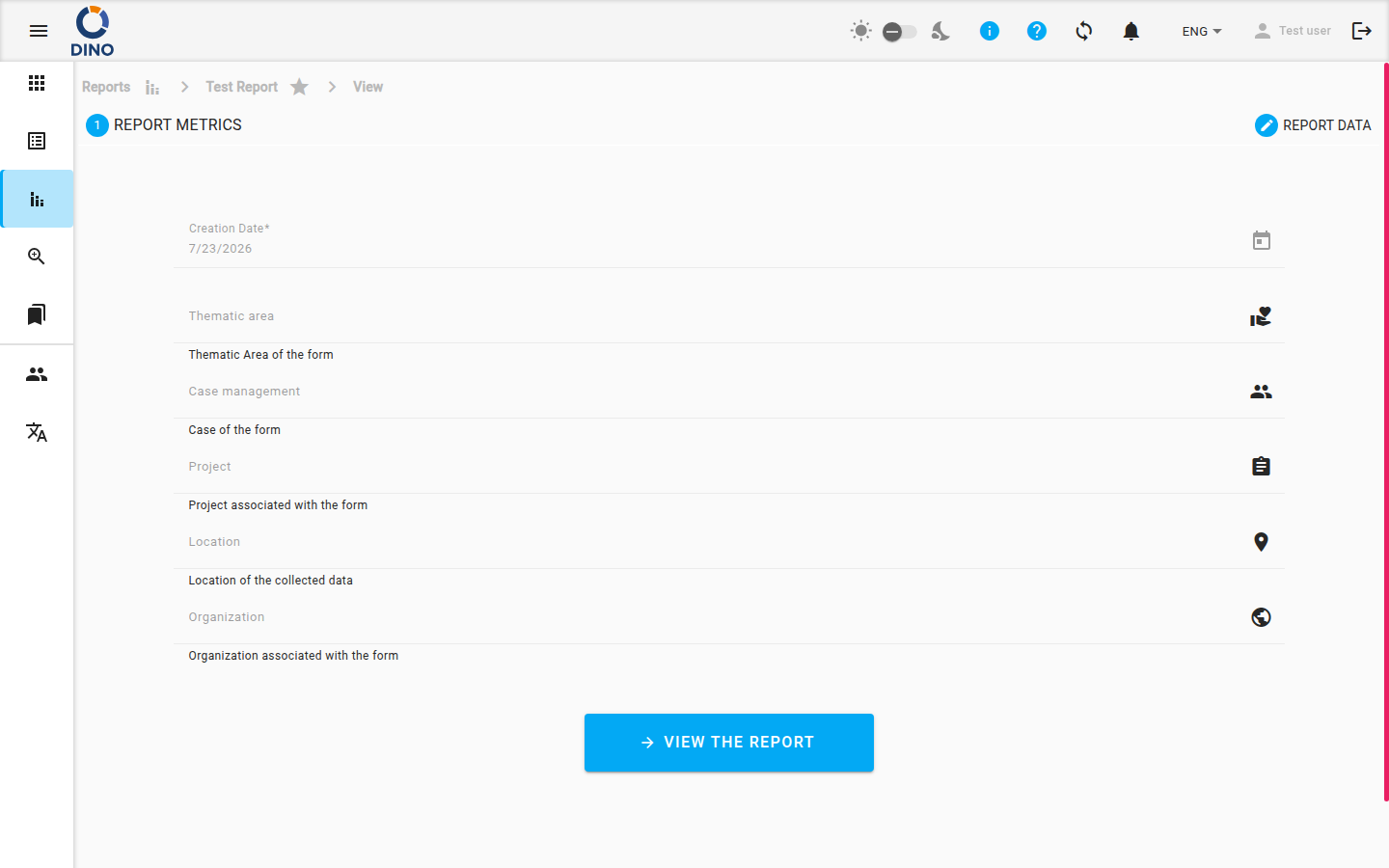
- إذا كان Dino لديك يستخدم المقاييس، فستُفتح الصفحة على خطوة مقاييس التقرير:
- تحقق من تاريخ الإنشاء، وانقر على تغيير لاختيار تاريخ آخر إذا لزم الأمر.
- اختر اختياريًا حالة النموذج من بين حالات النموذج المسموح لك باستخدامها. لا يظهر هذا الحقل إلا عند وجودها.
- اختر قيم المقاييس التي يتناولها التقرير، مثل posizione أو مشروع. المقاييس المعلَّمة بنجمة (*) مطلوبة من قِبل الـ report schema؛ أما البقية فهي اختيارية وتضيّق البيانات أكثر. إذا لم تكن هناك قيمة تحتاجها بعد، فانقر على جديد بجانب حقلها لإنشائها، عندما يُسمح لك بذلك.
- انقر على متابعة.
- في خطوة بيانات التقرير:
- أدخل اسم التقرير. وهو مطلوب.
- اضبط اختياريًا تم الجمع منذ وتم الجمع حتى: تُدرَج في التقرير فقط البيانات المُنشأة ضمن هذا النطاق. يمكنك ضبط أحد التاريخين فقط، أو عدم ضبط أي منهما، وفي هذه الحالة لا يُطبَّق أي filtro للتاريخ.
- انقر على زر حفظ التقرير في أسفل اليمين. يُفعَّل الزر بمجرد إدخال المقاييس المطلوبة والاسم.
يؤكد لك Dino أنه تم إنشاء المستند ويعيدك إلى قائمة التقارير، حيث يظهر التقرير الجديد.
التقارير التي تستخدم مطالبات AI
يستهلك إنشاء تقرير يستخدم مطالبات AI رموز DINO-AI. إذا لم يكن لديك ما يكفي منها، فلن ينشئ Dino التقرير ويطلب منك إضافة المزيد من الرموز.
لا يمكن تغيير قيم المقاييس لاحقًا
تُثبَّت المقاييس والحالة والنطاق الزمني عند إنشاء التقرير. لعرض الـ schema نفسه مطبَّقًا على قيم أخرى، أنشئ تقريرًا آخر.
فتح تقرير محفوظ
- انتقل إلى صفحة التقارير وانقر على بطاقة الـ report schema.
- في قائمة التقارير، مرّر المؤشر فوق صف التقرير وانقر على أيقونة عرض (العين)، أو انقر على الصف لتحديده ثم انقر على عرض في شريط الإجراءات فوق الجدول.
إذا كان Dino لديك يستخدم المقاييس، فسيُفتح التقرير على خطوة مقاييس التقرير، التي تعرض القيم التي أُنشئ التقرير بها. ولا يمكن تغييرها هنا. انقر على عرض التقرير للانتقال إلى خطوة بيانات التقرير، حيث يُعرض التقرير.
أثناء تحميل التقرير، يعرض Dino مؤشر انتظار دوّار. أما التقرير الذي يستخدم مطالبات AI فيعرض شريط تقدّم بدلًا من ذلك، مع الرسالة Generating report prompt X of Y. وإذا لم تطابق أي بيانات التقرير، فستعرض الصفحة لم يتم العثور على نماذج لهذا التقرير.
قراءة التقرير
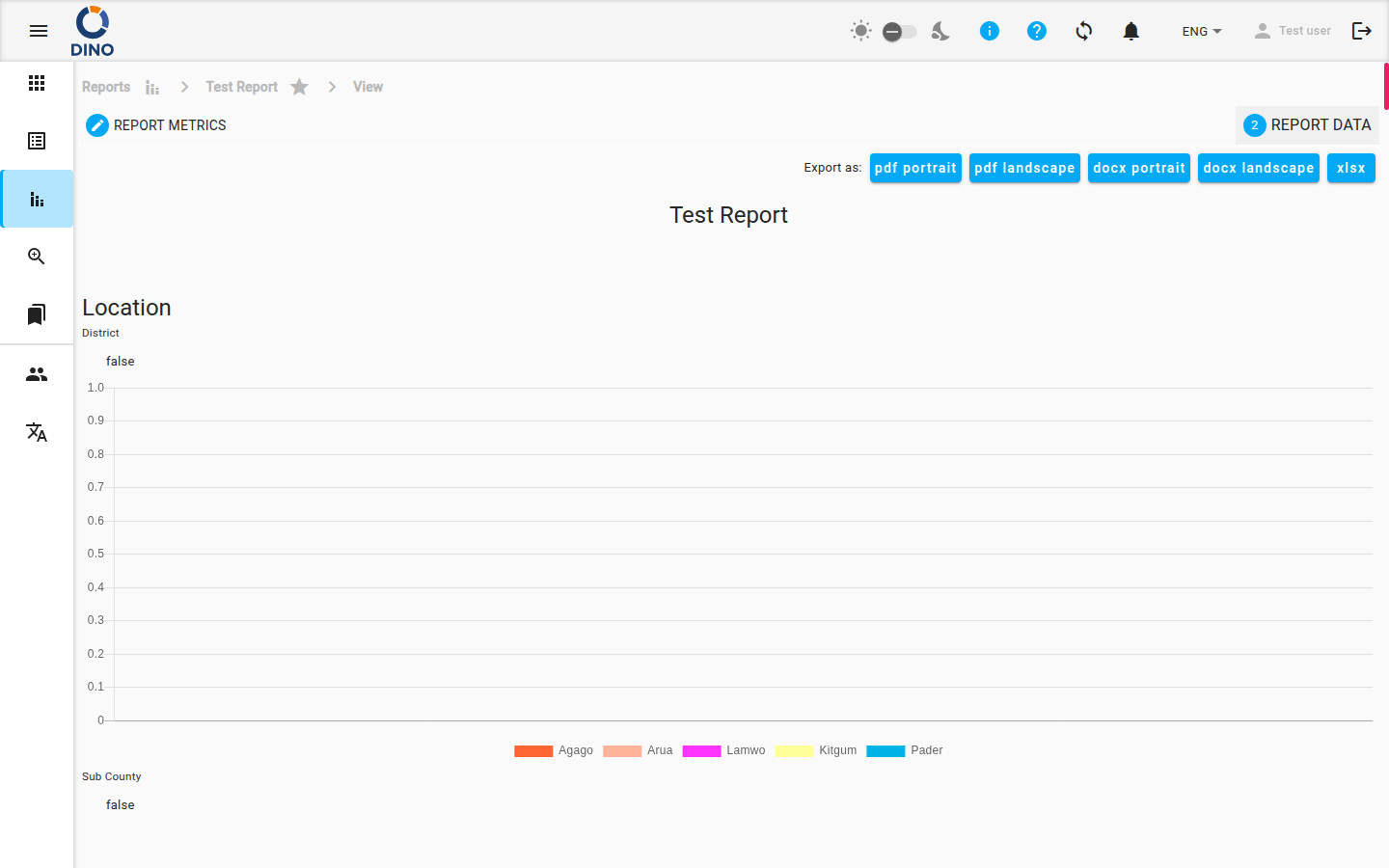
يعرض أعلى خطوة بيانات التقرير عنوان الـ report schema، وتاريخَي تم الجمع منذ وتم الجمع حتى عند وجودهما في التقرير، وقيم المقاييس التي أُنشئ بها. ويأتي بعد ذلك التقرير نفسه، كما هو مصمَّم في ملف XLSReport الخاص به: جداول ورسوم بيانية ونصوص.
إذا كان التقرير يحتوي على أدوات filtro، فيمكنك استخدامها لتضييق البيانات المعروضة، دون تغيير التقرير المحفوظ.
تصدير تقرير
بجانب تصدير كـ:، في أعلى خطوة بيانات التقرير، اختر صيغة:
- pdf portrait / pdf landscape — مستند PDF بالاتجاه المختار.
- docx portrait / docx landscape — مستند Word بالاتجاه المختار.
- xlsx — ملف Excel يحتوي على بيانات التقرير.
أين توجد أزرار التصدير
تنتمي أزرار التصدير إلى خطوة بيانات التقرير. وعندما لا يحتوي Dino لديك على مقاييس نشطة، وكذلك في لوحة المعلومات، يُعرض التقرير مباشرة، دون الخطوات ودون أزرار التصدير.
صفحات ذات صلة
- التقارير — تصفّح report schemas وتقاريرها.
- تعديل report schema — أنشئ أو غيّر الـ schema الذي يُولَّد منه التقرير.
- التقارير التلقائية — تقارير تُولَّد تلقائيًا من form schema.