تحرير مخطط النموذج
تتيح لك صفحة تحرير مخطط النموذج إنشاء مخطط نموذج جديد أو تعديل مخطط موجود. هنا تحدّد السمات العامة للنموذج، وتدير حالاته ومقاييسه، وتتحكم في الرؤية، وتربطه بمخططات نماذج أخرى، وتبني الأسئلة الفعلية التي سيجيب عنها المستخدمون.
يمكنك الوصول إلى هذه الصفحة عن طريق:
- النقر على زر + (Add New Forms Schema) في أسفل يمين نظرة عامة على النماذج لإنشاء مخطط جديد.
- اختيار تحرير على بطاقة مخطط موجود أو من عرض تفاصيله.
يُظهر percorso di navigazione في الأعلى موقعك الحالي (مثل Forms / Schema / My Survey / Edit).
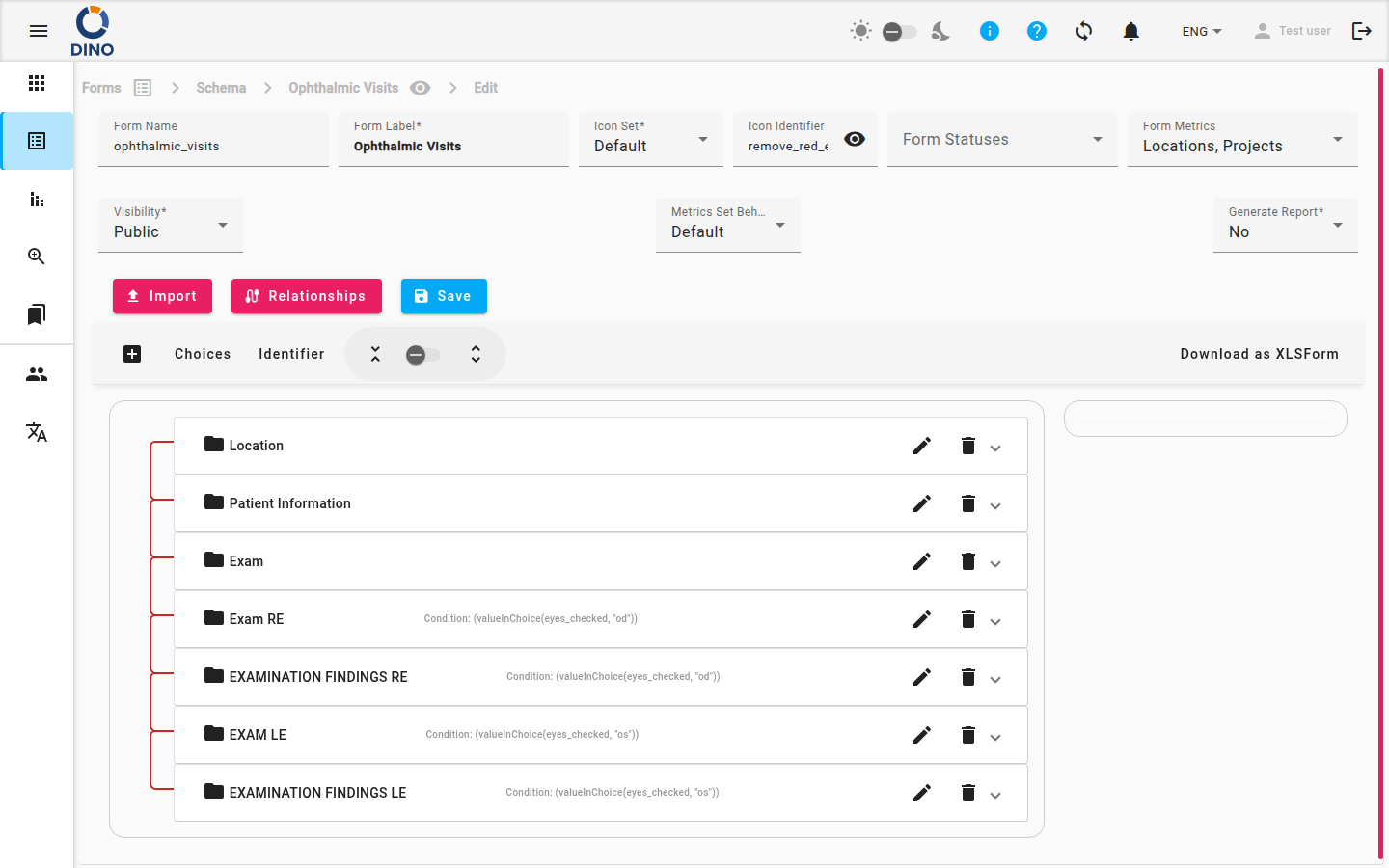
ينظّم المحرر في تبويبات — الإعدادات، ومقاييس، والحالة، والبناء، والعلاقات. ويظل زرا حفظ وImport XLSForm ظاهرين على صف التبويبات، حتى تتمكن من حفظ عملك من أي تبويب.
تبويب الإعدادات
يحتوي تبويب الإعدادات على البيانات الوصفية والتكوين العام للاستبيان.
| الحقل | الوصف |
|---|---|
| اسم النموذج | معرّف فريد في النظام (مثل survey_2025). يحذّرك Dino إذا كان الاسم مستخدمًا بالفعل. |
| تسمية النموذج | الاسم المقروء الذي يظهر في القوائم والتقارير. |
| مجموعة الرموز | اختر افتراضي (رموز material) أو Humanitarian (رموز SVG مخصصة). |
| معرف الرمز | اختر رمزًا من قائمة الإكمال التلقائي. تتحدّث المعاينة بجانب الحقل مباشرةً. |
| الرؤية | خاص — فقط مستخدمو Dino الذين لديهم إذن بالإرسال يمكنهم إرسال بيانات إلى مخطط النموذج هذا. عام — يمكن لأي شخص لديه الرابط الإرسال. راجع النماذج العامة للتفاصيل. |
| إنشاء تقرير | عند اختيار نعم، يُنشئ Dino تقريرًا للنموذج تلقائيًا. إذا كان هناك تقرير موجود بالفعل، يُقفل هذا الخيار على نعم؛ لتعطيله، احذف مخطط التقرير وبياناته أولاً. راجع التقارير التلقائية لمزيد من التفاصيل. |
انتقل مباشرةً إلى الأسئلة
انقر على Go to build في أسفل تبويب الإعدادات لفتح تبويب البناء على الفور.
تبويب مقاييس
في تبويب مقاييس تختار المقاييس التي تنطبق على هذا الاستبيان وكيفية عملها.
- مقاييس النموذج — المقاييس التي تُجمع لكل بيانات. اختر واحدًا أو أكثر من القائمة.
- سلوك مجموعة المقاييس — يسمح افتراضي بظهور كل قيمة مقياس عدة مرات عبر البيانات. أما فريد فيسمح باستخدام قيمة مقياس (مثل اسم منطقة) مرة واحدة فقط لكل نموذج.
- المقاييس المضمّنة في النموذج — اختر المقاييس التي ينبغي تضمين بياناتها في النموذج.
- المقاييس المضمّنة كخيارات اختيار — أضف صفًا واحدًا لكل مقياس تريد إظهاره كمصدر اختيار. لكل صف، اختر المقياس، وأدرج اختياريًا سمات إضافية لنقلها إلى الخيار، وأضف شرط filtro إذا أردت تضييق الخيارات المتاحة. يُسمّى مصدر الاختيار الجديد
$metricName_metric_choice.
سلوك مجموعة المقاييس فريد
استخدم فريد بحذر — فبمجرد استخدام قيمة لمقياس ما، لا يمكن إعادة استخدامها في بيانات أخرى لنفس مخطط النموذج.
تبويب الحالة
في تبويب الحالة تحدّد الحالات التي يمكن أن تكون عليها بيانات هذا الاستبيان (مثل مسودة، معتمد، مرفوض).
- انقر على حقل حالات النموذج لتوسيع القائمة.
- لإضافة حالة موجودة، اخترها من القائمة.
- لإنشاء حالة جديدة، انقر على إنشاء حالة جديدة. يفتح مربع حوار حيث يمكنك إدخال تسمية واختيار لون والحفظ.
- لتحرير حالة موجودة، انقر على رمز تحرير (القلم) بجانبها.
- انقر خارج القائمة المنسدلة لإغلاقها.
يمكنك أيضًا ربط مستوى بكل حالة لإنشاء ترتيب. عند إنشاء بيانات نموذج جديدة، تحصل على الحالة ذات المستوى الأدنى.
تبويب البناء
يحتوي تبويب البناء على منشئ النموذج، حيث تسحب الحقول والشرائح والأقسام الفردية وتُفلتها وتكوّنها. تنعكس التغييرات فورًا في المعاينة. استخدم هذا التبويب لتعريف الأسئلة التي سيجيب عنها المستخدمون فعلاً.
تبويب العلاقات
تسحب العلاقات قيم الحقول أو الخيارات من مخططات نماذج أخرى إلى هذا المخطط — على سبيل المثال، نموذج فرعي يعتمد على اختيار تم في النموذج الرئيسي.
- افتح تبويب العلاقات.
- انقر على إضافة علاقة مع نماذج أخرى.
- في الصف الجديد، اختر مخطط النموذج الذي تريد السحب منه، ثم اختر الحقول التي تريد جلبها إلى هذا النموذج.
- اختر اختياريًا قيمة مقياس واحدة أو أكثر لتصفية العلاقة.
- لاستخدام حقل واحد كخيار اختيار، شغّل Field as option، ثم اختر Label field، وإذا لزم الأمر، حقل إضافي.
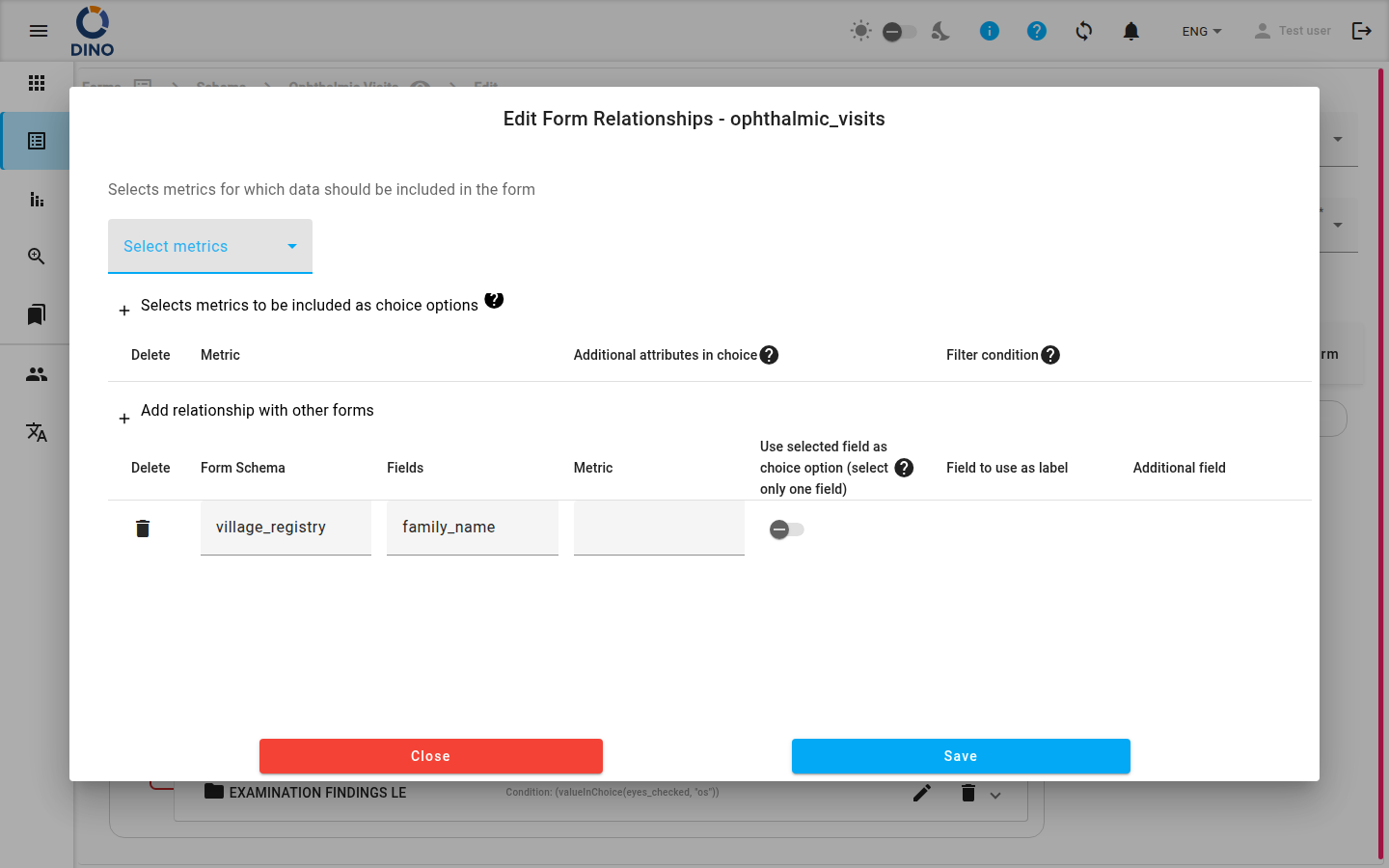
احفظ أولاً
يحتاج تبويب العلاقات وأقسام بيانات المقاييس إلى مخطط نموذج محفوظ. أثناء إنشاء مخطط، تظل مقفلة مع التذكير احفظ النموذج أولاً لإضافة العلاقات.
الحفظ والاستيراد
- حفظ — يخزّن جميع التغييرات. يكون الزر معطلاً أثناء كون النموذج غير صالح أو أثناء الحفظ بالفعل.
- Import XLSForm — يفتح مربع حوار حيث تسحب ملف XLSForm أو تنقر على اختر ملفاً (
.xlsأو.xlsx؛ يحتاج الملف إلى أوراق survey وchoices وsettings)، ثم تنقر على تطبيق لتحميله في المحرر. استخدم هذا لإعادة استخدام بنية مخطط من مشروع آخر. لا يُخزّن أي شيء حتى تنقر على حفظ.